Navigation
Überblick über die Benutzeroberfläche
Section titled “Überblick über die Benutzeroberfläche”Nach der Anmeldung sehen Sie die AMS Cockpit Hauptoberfläche mit ihren wichtigsten Bereichen.
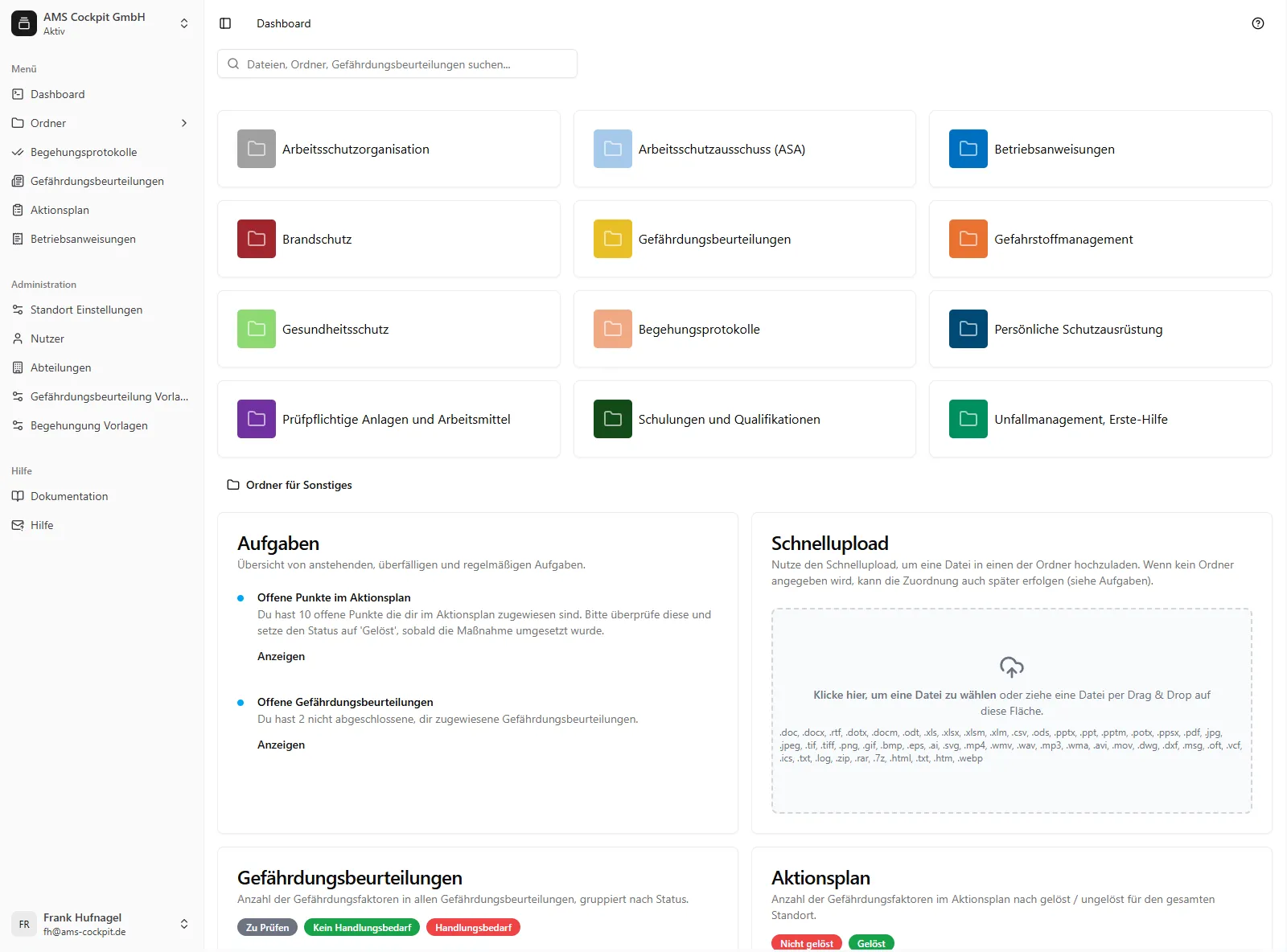 Screenshot der Hauptoberfläche
Hauptbereiche
Section titled “Hauptbereiche”- Header-Leiste (links oben) – AKtuell ausgewählter Standort, wenn Ihr Nutzer mehreren Standorten zugeordnet ist, kann er hier gewechselt werden
- Seitenleiste (links) – Hauptnavigation zu allen Modulen und Ordnern für die Dateiablage
- Hauptbereich – Inhaltsbereich für die aktuelle Ansicht - auf dem Screenshot hier: Das Dashboard mit Statistiken, Schnellupload und der Ordnerübersicht
- Fußleiste (links unten) – Zugang zum eigenen Account, sowie Abmeldung
Header-Leiste
Section titled “Header-Leiste”Die Header-Leiste ist immer sichtbar und bietet schnellen Zugriff auf wichtige Funktionen.
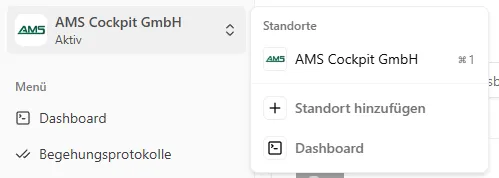 Screenshot der Header-Leiste
Elemente der Header-Leiste
Section titled “Elemente der Header-Leiste”- Logo – Das Logo des aktuellen Standortes
- Standort Bezeichnung – Die Bezeichnung des aktuellen Standortes
- Lizenz Status – Jeder Standort benötigt eine eigene Lizenz, dieser Status steht auf “Aktiv” für gültige Lizenzen
- Standort-Auswahl – Wechseln Sie zwischen verschiedenen Standorten
- Standort erstellen – Erstellen Sie weitere Standorte. Für den neuen Standort muss jedoch zunächst eine Lizenz erworben werden.
- Navigation zum Dashboard – Wechseln Sie zum Dashboard des Standortes
Standort-Auswahl
Section titled “Standort-Auswahl”Wenn Sie Zugriff auf mehrere Standorte haben:
- Klicken Sie auf den aktuellen Standortnamen in der Header-Leiste
- Wählen Sie den gewünschten Standort aus der Dropdown-Liste
- Die Ansicht aktualisiert sich automatisch für den neuen Standort
Sidebar Navigation
Section titled “Sidebar Navigation”Die Sidebar enthält die Hauptnavigation zu allen AMS Cockpit Modulen.
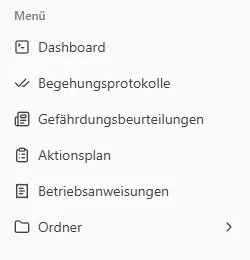 Screenshot der Sidebar mit allen Menüpunkten
Hauptmenüpunkte
Section titled “Hauptmenüpunkte”| Menüpunkt | Beschreibung |
|---|---|
| Dashboard | Übersicht über alle wichtigen Kennzahlen und offene Aufgaben |
| Begehungsprotokolle | Verwaltung von Begehungsprotokollen |
| Gefährdungsbeurteilungen | Verwaltung von Gefährdungsbeurteilungen |
| Aktionsplan | Übersicht und Abarbeitung von Maßnahmen |
| Betriebsanweisungen | Verwaltung von Betriebsanweisungen |
| Ordner | Dokumentenverwaltung und Datei-Upload |
Administration
Section titled “Administration”Als Administrator des Standortes stehen Ihnen weitere Menüpunkte zur Auswahl
| Menüpunkt | Beschreibung |
|---|---|
| Standort Einstellungen | Stammdatenpflege des Standortes. |
| Nutzer | Nutzer & Rollenverwaltung |
| Abteilungen | Abteilungen & Abteilungsverantwortliche pflegen |
| Gefährdungsbeurteilung Vorlagen | Standardvorlagen für Gefährdungsbeurteilungen verwalten |
| Begehungsprotokoll Vorlagen | Standardvorlagen für Begehungsprotokolle verwalten |
Hauptbereich
Section titled “Hauptbereich”Der Hauptbereich zeigt den Inhalt des aktuell ausgewählten Moduls.
Typische Elemente
Section titled “Typische Elemente”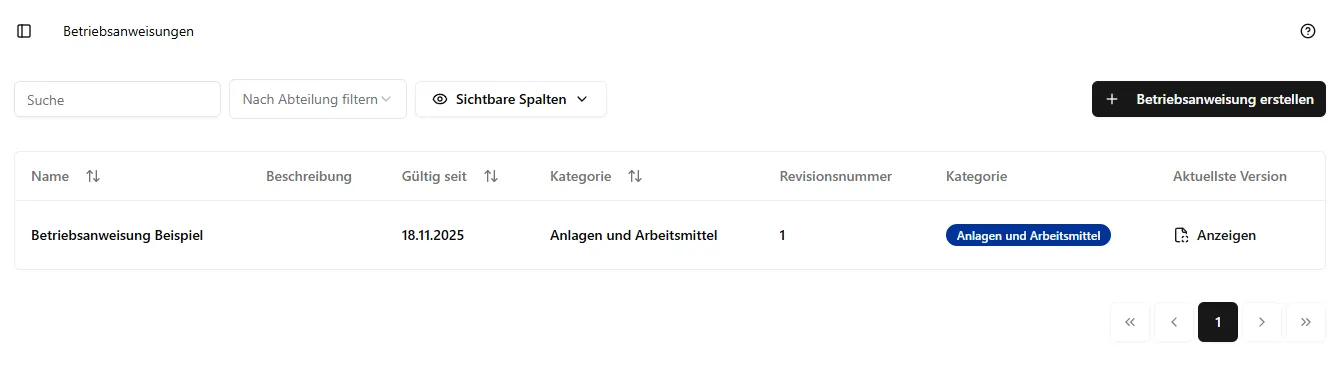 Screenshot einer typischen Listenansicht
- Seitentitel – Zeigt den Namen der aktuellen Ansicht
- Aktions-Buttons – Schaltflächen für häufige Aktionen (z.B. “Betriebsanweisung erstellen”)
- Filter und Suche – Werkzeuge zum Filtern und Durchsuchen von Listen
- Daten-Tabelle – Tabellarische Darstellung von Daten mit Sortierung
- Pagination – Navigation durch mehrere Seiten bei langen Listen
Detailansichten
Section titled “Detailansichten”Wenn Sie ein Element aus einer Liste auswählen, öffnet sich die Detailansicht.
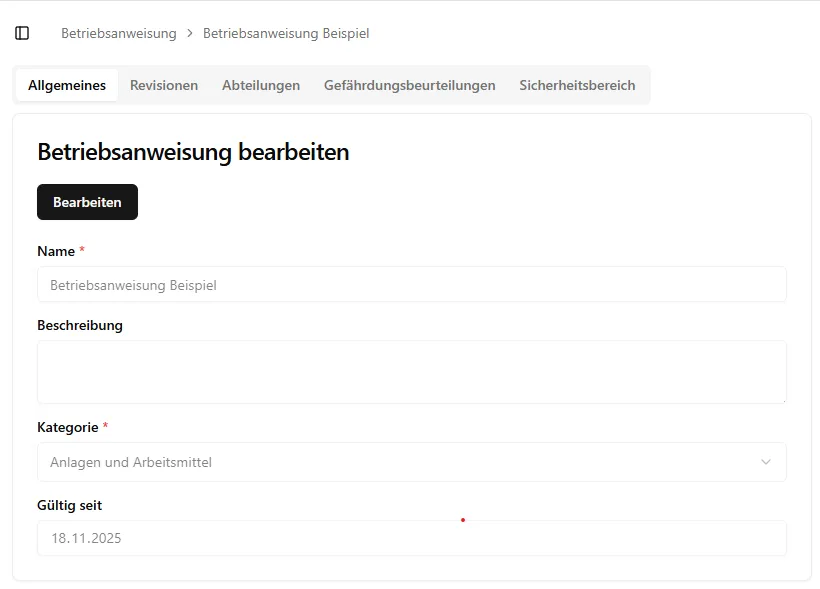 Screenshot einer Detailansicht
Typische Bereiche in Detailansichten:
- Tabs – Verschiedene Kategorien von Informationen
- Formulare – Felder zum Anzeigen und Bearbeiten von Daten
- Aktionsbereiche – Buttons für spezifische Aktionen
Globale Suche
Section titled “Globale Suche”Die Suchfunktion hilft Ihnen, schnell Inhalte zu finden. Diese finden Sie auf dem Dashboard ihres Standortes.
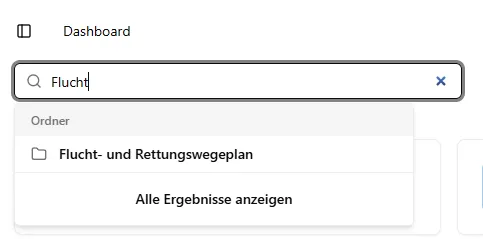 Screenshot der Suchergebnisse
Suche verwenden
Section titled “Suche verwenden”- Klicken Sie in die Eingabe der Suche in der Header-Leiste
- Geben Sie Ihren Suchbegriff ein
- Die Ergebnisse werden nach Typ gruppiert angezeigt:
- Begehungsprotokolle
- Gefährdungsbeurteilungen
- Dateien
- Ordner
- Klicken Sie auf ein Ergebnis, um direkt dorthin zu navigieren
- Oder klicken Sie auf Alle Ergebnisse Anzeigen um weitere Ergebnisse zu sehen
Benutzermenü
Section titled “Benutzermenü”Klicken Sie auf Ihren Namen oder Ihre Initialen links unten.
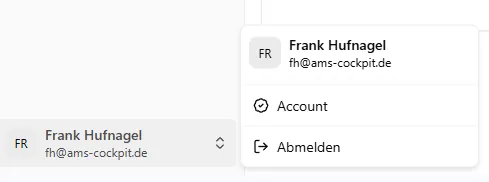 Screenshot des Benutzermenüs
Menüoptionen
Section titled “Menüoptionen”- Account – Persönliche Informationen und Einstellungen bearbeiten
- Abmelden – Sicher ausloggen