Mobile App - Dokumentenmanagement
Dokumentenmanagement mobil
Section titled “Dokumentenmanagement mobil”Die Mobile App ermöglicht das Anzeigen, Durchsuchen und Verwalten von Dokumenten direkt auf dem mobilen Gerät. Sie können durch Ordnerstrukturen navigieren, Dokumente anzeigen (PDFs und Bilder), sowie andere Dateiformate herunterladen und in spezialisierten Apps öffnen.
Übersicht der Dokumente
Section titled “Übersicht der Dokumente”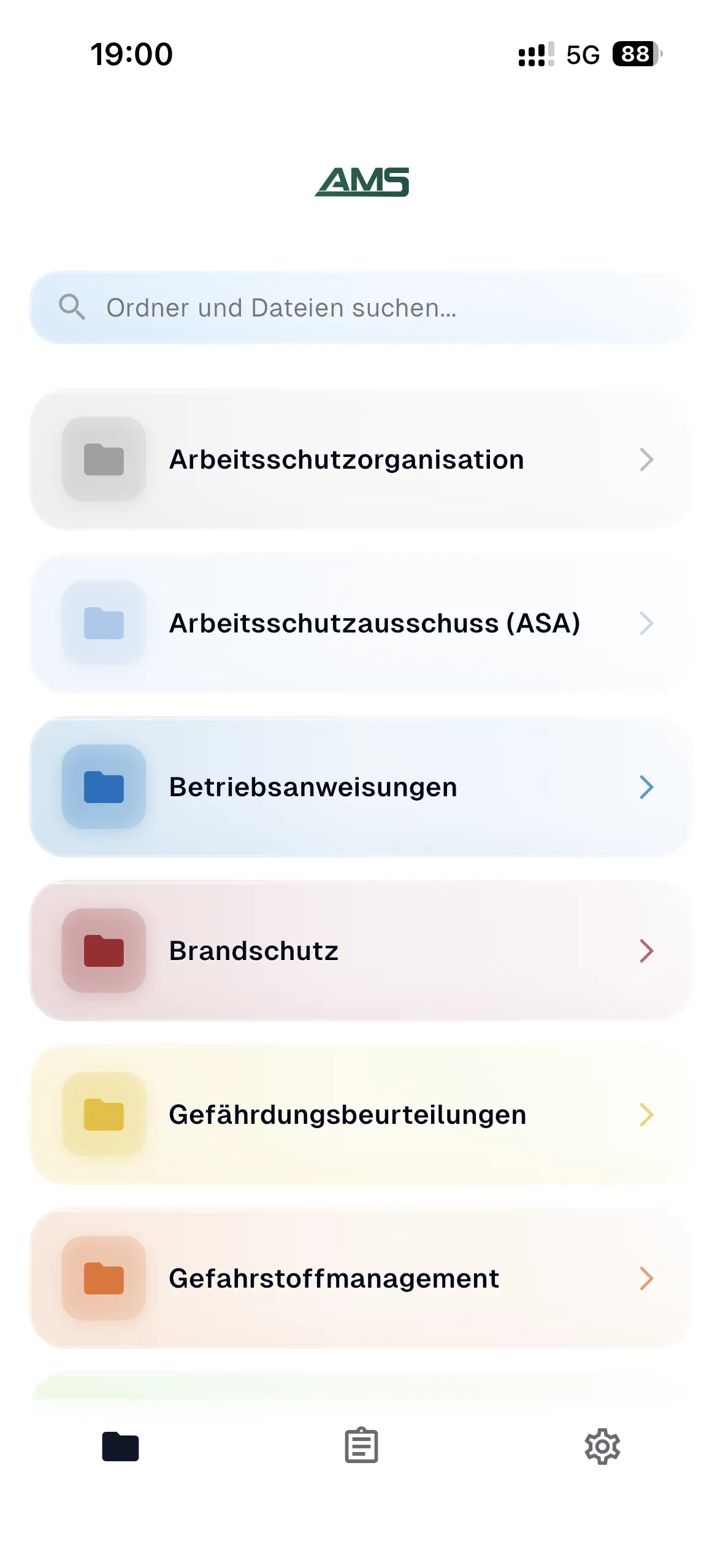 Die Hauptansicht zeigt alle verfügbaren Ordnerkategorien
Navigationsleiste
Section titled “Navigationsleiste”In der Hauptansicht finden Sie folgende Funktionen:
- Suchleiste: Suche nach Ordnern und Dateien
Verfügbare Ordnerkategorien
Section titled “Verfügbare Ordnerkategorien”Die Hauptansicht zeigt verschiedene Ordnerkategorien, die nach Themen organisiert sind:
- Arbeitsschutzorganisation: Strukturierung der Arbeitsschutzorganisation
- Arbeitsschutzausschuss (ASA): Dokumente zum Arbeitsschutzausschuss
- Betriebsanweisungen: Betriebsanweisungen und Anleitungen
- Brandschutz: Brandschutzdokumente und -richtlinien
- Gefährdungsbeurteilungen: Dokumente zu Gefährdungsbeurteilungen
- Gefahrstoffmanagement: Dokumente zum Gefahrstoffmanagement
- Gesundheitsschutz: Dokumente zum Gesundheitsschutz
- Begehungsprotokolle: Begehungsprotokolle und Inspektionsdokumente
- Persönliche Schutzausrüstung: Dokumente zu persönlicher Schutzausrüstung
- Prüfpflichtige Anlagen und Arbeitsmittel: Dokumente zu prüfpflichtigen Anlagen und Arbeitsmitteln
- Schulungen und Qualifikationen: Dokumente zu Schulungen und Qualifikationen
- Unfallmanagement, Erste-Hilfe: Dokumente zum Unfallmanagement und Erste-Hilfe
Jede Kategorie wird durch ein farbiges Icon und einen beschreibenden Namen dargestellt.
Ordnerstruktur durchsuchen
Section titled “Ordnerstruktur durchsuchen”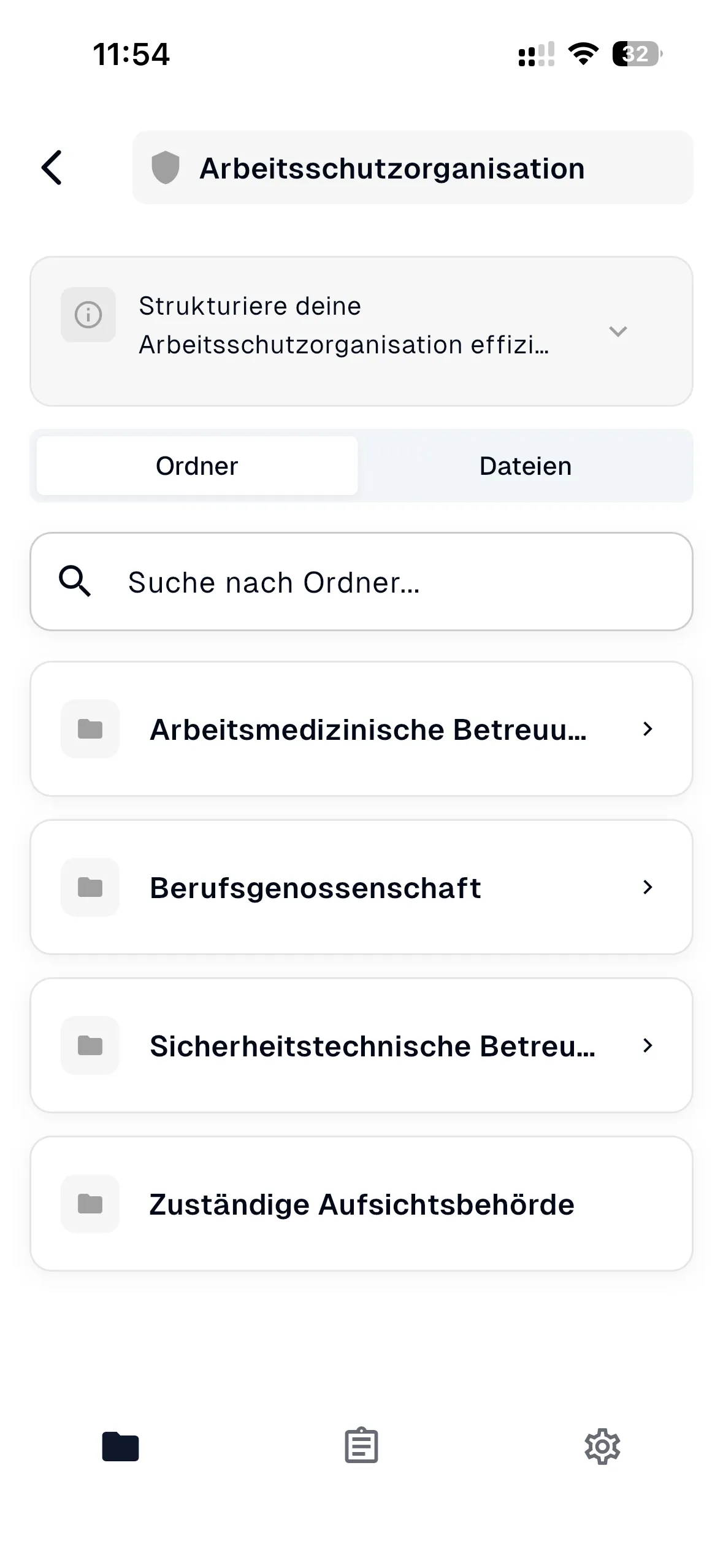 Die Ordneransicht zeigt Unterordner und Dateien
Navigieren durch Ordner
Section titled “Navigieren durch Ordner”- Tippen Sie auf einen Ordner, um ihn zu öffnen
- Die Ansicht zeigt:
- Breadcrumb-Navigation: Zeigt den aktuellen Pfad (z.B. “Arbeitsschutzorganisation > Anlagen und Arbeitsmittel”)
- Suchleiste: Suche nach Dateien im aktuellen Ordner
- Tab-Navigation: Wechseln zwischen “Ordner” und “Dateien”
Tab-Navigation
Section titled “Tab-Navigation”Die Ansicht bietet zwei Tabs:
- Ordner: Zeigt alle Unterordner im aktuellen Verzeichnis
- Dateien: Zeigt alle Dateien im aktuellen Verzeichnis
Ordnerliste
Section titled “Ordnerliste”Jeder Ordner in der Liste zeigt:
- Ordner-Icon: Visuelle Darstellung des Ordners
- Ordnername: Name des Ordners (bei langen Namen abgeschnitten mit ”…”)
- Pfeil-Icon (
>): Zeigt an, dass der Ordner weitere Inhalte enthält
Dateiliste
Section titled “Dateiliste”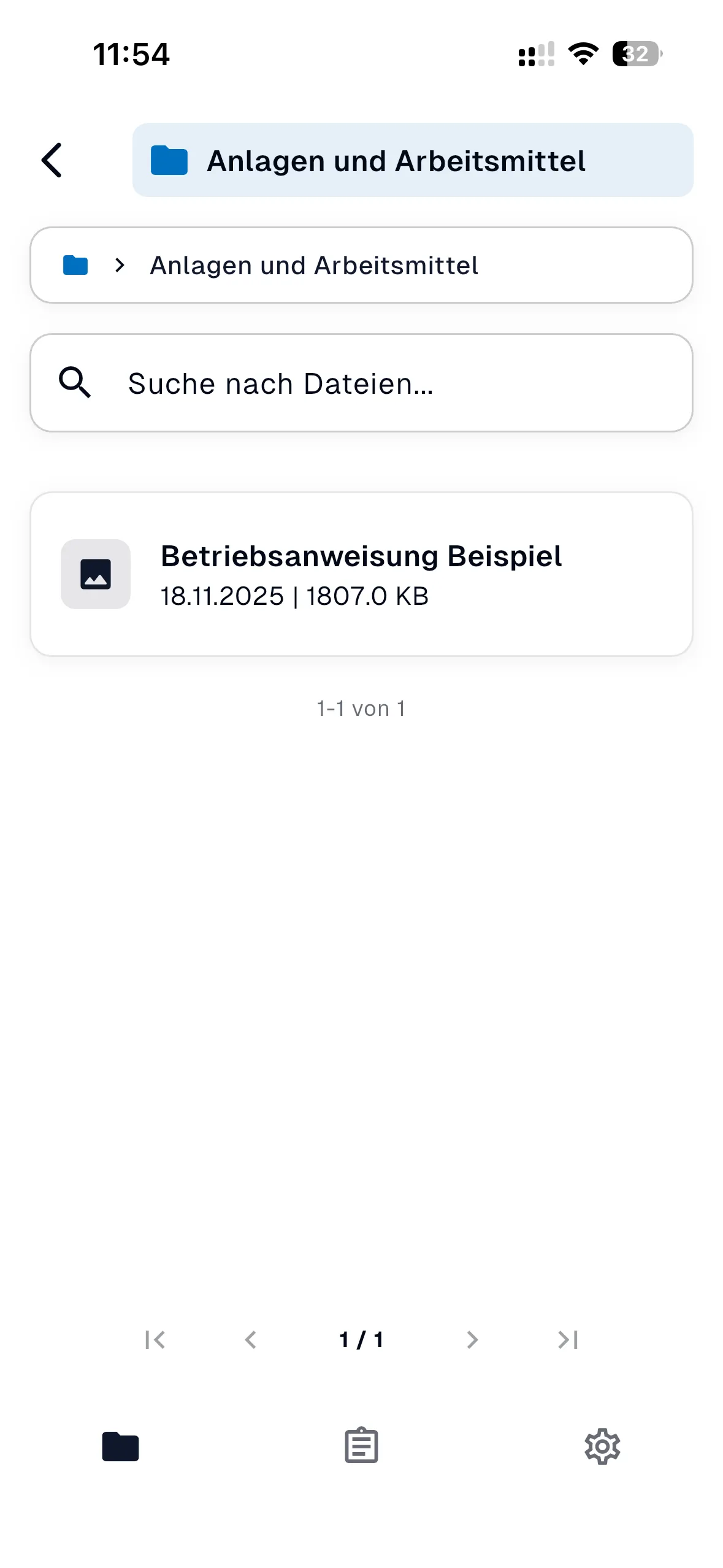 Die Dateiansicht zeigt alle Dateien im aktuellen Ordner
Jede Datei in der Liste zeigt:
- Datei-Icon: Visuelle Darstellung des Dateityps
- Dateiname: Name der Datei
- Metadaten:
- Datum (z.B. “18.11.2025”)
- Dateigröße (z.B. “1807.0 KB”)
- Pfeil-Icon (
>): Zeigt an, dass die Datei geöffnet werden kann
Paginierung
Section titled “Paginierung”Bei vielen Dateien wird eine Paginierung angezeigt:
- Seitenanzeige: Zeigt “1-1 von 1” oder ähnlich
- Navigationspfeile:
- Doppelpfeil links (
<<): Zur ersten Seite - Einfachpfeil links (
<): Zur vorherigen Seite - Seitenanzeige: Aktuelle Seite / Gesamtseiten (z.B. “1/1”)
- Einfachpfeil rechts (
>): Zur nächsten Seite - Doppelpfeil rechts (
>>): Zur letzten Seite
- Doppelpfeil links (
Dokumente anzeigen
Section titled “Dokumente anzeigen”Unterstützte Formate
Section titled “Unterstützte Formate”Die Mobile App unterstützt die direkte Anzeige von:
- PDF-Dateien: Vollständige PDF-Ansicht mit Zoom-Funktionen
- Bilder: Unterstützung für gängige Bildformate (PNG, JPG, etc.)
PDF-Dokumente anzeigen
Section titled “PDF-Dokumente anzeigen”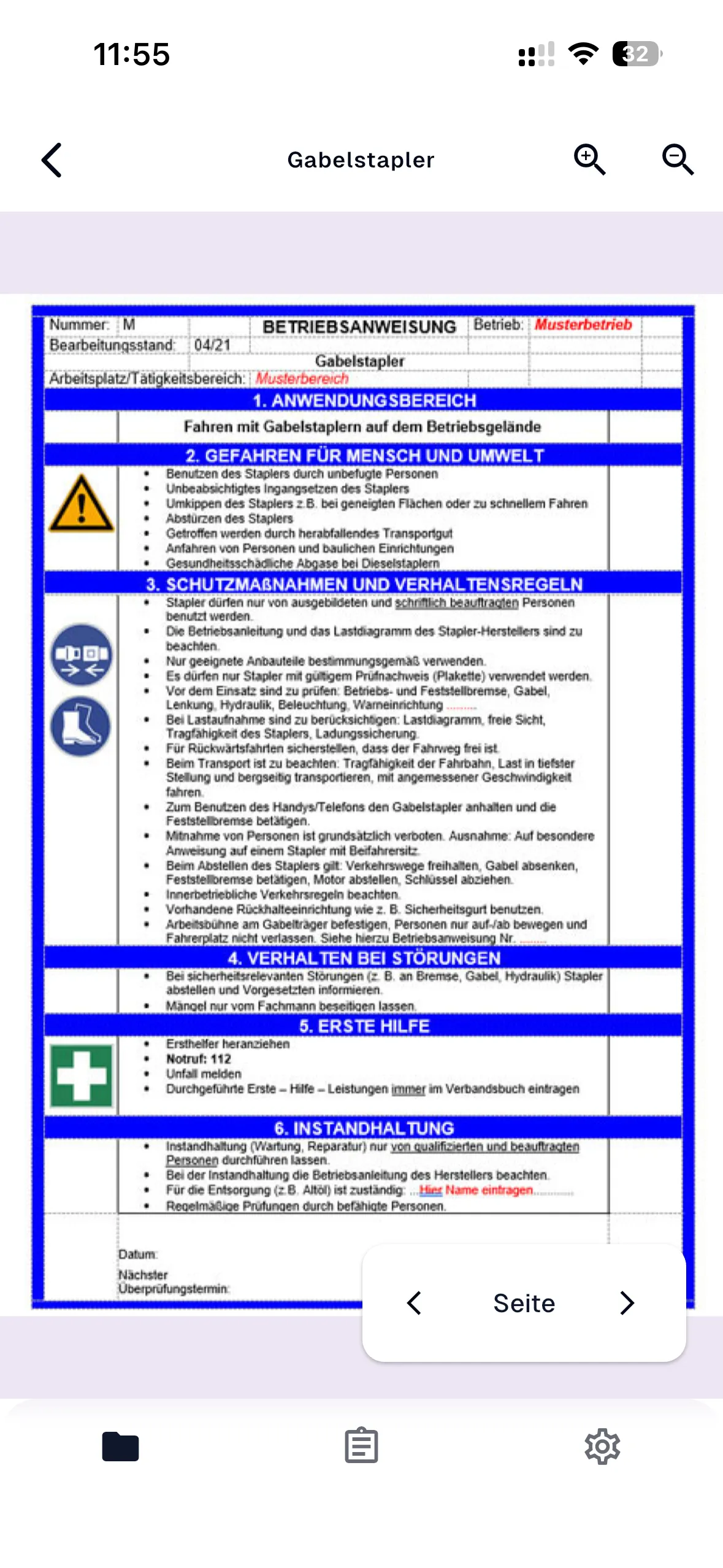 Der PDF-Viewer zeigt Dokumente vollständig an
- Tippen Sie auf eine PDF-Datei in der Liste
- Das Dokument wird im integrierten PDF-Viewer geöffnet
- Die Navigationsleiste zeigt:
- Zurück-Pfeil (
<): Zurück zur Dateiliste - Titel: Name des Dokuments (z.B. “Gabelstapler”)
- Zoom-Icons: Vergrößern und Verkleinern
- Zurück-Pfeil (
PDF-Navigation
Section titled “PDF-Navigation”- Wischen: Navigieren Sie durch die Seiten des PDFs
- Zoom: Verwenden Sie die Zoom-Icons oder Pinch-Gesten zum Vergrößern/Verkleinern
- Seitennavigation: Verwenden Sie die Pfeile am unteren Rand, um zwischen Seiten zu wechseln
Bilder anzeigen
Section titled “Bilder anzeigen”- Tippen Sie auf ein Bild in der Liste
- Das Bild wird in der Vollbildansicht geöffnet
- Verwenden Sie Pinch-Gesten zum Zoomen
- Wischen Sie zum Schließen oder zum nächsten Bild
Dokumente scannen
Section titled “Dokumente scannen”Die Mobile App bietet einen integrierten PDF-Scanner, mit dem Sie Dokumente direkt mit der Kamera Ihres mobilen Geräts scannen und als PDF speichern können.
Scanner starten
Section titled “Scanner starten”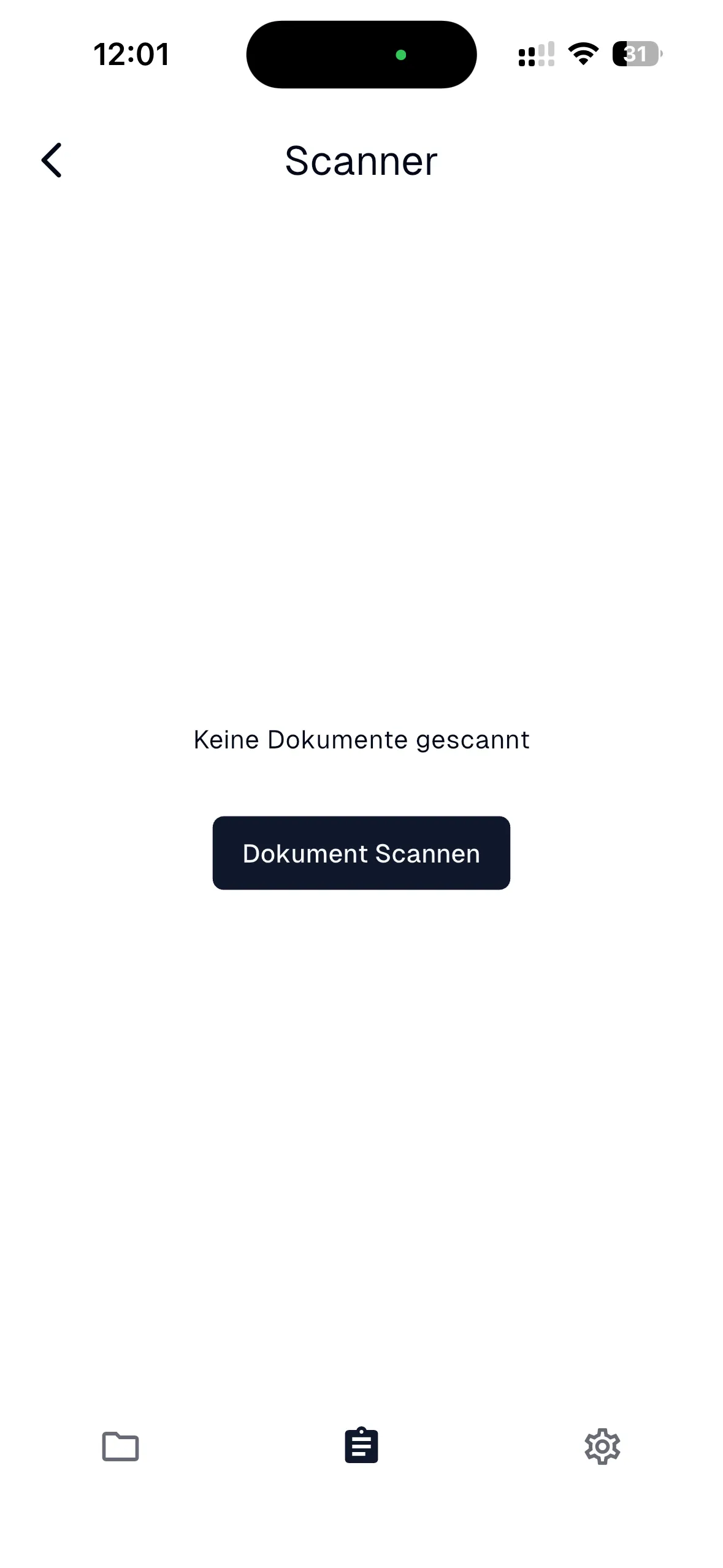 Die Scanner-Ansicht zeigt alle gescannten Dokumente
- Navigieren Sie zur Scanner-Ansicht in der App
- Wenn noch keine Dokumente gescannt wurden, sehen Sie die Meldung “Keine Dokumente gescannt”
- Tippen Sie auf den Button “Dokument Scannen”, um den Scanvorgang zu starten
Dokument scannen
Section titled “Dokument scannen”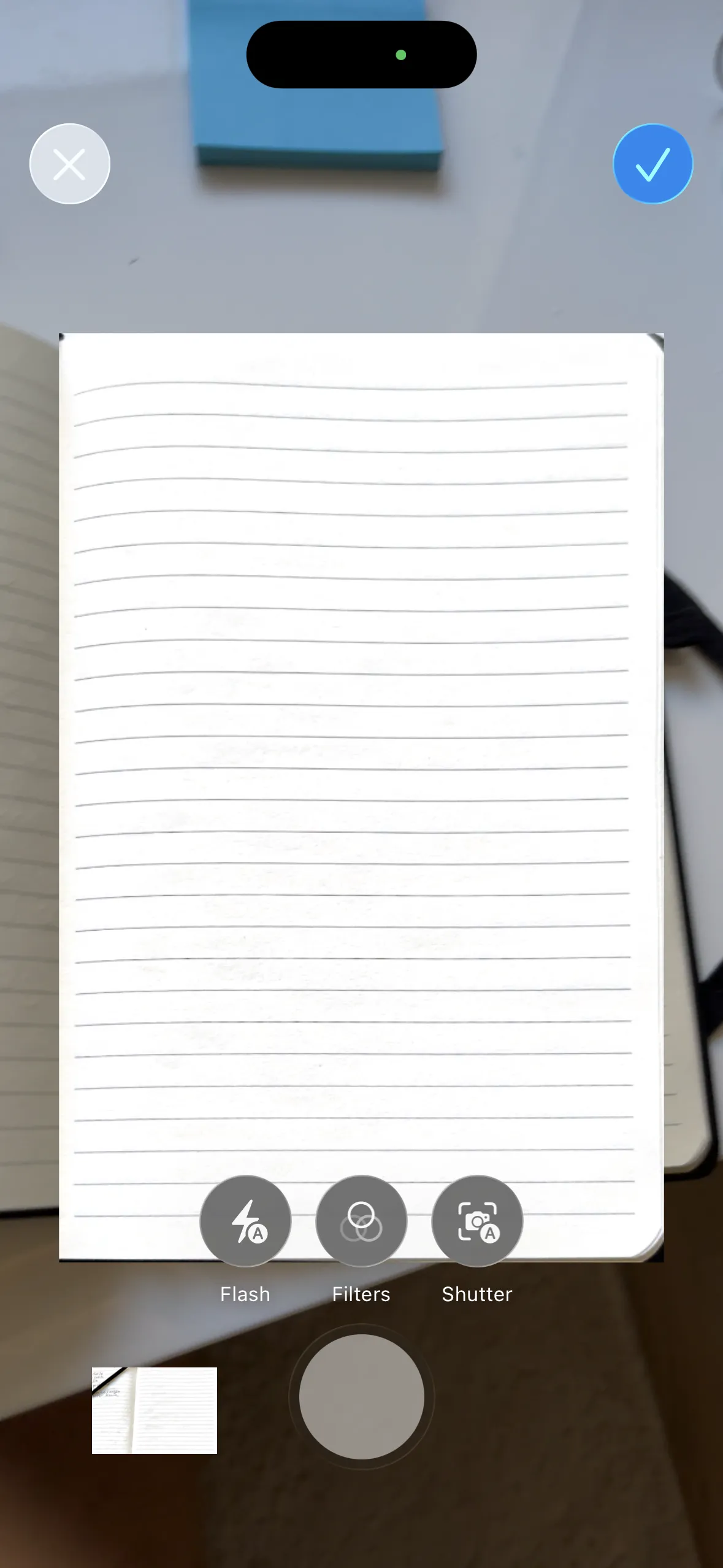 Die Kamera-Ansicht ermöglicht das Scannen von Dokumenten
- Nach dem Start des Scanners öffnet sich die Kamera-Ansicht
- Positionieren Sie das Dokument so, dass es vollständig im Rahmen sichtbar ist
- Die App erkennt automatisch den Dokumentenrand und passt den Ausschnitt an
Scanner-Optionen
Section titled “Scanner-Optionen”In der Kamera-Ansicht stehen folgende Optionen zur Verfügung:
- Flash: Automatische Blitzsteuerung (A = Auto)
- Tippen Sie auf das Blitz-Icon, um zwischen Auto, Ein und Aus zu wechseln
- Filter: Verschiedene Filter für bessere Scanqualität
- Tippen Sie auf das Filter-Icon, um verfügbare Filter auszuwählen
- Shutter: Automatische Dokumentenerkennung
- Die App erkennt automatisch Dokumente und passt den Ausschnitt an
Scan aufnehmen
Section titled “Scan aufnehmen”- Positionieren Sie das Dokument optimal im Kamerarahmen
- Tippen Sie auf den großen runden Aufnahme-Button unten in der Mitte
- Die App erfasst das Dokument automatisch
- Wiederholen Sie den Vorgang für weitere Seiten desselben Dokuments
Scan abbrechen
Section titled “Scan abbrechen”- Tippen Sie auf das X-Icon oben links, um den Scanvorgang abzubrechen
- Tippen Sie auf das Häkchen-Icon oben rechts, um den Scan zu bestätigen
Gescanntes Dokument verwalten
Section titled “Gescanntes Dokument verwalten”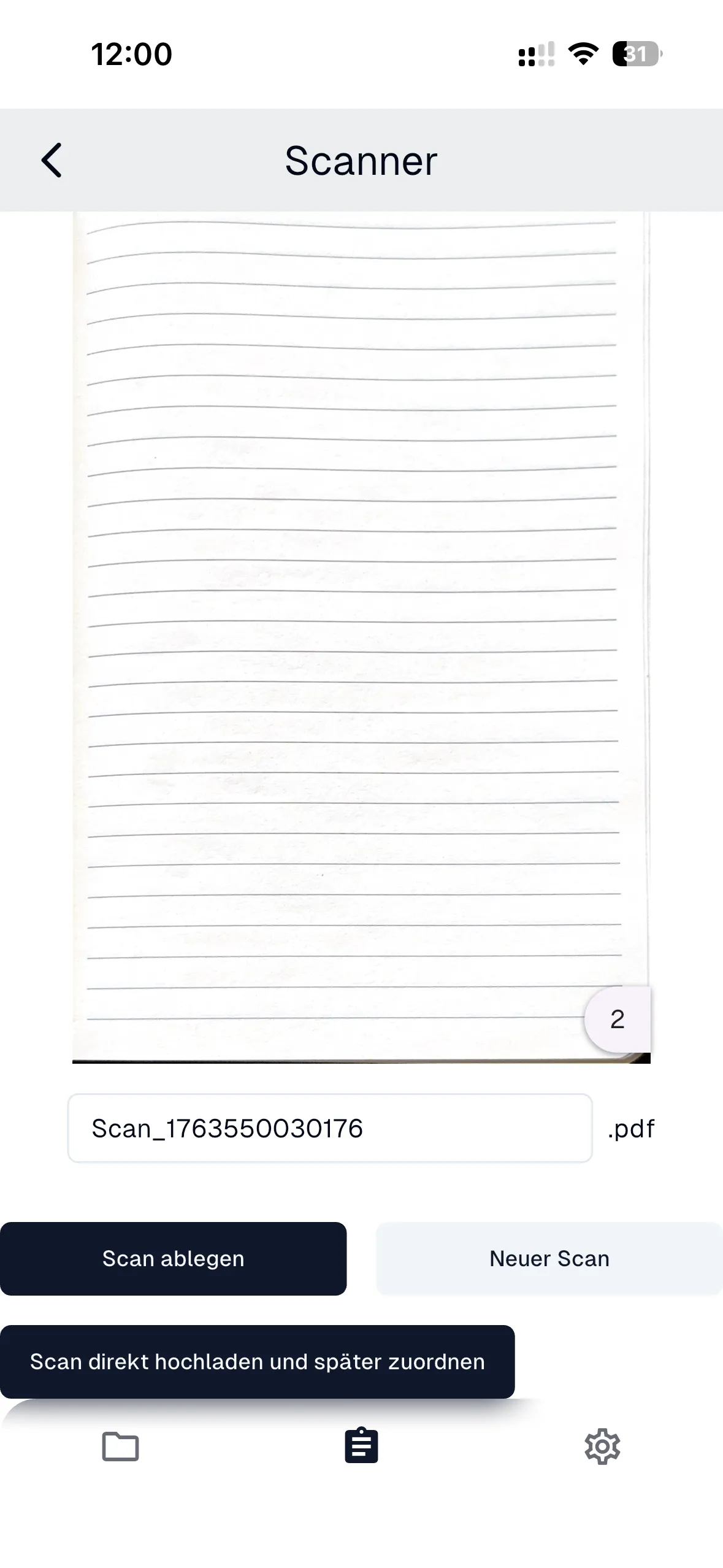 Die Ansicht zeigt das gescannte Dokument mit Speicher- und Upload-Optionen
Nach dem Scannen sehen Sie eine Vorschau des gescannten Dokuments:
Dokumentvorschau
Section titled “Dokumentvorschau”- Seitenanzeige: Eine Badge zeigt die aktuelle Seitenzahl (z.B. “2” für Seite 2)
- Dateiname: Standardmäßig wird ein automatischer Dateiname generiert (z.B. “Scan_1763550030176”)
- Dateiformat: Das Dokument wird als PDF gespeichert (angezeigt als “.pdf”)
Verfügbare Aktionen
Section titled “Verfügbare Aktionen”-
Scan ablegen:
- Tippen Sie auf den Button “Scan ablegen”
- Das Dokument wird lokal gespeichert
- Sie können es später zu einem Ordner zuordnen
-
Neuer Scan:
- Tippen Sie auf den Button “Neuer Scan”
- Die Kamera öffnet sich erneut für einen weiteren Scan
- Sie können mehrere Seiten zu einem Dokument hinzufügen
-
Scan direkt hochladen und später zuordnen:
- Tippen Sie auf den Button “Scan direkt hochladen und später zuordnen”
- Das Dokument wird sofort in die Cloud hochgeladen
- Sie können es später einem Ordner zuordnen
Mehrseitige Dokumente
Section titled “Mehrseitige Dokumente”Um ein mehrseitiges Dokument zu erstellen:
- Scannen Sie die erste Seite
- Tippen Sie auf “Neuer Scan”
- Scannen Sie die nächste Seite
- Wiederholen Sie den Vorgang für alle Seiten
- Speichern oder laden Sie das komplette Dokument hoch
Andere Dateiformate
Section titled “Andere Dateiformate”Herunterladen und Teilen
Section titled “Herunterladen und Teilen”Für Dateiformate, die nicht direkt in der App angezeigt werden können (z.B. Word, Excel, CAD-Dateien), stehen folgende Optionen zur Verfügung:
-
Herunterladen:
- Tippen Sie auf die Datei
- Wählen Sie “Herunterladen” aus dem Menü
- Die Datei wird auf Ihr Gerät heruntergeladen
-
Teilen:
- Tippen Sie auf die Datei
- Wählen Sie “Teilen” aus dem Menü
- Wählen Sie die gewünschte App zum Teilen (E-Mail, Messaging, etc.)
-
In anderer App öffnen:
- Tippen Sie auf die Datei
- Wählen Sie “Öffnen mit…” aus dem Menü
- Wählen Sie die spezialisierte App (z.B. Microsoft Word, Excel, AutoCAD, etc.)
- Die Datei wird in der gewählten App geöffnet
Suche verwenden
Section titled “Suche verwenden”Suche nach Ordnern und Dateien
Section titled “Suche nach Ordnern und Dateien”Die Suchfunktion ist in verschiedenen Ansichten verfügbar:
- Hauptansicht: Suche nach Ordnern und Dateien im gesamten System
- Platzhalter: “Ordner und Dateien suchen…”
- Ordneransicht: Suche nach Ordnern im aktuellen Verzeichnis
- Platzhalter: “Suche nach Ordner…”
- Dateiansicht: Suche nach Dateien im aktuellen Ordner
- Platzhalter: “Suche nach Dateien…”
Suche durchführen
Section titled “Suche durchführen”- Tippen Sie auf das Suchfeld
- Geben Sie den Namen des Ordners oder der Datei ein
- Die Ergebnisse werden automatisch gefiltert, während Sie tippen
- Tippen Sie auf ein Ergebnis, um es zu öffnen
Best Practices
Section titled “Best Practices”✅ Ordnerstruktur nutzen: Organisieren Sie Dokumente in logischen Ordnerstrukturen
✅ Dateinamen aussagekräftig: Verwenden Sie klare, beschreibende Dateinamen
✅ PDF-Qualität sicherstellen: Stellen Sie sicher, dass PDFs gut lesbar und nicht zu groß sind
✅ Scanner nutzen: Verwenden Sie den integrierten Scanner für schnelle Dokumentenerfassung vor Ort
✅ Mehrseitige Dokumente: Scannen Sie alle Seiten eines Dokuments zusammen, bevor Sie es speichern
✅ Suche verwenden: Nutzen Sie die Suchfunktion, um schnell Dokumente zu finden
✅ Breadcrumb-Navigation: Nutzen Sie die Breadcrumb-Navigation, um den Überblick zu behalten
✅ Regelmäßig aktualisieren: Aktualisieren Sie die Ansicht regelmäßig, um den aktuellen Stand zu sehen