Mobile App - Begehungsprotokolle
Begehungsprotokolle mobil durchführen
Section titled “Begehungsprotokolle mobil durchführen”Die Mobile App ermöglicht die Durchführung und Verwaltung von Begehungsprotokollen direkt vor Ort. Sie können neue Begehungsprotokolle erstellen, bestehende bearbeiten und den Fortschritt jedes Begehungsprotokolls verfolgen.
Übersicht aller Begehungsprotokolle
Section titled “Übersicht aller Begehungsprotokolle”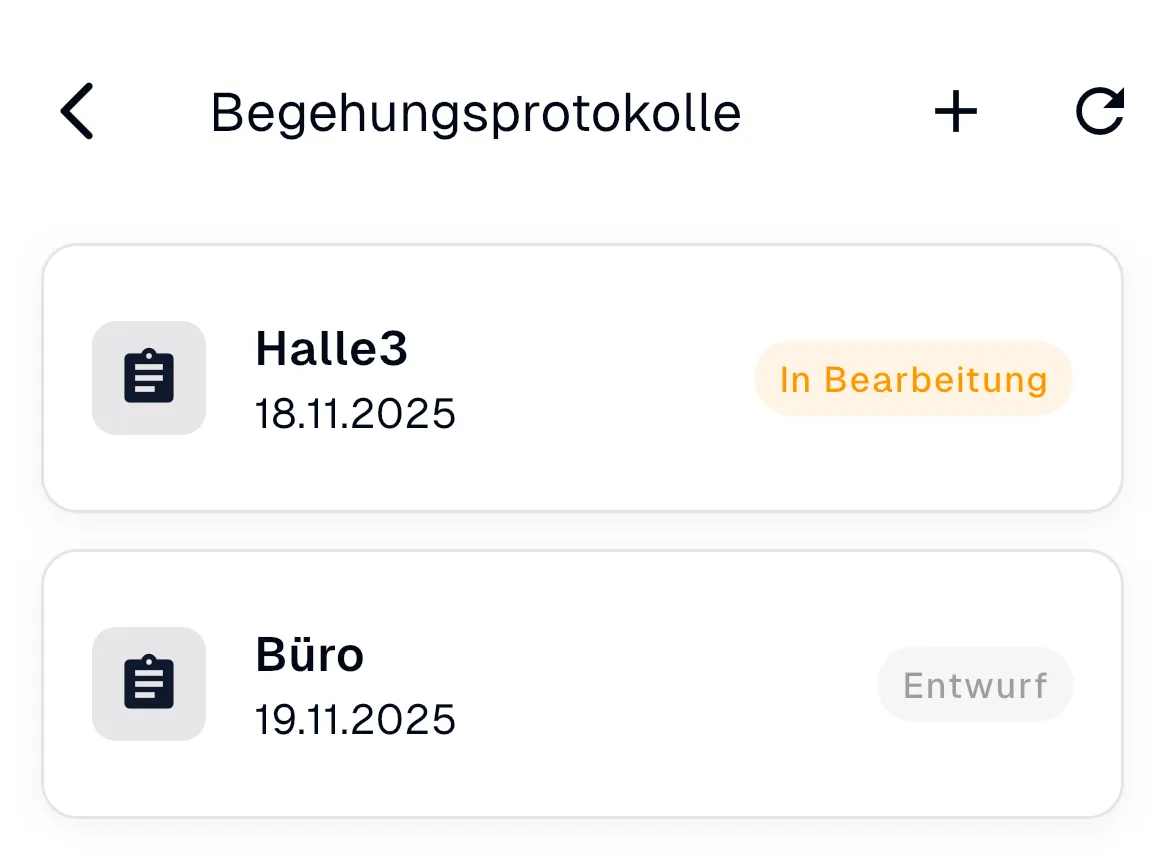 Die Übersicht zeigt alle verfügbaren Begehungsprotokolle mit Status
Navigationsleiste
Section titled “Navigationsleiste”In der Übersicht finden Sie folgende Funktionen:
- Zurück-Pfeil (
<): Zurück zur vorherigen Ansicht - Plus-Icon (
+): Neues Begehungsprotokoll erstellen - Aktualisieren-Icon (
↻): Liste aktualisieren
Statusanzeigen
Section titled “Statusanzeigen”Jedes Begehungsprotokoll zeigt seinen aktuellen Status:
- In Bearbeitung (orange): Das Begehungsprotokoll wird aktuell bearbeitet
- Entwurf (grau): Das Begehungsprotokoll ist noch nicht gestartet
- Abgeschlossen (grün): Die Begehungsprotokoll ist vollständig abgeschlossen
Begehungsprotokoll öffnen
Section titled “Begehungsprotokoll öffnen”- Tippen Sie auf ein Begehungsprotokoll in der Liste
- Die Detailansicht öffnet sich mit Fortschritt und Prüfpunkten
Neues Begehungsprotokoll erstellen
Section titled “Neues Begehungsprotokoll erstellen”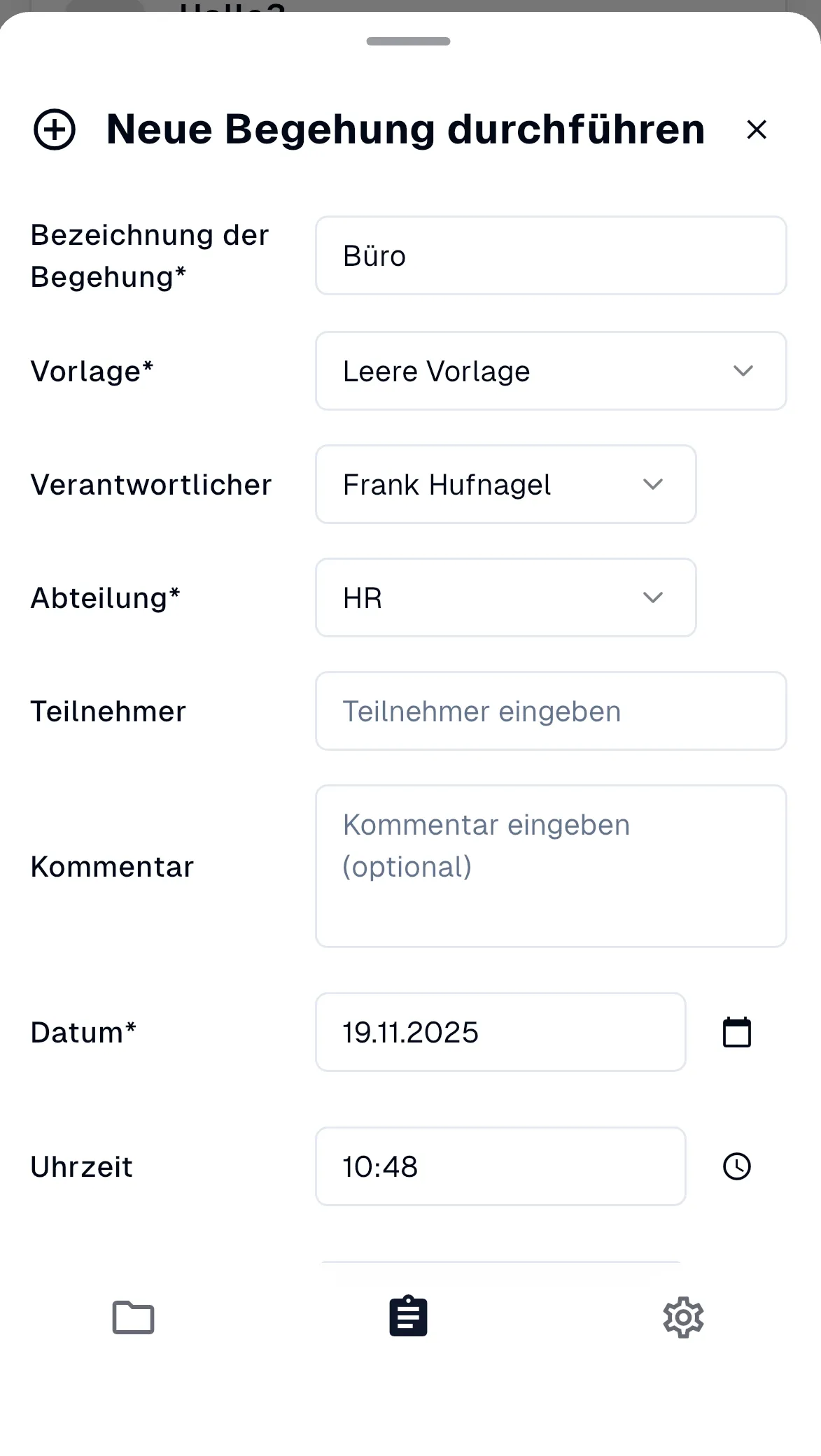 Das Formular zum Erstellen eines neuen Begehungsprotokolls
Formularfelder
Section titled “Formularfelder”Pflichtfelder (mit * markiert)
Section titled “Pflichtfelder (mit * markiert)”Bezeichnung der Begehung*
- Geben Sie einen aussagekräftigen Namen für das Begehungsprotokoll ein
- Beispiel: “Halle3”, “Büro”, “Produktionshalle”
Vorlage*
- Wählen Sie eine Vorlage aus dem Dropdown
- Die Vorlage definiert die Struktur der Prüfpunkte
- Beispiel: “Leere Vorlage”
Abteilung*
- Wählen Sie die zuständige Abteilung aus
Verantwortlicher*
- Wählen Sie die verantwortliche Person aus dem Dropdown
Datum*
- Standardmäßig wird das aktuelle Datum angezeigt
- Tippen Sie auf das Kalender-Icon, um ein anderes Datum zu wählen
Optionale Felder
Section titled “Optionale Felder”Teilnehmer
- Geben Sie zusätzliche Teilnehmer ein, die an der Begehung beteiligt sind
Kommentar
- Fügen Sie optionale Anmerkungen oder Hinweise hinzu
Uhrzeit
- Geben Sie optional eine Uhrzeit für die Begehung ein
Erstellen abschließen
Section titled “Erstellen abschließen”- Füllen Sie alle Pflichtfelder aus
- Optional: Ergänzen Sie Teilnehmer, Kommentar und Uhrzeit
- Das Begehungsprotokoll wird erstellt und öffnet sich automatisch
Detailansicht eines Begehungsprotokolls
Section titled “Detailansicht eines Begehungsprotokolls”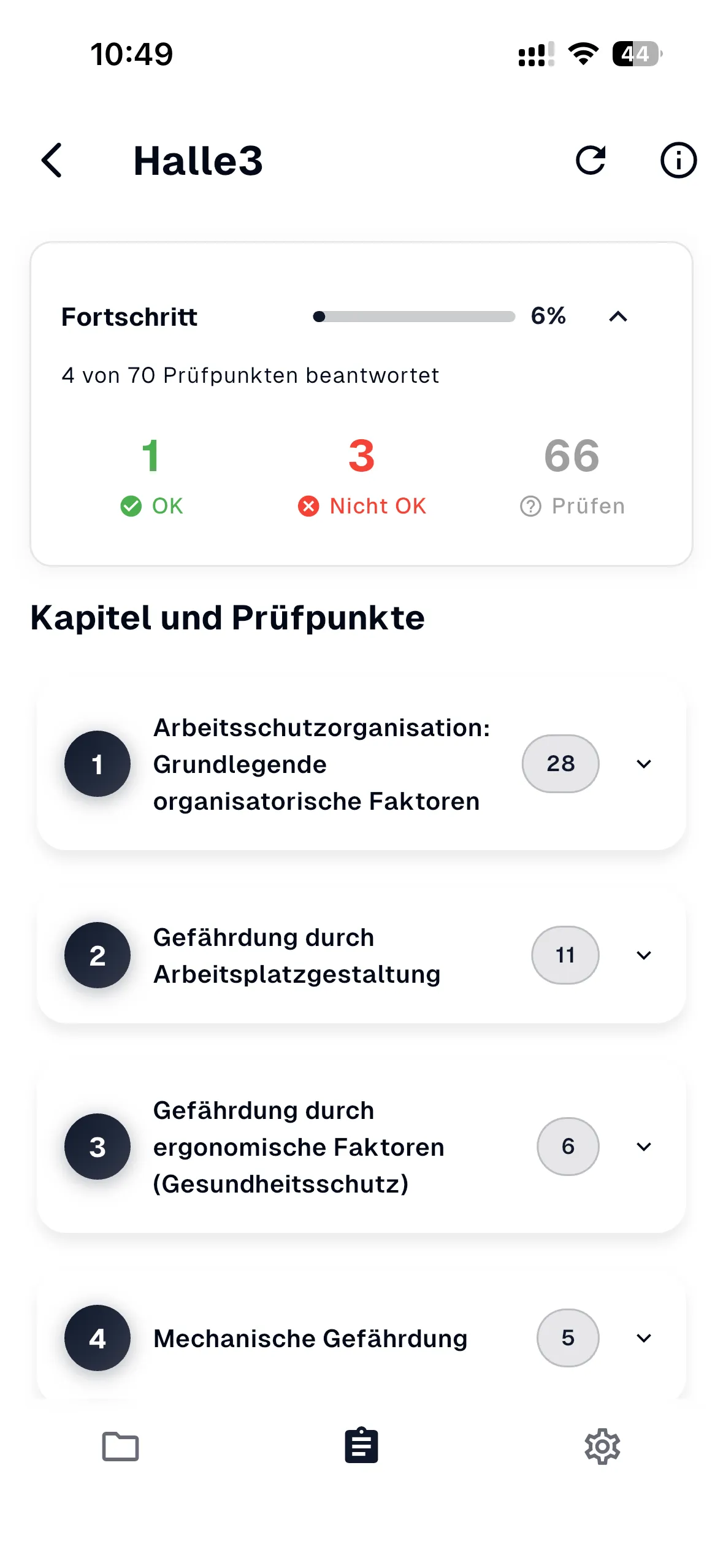 Die Detailansicht zeigt Fortschritt, Statistiken und alle Kapitel
Fortschrittsanzeige
Section titled “Fortschrittsanzeige”Die Fortschrittsanzeige zeigt den aktuellen Bearbeitungsstand:
- Fortschrittsbalken: Visuelle Darstellung des Prozentsatzes
- Prozentanzeige: Aktueller Fortschritt (z.B. “6%”)
- Prüfpunkte: Anzahl beantworteter Prüfpunkte (z.B. “4 von 70 Prüfpunkten beantwortet”)
Statistik-Kacheln
Section titled “Statistik-Kacheln”Drei Kacheln zeigen den aktuellen Status und dienen gleichzeitig als Filter für die Prüfpunkte:
- OK (grün): Anzahl der Prüfpunkte ohne Handlungsbedarf
- Nicht OK (rot): Anzahl Prüfpunkte mit Handlungsbedarf
- Prüfen (grau): Anzahl der Prüfpunkte, die noch geprüft werden müssen
Statistik-Kacheln als Filter verwenden
Section titled “Statistik-Kacheln als Filter verwenden”Die Statistik-Kacheln sind interaktiv und können als Filter verwendet werden:
- Tippen Sie auf eine der drei Kacheln (OK, Nicht OK, Prüfen)
- Die Liste der Prüfpunkte wird automatisch gefiltert
- Es werden nur die Prüfpunkte angezeigt, die dem ausgewählten Status entsprechen
- Die aktive Filterauswahl wird visuell hervorgehoben
- Um den Filter zu entfernen, tippen Sie erneut auf die gleiche Kachel oder wählen Sie eine andere Kachel
Kapitel und Prüfpunkte
Section titled “Kapitel und Prüfpunkte”Das Begehungsprotokoll ist in Kapitel unterteilt, die verschiedene Prüfbereiche abdecken:
- Kapitelnummer: Nummerierung zur besseren Orientierung
- Kapitelname: Beschreibung des Prüfbereichs
- Anzahl: Anzahl der Prüfpunkte in diesem Kapitel
Beispiele für Kapitel:
- Arbeitsschutzorganisation: Grundlegende organisatorische Faktoren
- Gefährdung durch Arbeitsplatzgestaltung
- Gefährdung durch ergonomische Faktoren (Gesundheitsschutz)
- Mechanische Gefährdung
Begehungsinformationen bearbeiten
Section titled “Begehungsinformationen bearbeiten”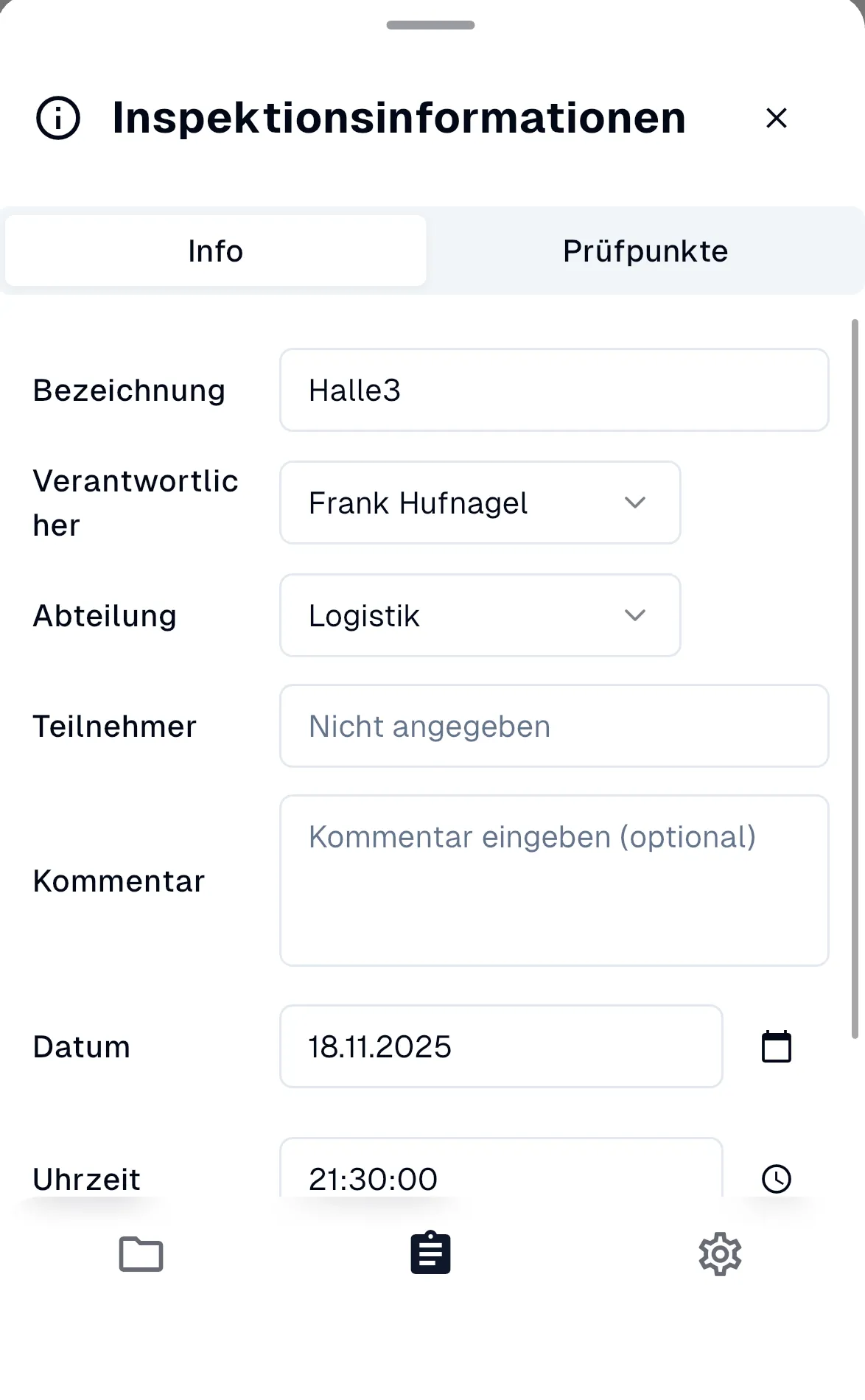 Die Info-Ansicht ermöglicht die Bearbeitung der Begehungsinformationen
Info-Dialog öffnen
Section titled “Info-Dialog öffnen”- Tippen Sie auf das Info-Icon (
ⓘ) in der Detailansicht - Der Dialog “Begehungsinformationen” öffnet sich
Der Dialog bietet zwei Tabs:
- Info: Allgemeine Informationen zur Inspektion
- Prüfpunkte: Verwaltung der aktiven Prüfpunkte und Kapitel
Informationen bearbeiten
Section titled “Informationen bearbeiten”Im Tab Info können Sie folgende Informationen bearbeiten:
- Bezeichnung: Name des Begehungsprotokolls
- Verantwortlicher: Verantwortliche Person (Dropdown)
- Abteilung: Zuständige Abteilung (Dropdown)
- Teilnehmer: Teilnehmer der Begehung
- Kommentar: Optionale Anmerkungen
- Datum: Datum der Begehung (Kalender-Icon)
- Uhrzeit: Uhrzeit der Begehung (Uhr-Icon)
Prüfpunkte aktivieren/deaktivieren
Section titled “Prüfpunkte aktivieren/deaktivieren”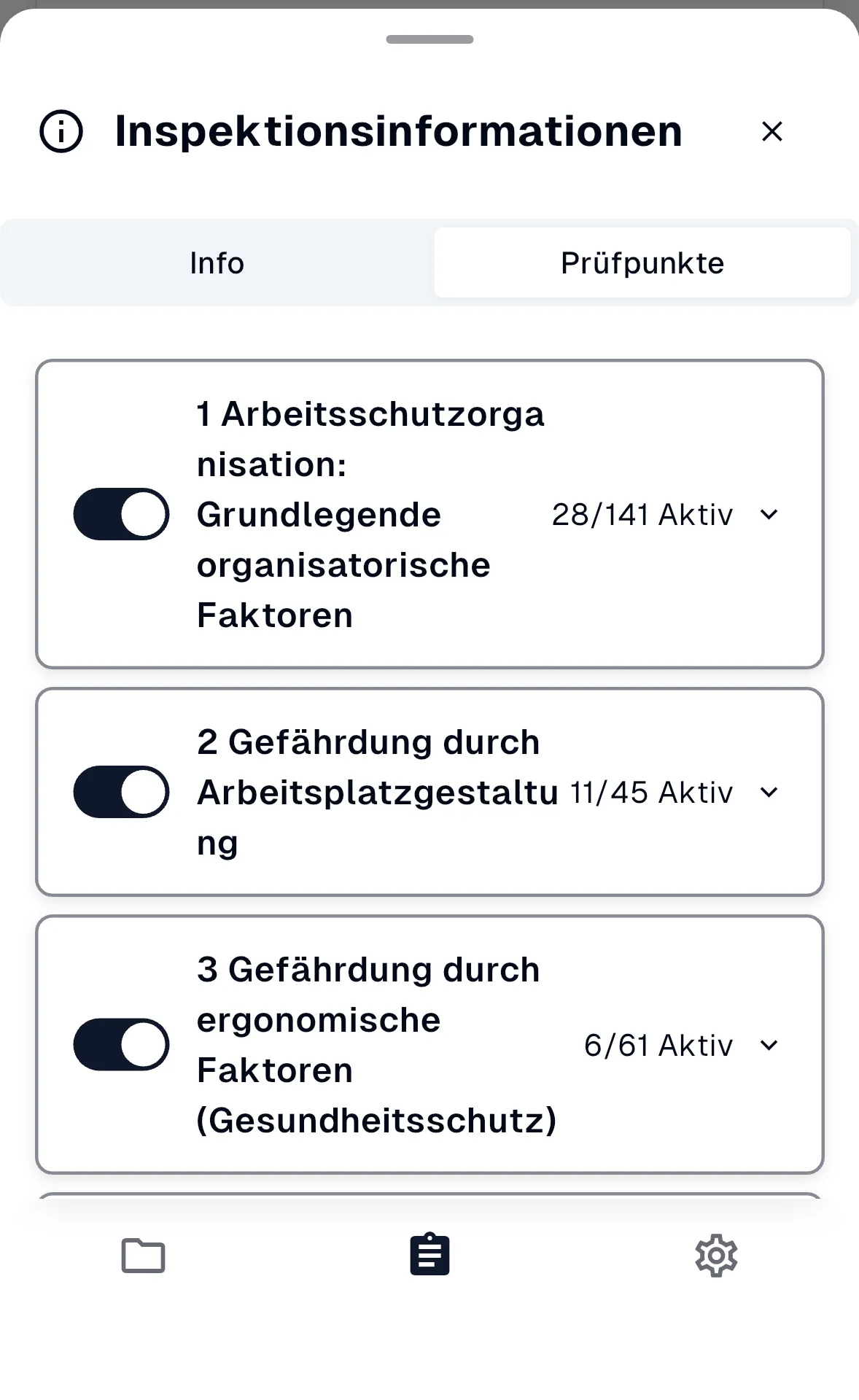 Die Prüfpunkte-Ansicht ermöglicht die Aktivierung und Deaktivierung von Kapiteln
Kapitel aktivieren/deaktivieren
Section titled “Kapitel aktivieren/deaktivieren”Jedes Kapitel kann einzeln aktiviert oder deaktiviert werden:
- Toggle-Switch: Aktiviert oder deaktiviert das gesamte Kapitel
- Statusanzeige: Zeigt die Anzahl aktiver Prüfpunkte (z.B. “28/141 Aktiv” oder “11/45 Aktiv”)
- Dropdown-Pfeil: Öffnet die Detailansicht der Prüfpunkte im Kapitel
Status eines Prüfpunkts setzen
Section titled “Status eines Prüfpunkts setzen”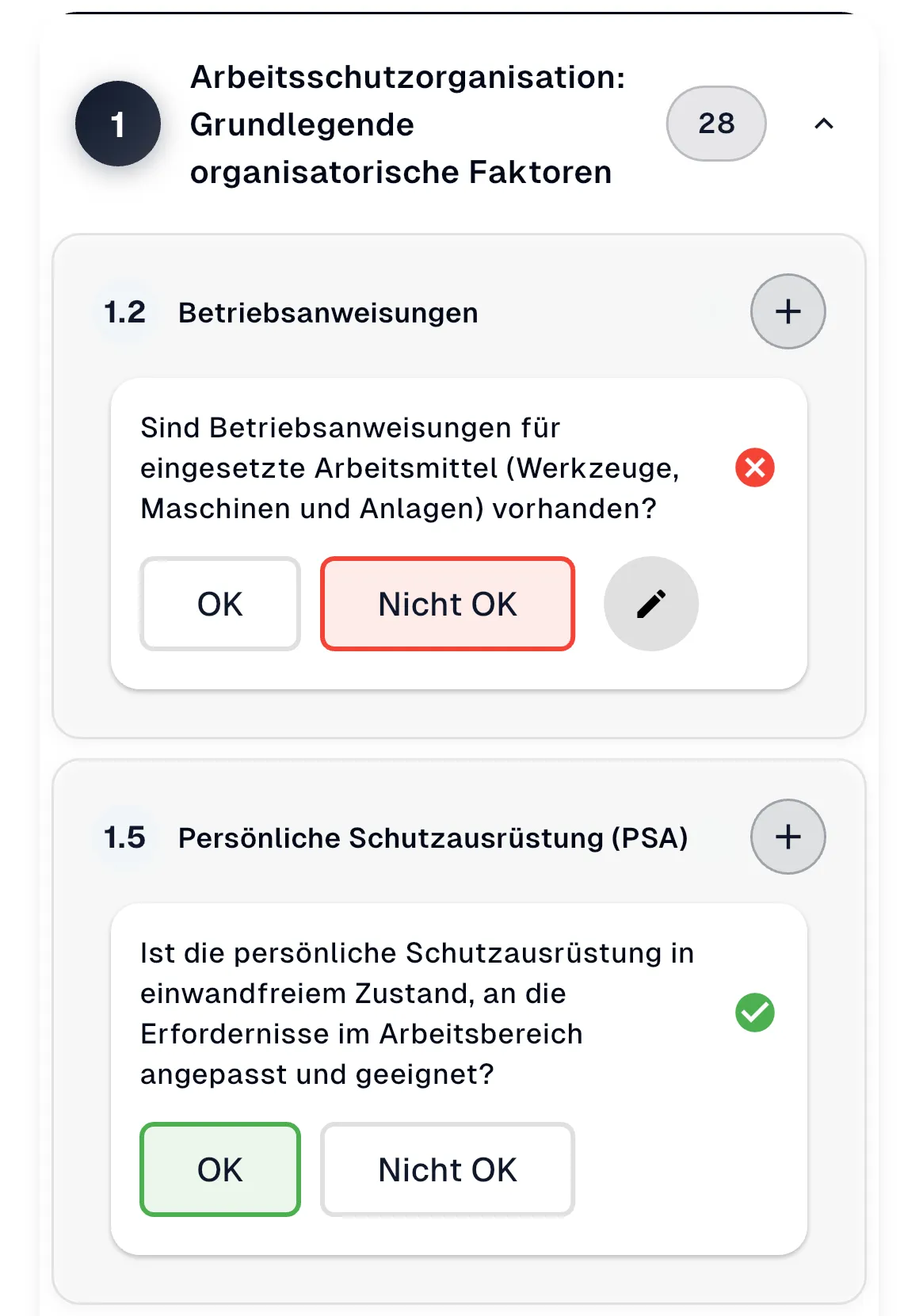 Status eines Prüfpunkts setzen
Status wählen
Section titled “Status wählen”Um den Status eines Prüfpunkts zu setzen:
- Scrollen Sie zu einem Prüfpunkt
- Wählen Sie zwischen:
- OK: Der Prüfpunkt erfüllt die Anforderungen
- Nicht OK: Der Prüfpunkt erfüllt die Anforderungen nicht und erfordert Maßnahmen
- Der Status wird gespeichert und in der Übersicht angezeigt
Status zurücksetzen:
- Klicken Sie erneut auf einen bereits gewählten Status (OK oder Nicht OK), um den Prüfpunkt wieder auf “zu prüfen” zurückzusetzen
Prüfpunkt bearbeiten
Section titled “Prüfpunkt bearbeiten”Prüfpunkt-Details bearbeiten
Section titled “Prüfpunkt-Details bearbeiten”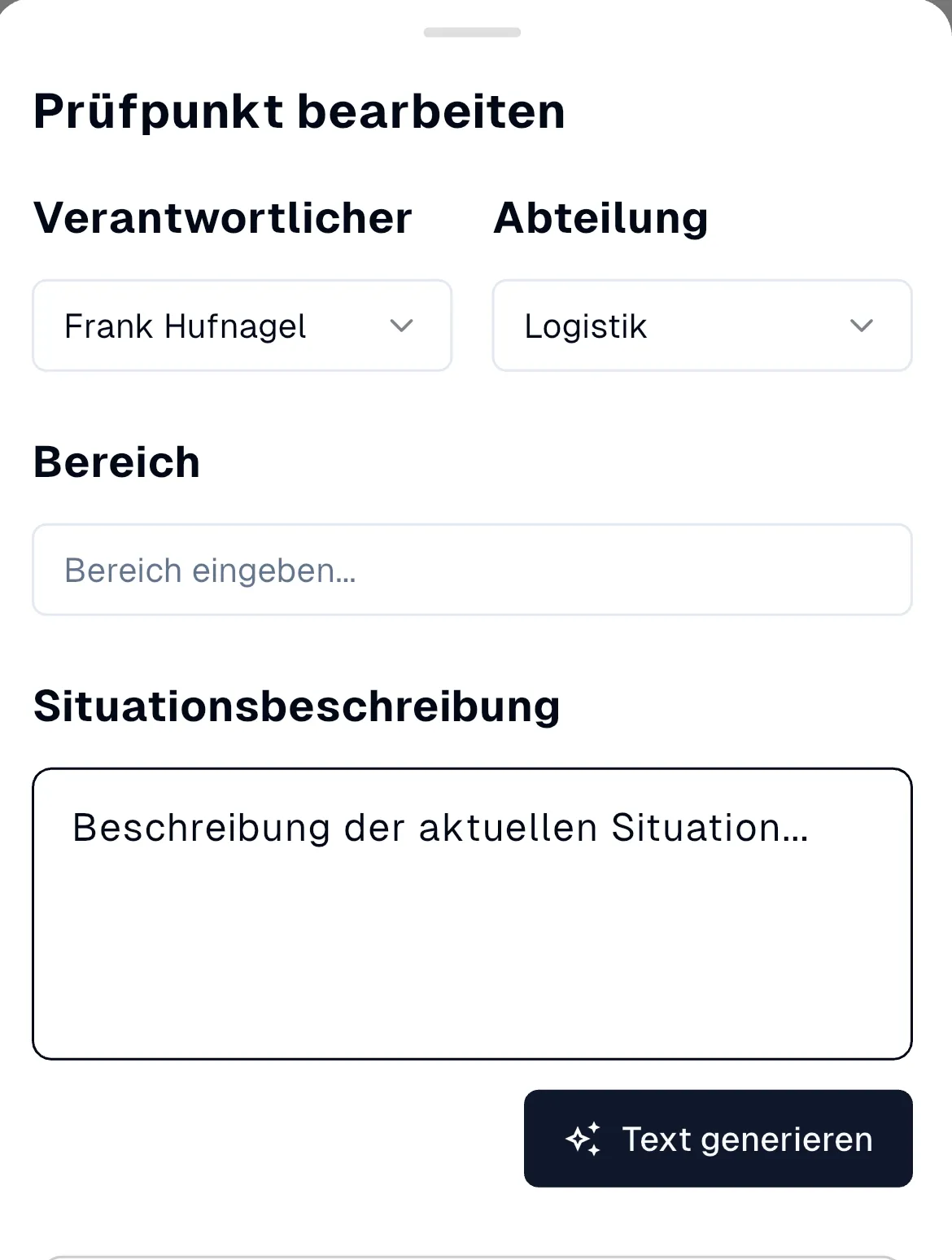 Detaillierte Bearbeitung eines Prüfpunkts
Um weitere Details zu einem Prüfpunkt hinzuzufügen:
- Stellen Sie sicher, dass der Prüfpunkt den Status “Nicht OK” hat
- Tippen Sie auf das Bearbeiten-Icon (Bleistift) bei einem Prüfpunkt mit Status “Nicht OK”
- Die Detailansicht “Prüfpunkt bearbeiten” öffnet sich
Verfügbare Felder
Section titled “Verfügbare Felder”Verantwortlicher
- Wählen Sie die verantwortliche Person aus dem Dropdown
Abteilung
- Wählen Sie die zuständige Abteilung aus dem Dropdown
Bereich
- Geben Sie einen Bereich ein (z.B. “Halle 3, Bereich A”)
Situationsbeschreibung
- Beschreiben Sie die aktuelle Situation
- Optional: Nutzen Sie die Funktion “Text generieren” zur automatischen Generierung
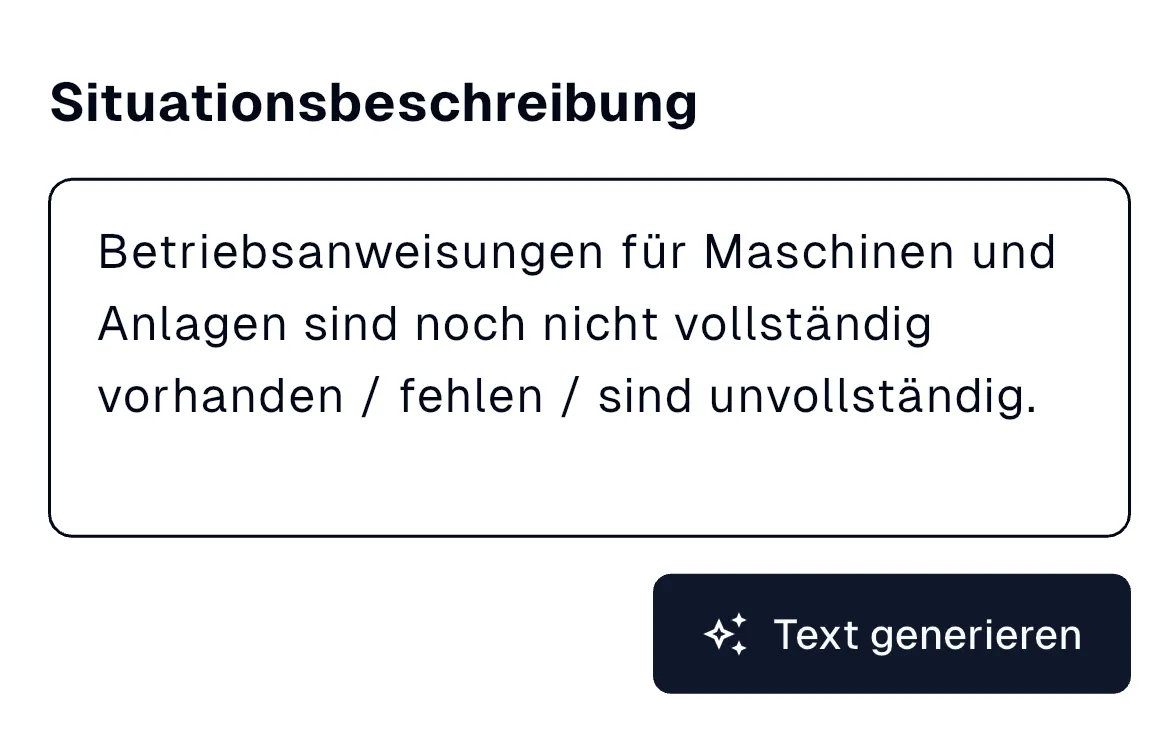 Situationsbeschreibung Generieren
Dateien hinzufügen
Section titled “Dateien hinzufügen”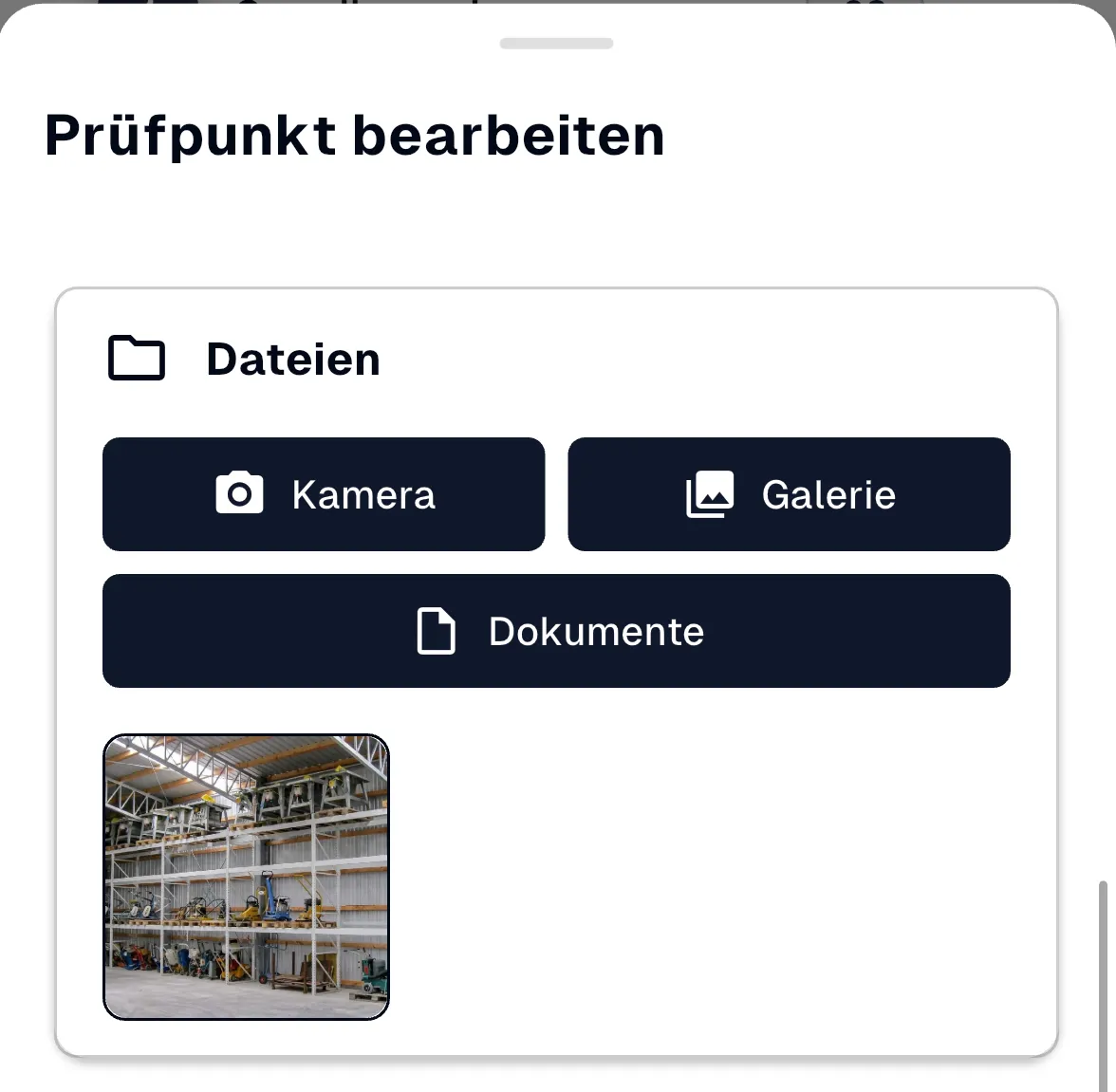 Dateien zu einem Prüfpunkt hinzufügen
Sie können verschiedene Dateitypen zu einem Prüfpunkt hinzufügen:
- Tippen Sie auf “Kamera”, um ein Foto mit der Kamera aufzunehmen
- Tippen Sie auf “Galerie”, um ein Bild aus der Galerie auszuwählen
- Tippen Sie auf “Dokumente”, um ein Dokument hinzuzufügen
Die hinzugefügten Dateien werden als Thumbnails angezeigt und können jederzeit angesehen oder entfernt werden.
Zum Aktionsplan wechseln
Section titled “Zum Aktionsplan wechseln”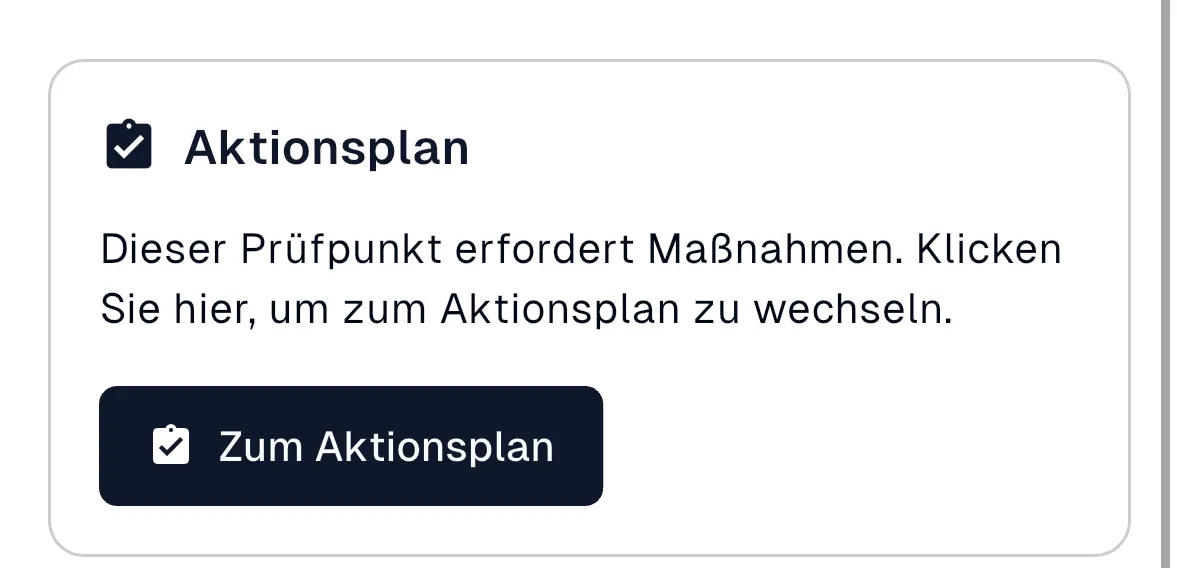 Wechsel zum Aktionsplan für Prüfpunkte mit Handlungsbedarf
Wenn ein Prüfpunkt den Status “Nicht OK” hat, wird automatisch ein Eintrag im Aktionsplan erstellt.
Aktionsplan öffnen
Section titled “Aktionsplan öffnen”- Bei einem Prüfpunkt mit Status “Nicht OK” erscheint eine Karte mit dem Hinweis “Dieser Prüfpunkt erfordert Maßnahmen”
- Tippen Sie auf “Zum Aktionsplan”
- Der Aktionsplan öffnet sich mit dem entsprechenden Eintrag
Best Practices
Section titled “Best Practices”✅ Relevante Kapitel aktivieren: Aktivieren Sie nur die Kapitel, die für Ihre Begehung relevant sind
✅ Regelmäßig speichern: Ihre Eingaben werden automatisch gespeichert
✅ Fortschritt verfolgen: Nutzen Sie die Fortschrittsanzeige, um den Überblick zu behalten
✅ Status prüfen: Überprüfen Sie regelmäßig die Statistik-Kacheln
✅ Vollständigkeit sicherstellen: Stellen Sie sicher, dass alle relevanten Prüfpunkte bearbeitet wurden
✅ Dokumentation: Fügen Sie Fotos und Dokumente hinzu, um die Situation zu dokumentieren