Mobile App - Übersicht Betriebsanweisungen
Betriebsanweisungen mobil einsehen
Section titled “Betriebsanweisungen mobil einsehen”Die Mobile App ermöglicht das Anzeigen, Erstellen und Verwalten von Betriebsanweisungen direkt auf dem mobilen Gerät. Sie können Betriebsanweisungen nach Kategorien filtern, neue erstellen, Details bearbeiten und die vollständigen Dokumente anzeigen.
Übersicht aller Betriebsanweisungen
Section titled “Übersicht aller Betriebsanweisungen”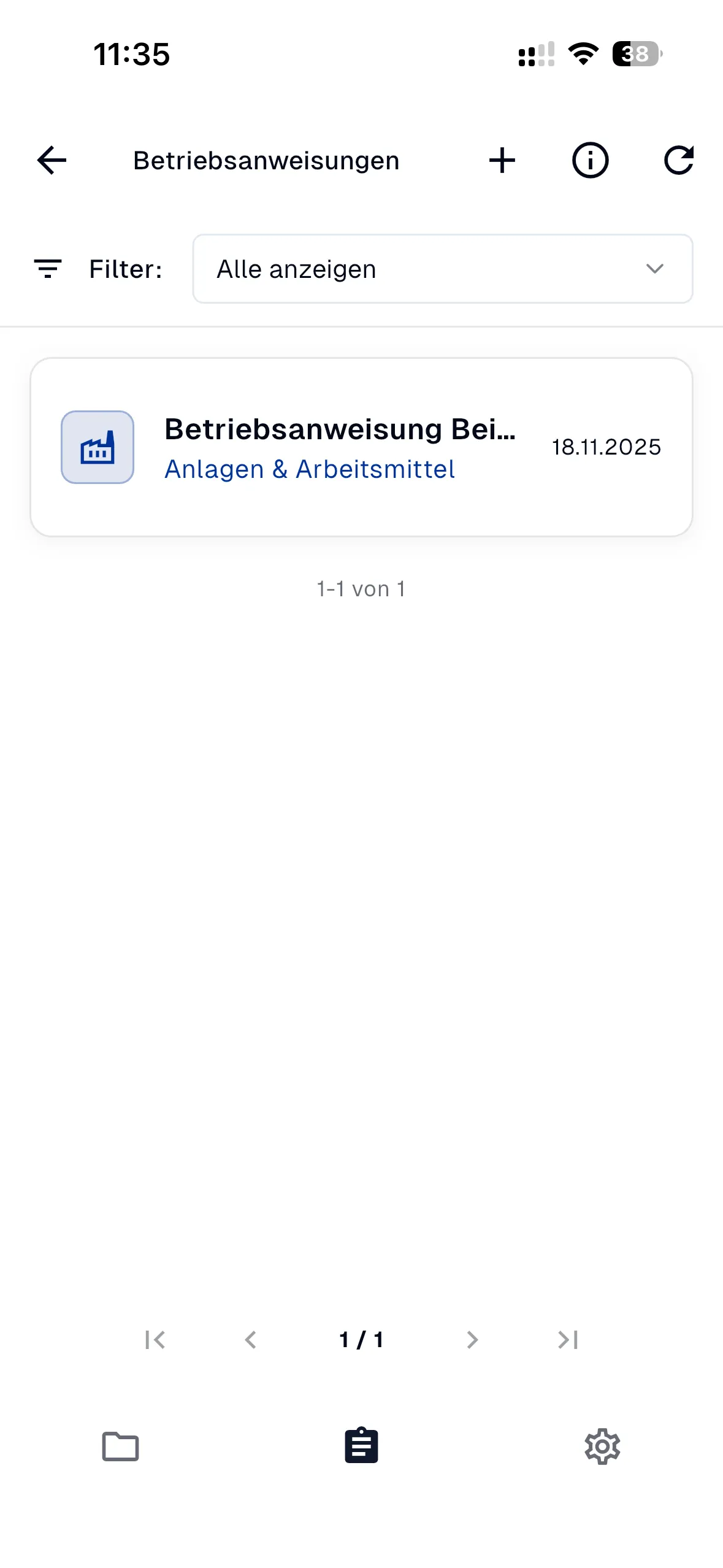 Die Übersicht zeigt alle verfügbaren Betriebsanweisungen
Navigationsleiste
Section titled “Navigationsleiste”In der Übersicht finden Sie folgende Funktionen:
- Zurück-Pfeil (
<): Zurück zur vorherigen Ansicht - Plus-Icon (
+): Neue Betriebsanweisung erstellen - Info-Icon (
ⓘ): Informationen anzeigen - Aktualisieren-Icon (
↻): Liste aktualisieren
Filter verwenden
Section titled “Filter verwenden”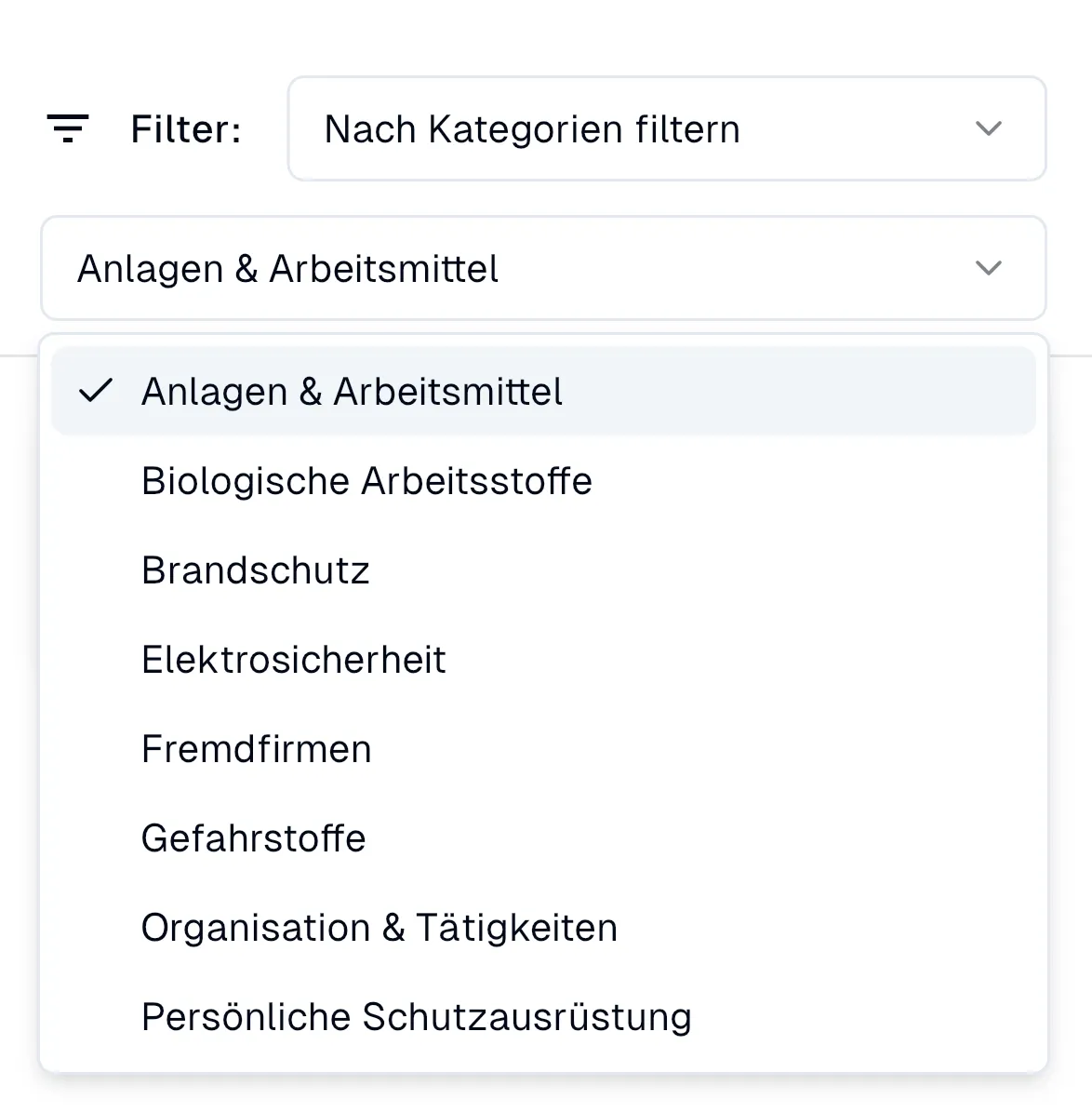 Die Filteroptionen für Betriebsanweisungen
Über den Filter können Sie Betriebsanweisungen nach Kategorien einschränken:
Filter öffnen
Section titled “Filter öffnen”- Tippen Sie auf das Filter-Icon (
☰) oder auf das Dropdown “Filter:” - Wählen Sie “Nach Kategorien filtern” aus
- Eine Liste aller verfügbaren Kategorien wird angezeigt
Verfügbare Kategorien
Section titled “Verfügbare Kategorien”- Anlagen & Arbeitsmittel: Betriebsanweisungen für Anlagen und Arbeitsmittel
- Biologische Arbeitsstoffe: Betriebsanweisungen für biologische Arbeitsstoffe
- Brandschutz: Betriebsanweisungen zum Brandschutz
- Elektrosicherheit: Betriebsanweisungen zur Elektrosicherheit
- Fremdfirmen: Betriebsanweisungen für Fremdfirmen
- Gefahrstoffe: Betriebsanweisungen für Gefahrstoffe
- Organisation & Tätigkeiten: Betriebsanweisungen für Organisation und Tätigkeiten
- Persönliche Schutzausrüstung: Betriebsanweisungen für persönliche Schutzausrüstung
Filter anwenden
Section titled “Filter anwenden”- Wählen Sie eine Kategorie aus der Liste
- Die ausgewählte Kategorie wird mit einem Häkchen markiert
- Die Liste wird automatisch gefiltert und zeigt nur Betriebsanweisungen der gewählten Kategorie
- Um alle Betriebsanweisungen wieder anzuzeigen, wählen Sie “Alle anzeigen”
Betriebsanweisungen in der Liste
Section titled “Betriebsanweisungen in der Liste”Jede Betriebsanweisung in der Liste zeigt:
- Icon: Visuelles Symbol zur Identifikation (z.B. Fabrik-Icon für Anlagen & Arbeitsmittel)
- Titel: Name der Betriebsanweisung (z.B. “Betriebsanweisung Bei…”)
- Kategorie: Kategorie der Betriebsanweisung (z.B. “Anlagen & Arbeitsmittel”)
- Datum: Datum der Betriebsanweisung (z.B. “18.11.2025”)
Betriebsanweisung öffnen
Section titled “Betriebsanweisung öffnen”- Tippen Sie auf eine Betriebsanweisung in der Liste
- Die Detailansicht öffnet sich mit den Tabs “Betriebsanweisung” und “Information”
Paginierung
Section titled “Paginierung”Am unteren Rand der Liste wird die Paginierung angezeigt:
- “1-1 von 1”: Zeigt die aktuelle Anzahl der angezeigten Betriebsanweisungen
- Navigation: Pfeile zum Blättern zwischen den Seiten
- Doppelpfeil links: Zur ersten Seite
- Einfacher Pfeil links: Zur vorherigen Seite
- Seitenzahl (z.B. “1/1”): Aktuelle Seite von Gesamtseiten
- Einfacher Pfeil rechts: Zur nächsten Seite
- Doppelpfeil rechts: Zur letzten Seite
Neue Betriebsanweisung erstellen
Section titled “Neue Betriebsanweisung erstellen”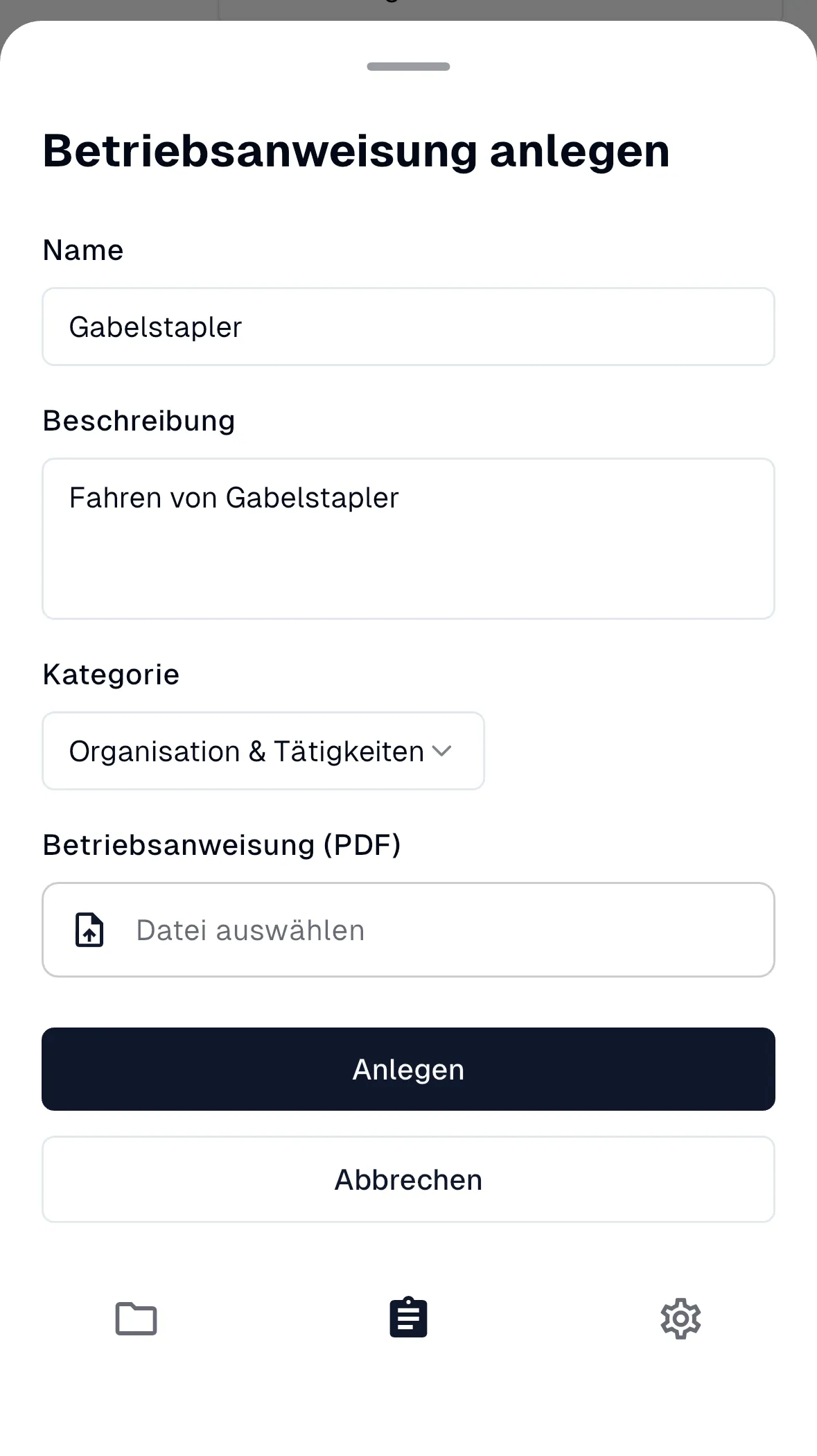 Das Formular zum Erstellen einer neuen Betriebsanweisung
Sie können jederzeit eine neue Betriebsanweisung direkt in der App erstellen:
Formularfelder
Section titled “Formularfelder”- Feld: Textfeld für den Namen der Betriebsanweisung
- Beispiel: “Gabelstapler”
- Pflichtfeld: Ja
Beschreibung
Section titled “Beschreibung”- Feld: Textfeld für die Beschreibung
- Beispiel: “Fahren von Gabelstapler”
- Pflichtfeld: Nein
Kategorie*
Section titled “Kategorie*”- Feld: Dropdown zur Auswahl der Kategorie
- Optionen: Alle verfügbaren Kategorien (siehe Filter)
- Beispiel: “Organisation & Tätigkeiten”
- Pflichtfeld: Ja
- Hinweis: Die Kategorie bestimmt, unter welchem Bereich die Betriebsanweisung angezeigt wird
Betriebsanweisung (PDF)*
Section titled “Betriebsanweisung (PDF)*”- Feld: Datei-Upload für die PDF-Datei
- Icon: Dokument mit Upload-Pfeil
- Text: “Datei auswählen”
- Pflichtfeld: Ja
- Funktion: Tippen Sie auf das Feld, um eine PDF-Datei auszuwählen
Erstellen abschließen
Section titled “Erstellen abschließen”- Füllen Sie alle Pflichtfelder aus (Name, Kategorie, PDF)
- Optional: Ergänzen Sie eine Beschreibung
- Tippen Sie auf “Anlegen”
- Die Betriebsanweisung wird erstellt und erscheint in der Liste
Abbrechen
Section titled “Abbrechen”- Tippen Sie auf “Abbrechen”, um das Formular zu schließen ohne eine Betriebsanweisung zu erstellen
Detailansicht einer Betriebsanweisung
Section titled “Detailansicht einer Betriebsanweisung”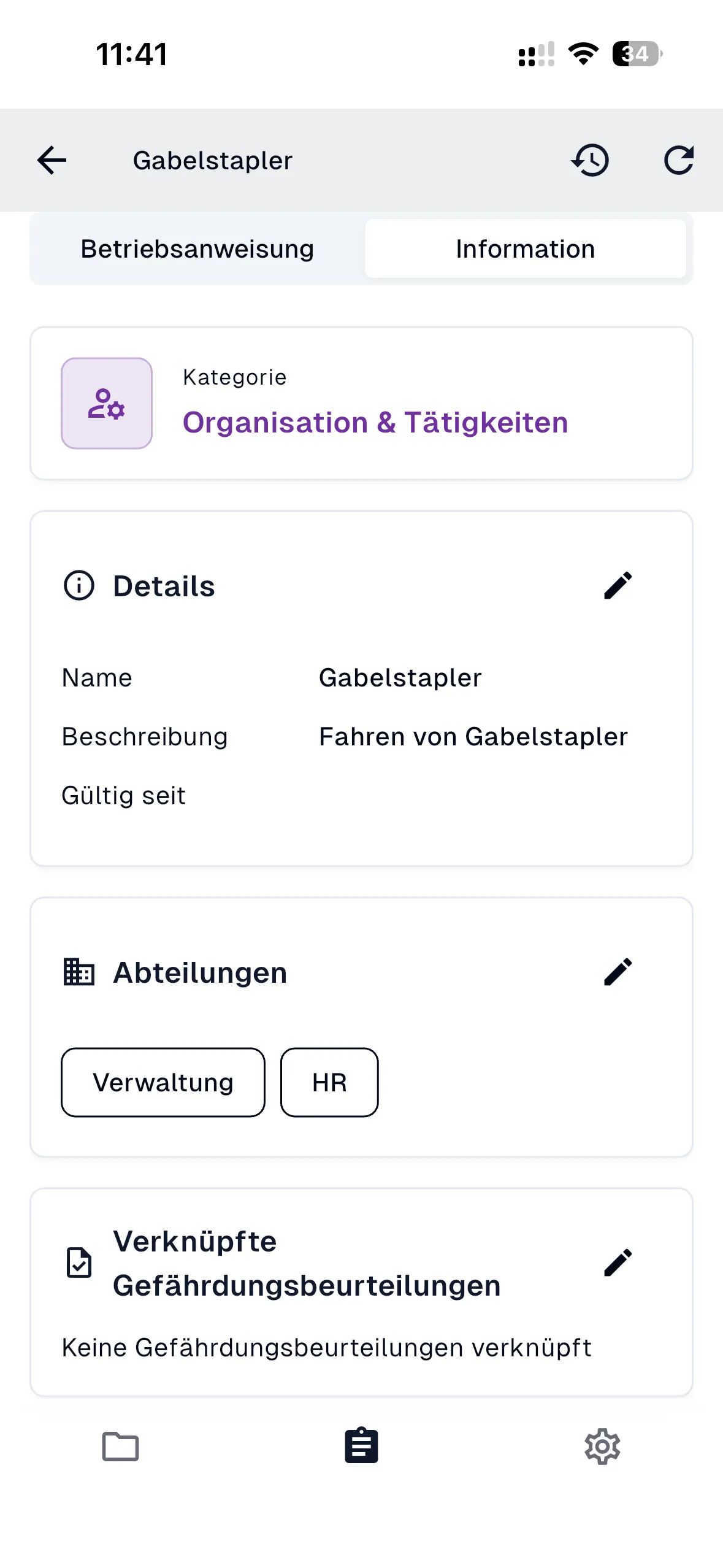 Die Detailansicht mit den Tabs “Betriebsanweisung” und “Information”
Die Detailansicht bietet zwei Tabs:
- Betriebsanweisung: Zeigt das vollständige Betriebsanweisungs-Dokument
- Information: Zeigt und ermöglicht die Bearbeitung der Metadaten
Tab-Navigation
Section titled “Tab-Navigation”- Die Tabs befinden sich am oberen Rand der Detailansicht
- Der aktive Tab wird durch eine helle Hintergrundfarbe hervorgehoben
- Tippen Sie auf einen Tab, um zu diesem Abschnitt zu wechseln
Navigationsleiste in der Detailansicht
Section titled “Navigationsleiste in der Detailansicht”- Zurück-Pfeil (
<): Zurück zur Übersicht - Titel: Name der Betriebsanweisung (z.B. “Gabelstapler”)
- Uhr-Icon (
🕐): Revisionen anzeigen und auswählen - Aktualisieren-Icon (
↻): Ansicht aktualisieren
Tab: Betriebsanweisung
Section titled “Tab: Betriebsanweisung”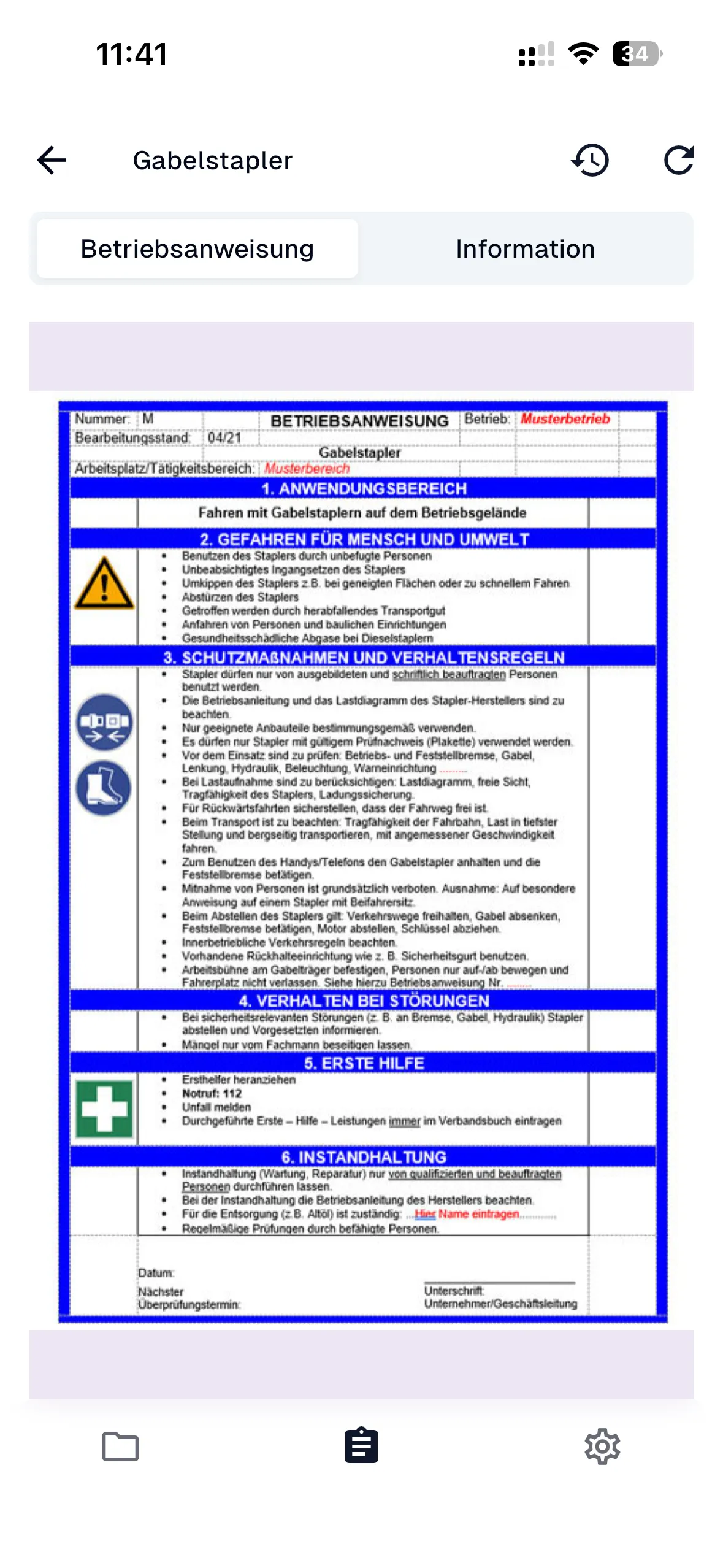 Die vollständige Betriebsanweisung wird im Tab “Betriebsanweisung” angezeigt
Im Tab “Betriebsanweisung” wird das vollständige Betriebsanweisungs-Dokument angezeigt.
Dokument navigieren
Section titled “Dokument navigieren”- Scrollen: Wischen Sie nach oben/unten, um durch das Dokument zu scrollen
- Zoom: Verwenden Sie die üblichen Zoom-Gesten, um das Dokument zu vergrößern/verkleinern
Revisionen auswählen
Section titled “Revisionen auswählen”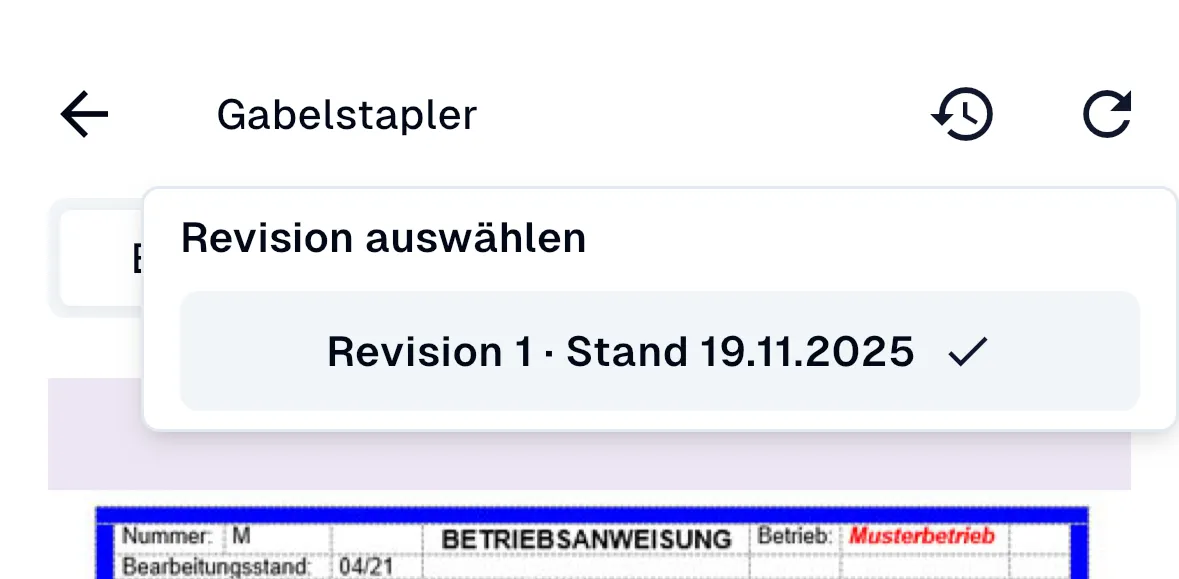 Der Dialog zur Auswahl einer Revision
Betriebsanweisungen können mehrere Revisionen haben. Sie können zwischen verschiedenen Revisionen wechseln:
Revision-Dialog öffnen
Section titled “Revision-Dialog öffnen”- Tippen Sie auf das Uhr-Icon (
🕐) in der Navigationsleiste der Detailansicht - Der Dialog “Revision auswählen” öffnet sich
Revision auswählen
Section titled “Revision auswählen”- Liste: Alle verfügbaren Revisionen werden angezeigt
- Format: “Revision X · Stand DD.MM.YYYY” (z.B. “Revision 1 · Stand 19.11.2025”)
- Auswahl: Die aktuell ausgewählte Revision wird mit einem Häkchen markiert
- Wechseln: Tippen Sie auf eine andere Revision, um zu dieser zu wechseln
Revision-Dialog schließen
Section titled “Revision-Dialog schließen”- Tippen Sie außerhalb des Dialogs oder wischen Sie nach unten, um den Dialog zu schließen
- Die ausgewählte Revision wird automatisch geladen
Tab: Information
Section titled “Tab: Information”Im Tab “Information” können Sie die Metadaten der Betriebsanweisung einsehen und bearbeiten.
Kategorie
Section titled “Kategorie”Die Kategorie wird als Karte angezeigt:
- Icon: Farbiges Icon entsprechend der Kategorie
- Label: “Kategorie”
- Wert: Die zugewiesene Kategorie (z.B. “Organisation & Tätigkeiten”)
- Farbe: Die Kategorie wird in der entsprechenden Farbe angezeigt
Details bearbeiten
Section titled “Details bearbeiten”
Die Details-Sektion mit Bearbeitungsmöglichkeiten
Die Details-Sektion zeigt grundlegende Informationen:
- Bearbeiten-Icon (
✏️): Öffnet den Bearbeitungsdialog
Verfügbare Felder
Section titled “Verfügbare Felder”- Name: Name der Betriebsanweisung
- Beschreibung: Beschreibung der Betriebsanweisung
- Gültig seit: Datum, ab dem die Betriebsanweisung gültig ist
Abteilungen verwalten
Section titled “Abteilungen verwalten”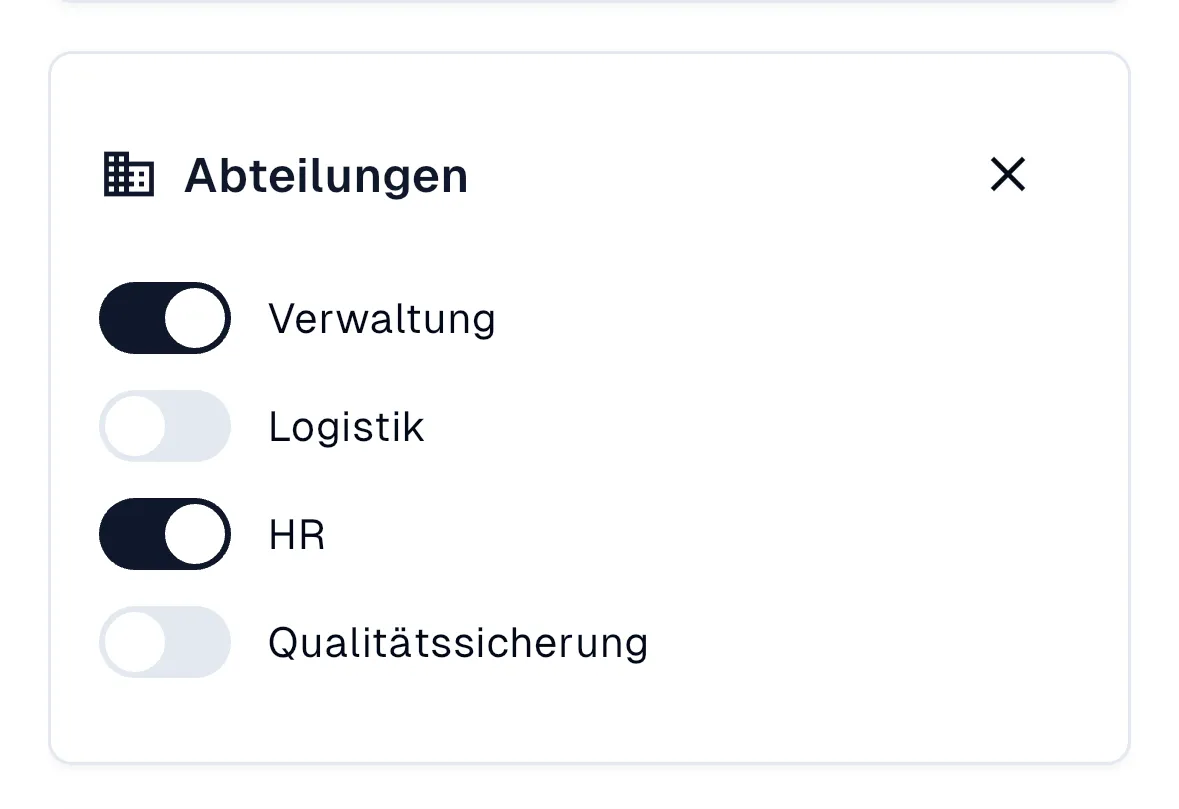 Die Abteilungen-Sektion ermöglicht die Zuweisung von Abteilungen
Die Abteilungen-Sektion zeigt, welche Abteilungen der Betriebsanweisung zugewiesen sind:
- Bearbeiten-Icon (
✏️): Öffnet den Dialog zur Abteilungsauswahl - Zugewiesene Abteilungen: Werden als Buttons angezeigt (z.B. “Verwaltung”, “HR”)
Abteilungen zuweisen
Section titled “Abteilungen zuweisen”- Tippen Sie auf das Bearbeiten-Icon (
✏️) bei “Abteilungen” - Der Dialog “Abteilungen” öffnet sich
- Aktivieren oder deaktivieren Sie Abteilungen über die Toggle-Switches:
- Toggle aktiviert (dunkel): Abteilung ist zugewiesen
- Toggle deaktiviert (hellgrau): Abteilung ist nicht zugewiesen
- Tippen Sie auf das X-Icon, um den Dialog zu schließen
- Die Änderungen werden automatisch gespeichert
Verknüpfte Gefährdungsbeurteilungen
Section titled “Verknüpfte Gefährdungsbeurteilungen”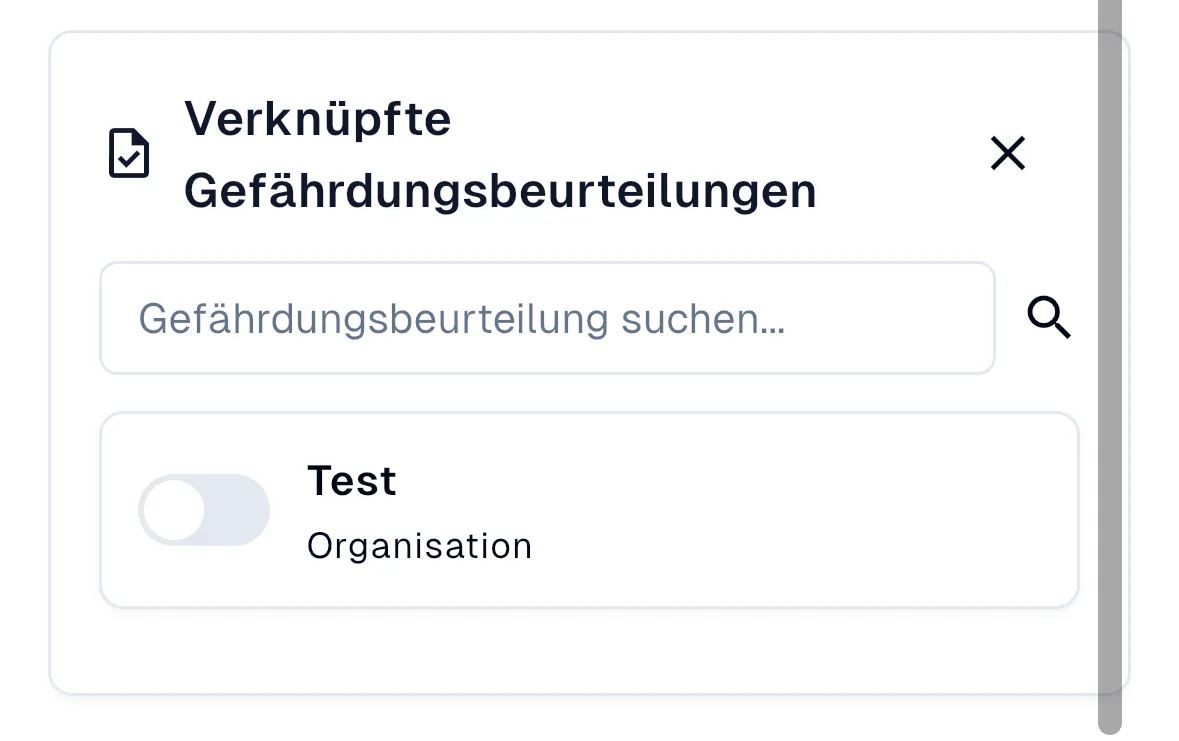 Die Sektion für verknüpfte Gefährdungsbeurteilungen
Die Sektion “Verknüpfte Gefährdungsbeurteilungen” zeigt, welche Gefährdungsbeurteilungen mit der Betriebsanweisung verknüpft sind:
- Bearbeiten-Icon (
✏️): Öffnet den Dialog zur Verknüpfung - Status: Zeigt “Keine Gefährdungsbeurteilungen verknüpft” oder die Anzahl der verknüpften GBUs
Gefährdungsbeurteilungen verknüpfen
Section titled “Gefährdungsbeurteilungen verknüpfen”- Tippen Sie auf das Bearbeiten-Icon (
✏️) bei “Verknüpfte Gefährdungsbeurteilungen” - Der Dialog “Verknüpfte Gefährdungsbeurteilungen” öffnet sich
- Verwenden Sie das Suchfeld, um nach Gefährdungsbeurteilungen zu suchen:
- Platzhalter: “Gefährdungsbeurteilung suchen…”
- Tippen Sie auf das Lupen-Icon, um zu suchen
- Aktivieren oder deaktivieren Sie Gefährdungsbeurteilungen über die Toggle-Switches:
- Toggle aktiviert: Gefährdungsbeurteilung ist verknüpft
- Toggle deaktiviert: Gefährdungsbeurteilung ist nicht verknüpft
- Jede Gefährdungsbeurteilung zeigt:
- Name: Name der Gefährdungsbeurteilung (z.B. “Test”)
- Organisation: Zugehörige Organisation (z.B. “Organisation”)
- Tippen Sie auf das X-Icon, um den Dialog zu schließen
- Die Änderungen werden automatisch gespeichert
Best Practices
Section titled “Best Practices”✅ Kategorien korrekt zuweisen: Wählen Sie die passende Kategorie für eine bessere Organisation
✅ Beschreibungen aussagekräftig: Geben Sie klare Beschreibungen ein, um Betriebsanweisungen besser identifizieren zu können
✅ Abteilungen gezielt zuweisen: Weisen Sie Betriebsanweisungen nur relevanten Abteilungen zu
✅ Gefährdungsbeurteilungen verknüpfen: Verknüpfen Sie relevante Gefährdungsbeurteilungen für bessere Nachverfolgbarkeit
✅ Filter nutzen: Nutzen Sie die Filteroptionen, um sich auf relevante Betriebsanweisungen zu konzentrieren
✅ Revisionen prüfen: Überprüfen Sie regelmäßig, ob Sie die aktuelle Revision verwenden
✅ PDF-Qualität sicherstellen: Stellen Sie sicher, dass hochgeladene PDFs gut lesbar sind
✅ Regelmäßig aktualisieren: Aktualisieren Sie die Liste regelmäßig, um den aktuellen Stand zu sehen