Mobile App - Gefährdungsbeurteilung
Gefährdungsbeurteilung mobil durchführen
Section titled “Gefährdungsbeurteilung mobil durchführen”Die Mobile App ermöglicht die Durchführung und Verwaltung von Gefährdungsbeurteilungen direkt vor Ort. Sie können neue Gefährdungsbeurteilungen erstellen, bestehende bearbeiten und den Fortschritt jeder Gefährdungsbeurteilung verfolgen.
Übersicht aller Gefährdungsbeurteilungen
Section titled “Übersicht aller Gefährdungsbeurteilungen”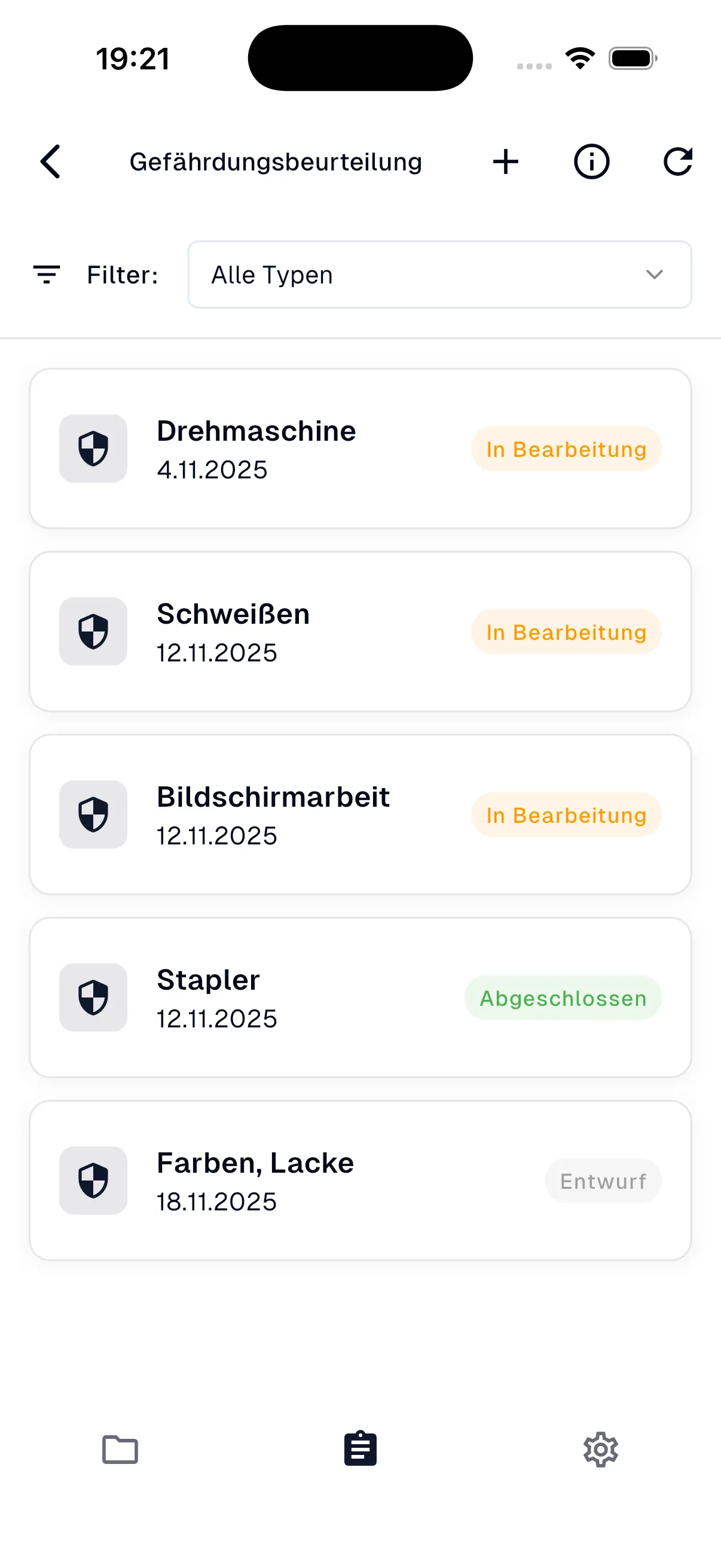 Die Übersicht zeigt alle verfügbaren Gefährdungsbeurteilungen mit Status und Filteroptionen
Navigationsleiste
Section titled “Navigationsleiste”In der Übersicht finden Sie folgende Funktionen:
- Zurück-Pfeil (
<): Zurück zur vorherigen Ansicht - Plus-Icon (
+): Neue Gefährdungsbeurteilung erstellen - Info-Icon (
ⓘ): Informationen zu Gefährdungsbeurteilungen anzeigen - Aktualisieren-Icon (
↻): Liste aktualisieren
Filter
Section titled “Filter”Über den Filter können Sie die Anzeige nach Typ einschränken:
- Filter-Icon: Öffnet die Filteroptionen
- “Alle Typen”: Dropdown zur Auswahl eines bestimmten Typs
Verfügbare Filteroptionen
Section titled “Verfügbare Filteroptionen”Das Dropdown “Alle Typen” bietet folgende Auswahlmöglichkeiten:
- Alle Typen: Zeigt alle Gefährdungsbeurteilungen unabhängig vom Typ (Standardauswahl)
- Organisation: Filtert nach Gefährdungsbeurteilungen vom Typ “Organisation”
- Tätigkeiten / Abteilungen: Filtert nach Gefährdungsbeurteilungen für Tätigkeiten und Abteilungen
- Anlagen und Arbeitsmittel: Filtert nach Gefährdungsbeurteilungen für Anlagen und Arbeitsmittel
- Checklisten: Filtert nach Gefährdungsbeurteilungen vom Typ “Checklisten”
Filter verwenden
Section titled “Filter verwenden”- Tippen Sie auf das Filter-Icon oder auf das Dropdown “Alle Typen”
- Wählen Sie den gewünschten Typ aus der Liste
- Die Liste wird automatisch gefiltert und zeigt nur die Gefährdungsbeurteilungen des ausgewählten Typs
- Die aktuelle Auswahl wird mit einem Häkchen markiert
Statusanzeigen
Section titled “Statusanzeigen”Jede Gefährdungsbeurteilung zeigt ihren aktuellen Status:
- In Bearbeitung (orange): Die Gefährdungsbeurteilung wird aktuell bearbeitet
- Abgeschlossen (grün): Die Gefährdungsbeurteilung ist vollständig abgeschlossen
- Entwurf (grau): Die Gefährdungsbeurteilung ist noch nicht gestartet
Gefährdungsbeurteilung öffnen
Section titled “Gefährdungsbeurteilung öffnen”- Tippen Sie auf eine Gefährdungsbeurteilung in der Liste
- Die Detailansicht öffnet sich mit Fortschritt und Kapiteln
Neue Gefährdungsbeurteilung erstellen
Section titled “Neue Gefährdungsbeurteilung erstellen”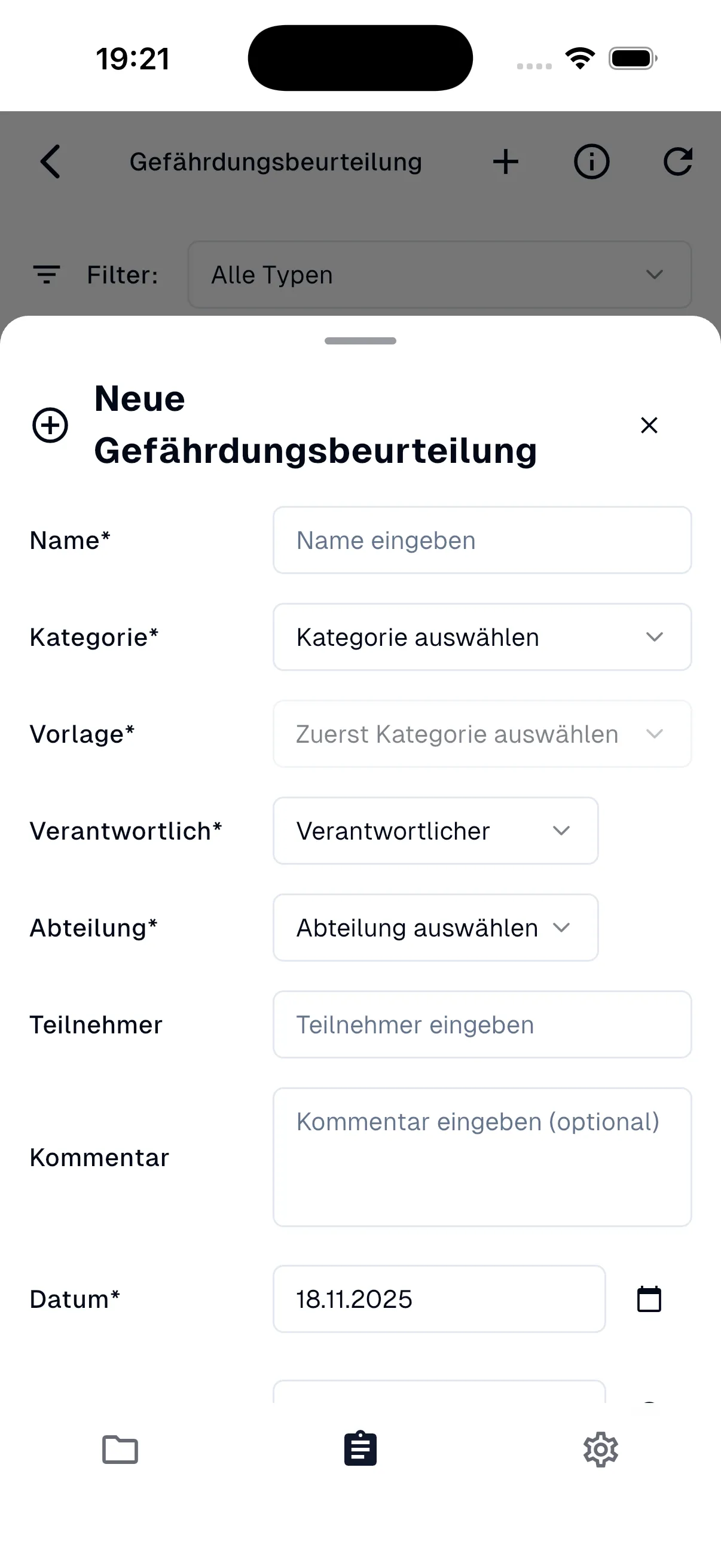 Das Formular zum Erstellen einer neuen Gefährdungsbeurteilung
Formularfelder
Section titled “Formularfelder”Pflichtfelder (mit * markiert)
Section titled “Pflichtfelder (mit * markiert)”Name*
- Geben Sie einen aussagekräftigen Namen für die Gefährdungsbeurteilung ein
- Beispiel: “Drehmaschine”, “Schweißen”, “Bildschirmarbeit”
Kategorie*
- Wählen Sie die passende Kategorie aus dem Dropdown
- Die Kategorie bestimmt die verfügbaren Vorlagen
Vorlage*
- Wählen Sie eine Vorlage aus (verfügbar nach Kategorieauswahl)
- Die Vorlage definiert die Struktur der Gefährdungsbeurteilung
Verantwortlich*
- Wählen Sie die verantwortliche Person aus
- Diese Person ist für die Durchführung verantwortlich
Abteilung*
- Wählen Sie die zuständige Abteilung aus
Datum*
- Standardmäßig wird das aktuelle Datum angezeigt
- Tippen Sie auf das Kalender-Icon, um ein anderes Datum zu wählen
Optionale Felder
Section titled “Optionale Felder”Teilnehmer
- Geben Sie zusätzliche Teilnehmer ein, die an der Gefährdungsbeurteilung beteiligt sind
Kommentar
- Fügen Sie optionale Anmerkungen oder Hinweise hinzu
Uhrzeit
- Geben Sie optional eine Uhrzeit für die Gefährdungsbeurteilung ein
Zieltermin
- Setzen Sie optional ein Zieltermin-Datum
- Alle offenen Maßnahmen in dieser Gefährdungsbeurteilung müssen zum gesetzten Datum umgesetzt werden
Erstellen abschließen
Section titled “Erstellen abschließen”- Füllen Sie alle Pflichtfelder aus
- Optional: Ergänzen Sie Teilnehmer, Kommentar, Uhrzeit und Zieltermin
- Tippen Sie auf “Gefährdungsbeurteilung anlegen”
- Die neue Gefährdungsbeurteilung wird erstellt und öffnet sich automatisch
Detailansicht einer Gefährdungsbeurteilung
Section titled “Detailansicht einer Gefährdungsbeurteilung”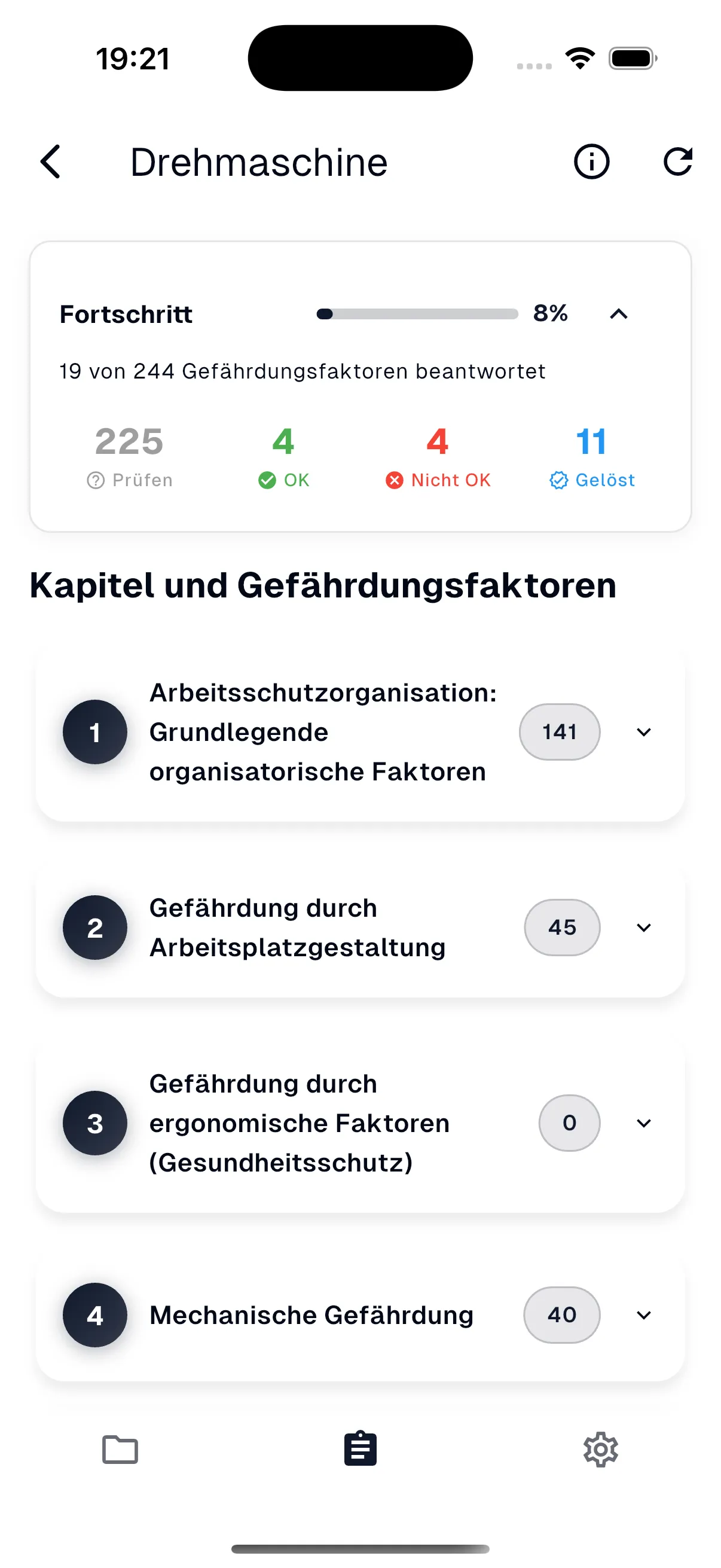 Die Detailansicht zeigt Fortschritt, Statistiken und alle Kapitel
Fortschrittsanzeige
Section titled “Fortschrittsanzeige”Die Fortschrittsanzeige zeigt den aktuellen Bearbeitungsstand:
- Fortschrittsbalken: Visuelle Darstellung des Prozentsatzes
- Prozentanzeige: Aktueller Fortschritt (z.B. “8%”)
- Gefährdungsfaktoren: Anzahl beantworteter Faktoren (z.B. “19 von 244 beantwortet”)
Statistik-Kacheln
Section titled “Statistik-Kacheln”Vier Kacheln zeigen den aktuellen Status und dienen gleichzeitig als Filter für die Gefährdungsfaktoren:
- Prüfen (225): Anzahl der Faktoren, die noch geprüft werden müssen
- OK (4): Anzahl der als Gefährdungsfaktoren ohne Handlungsbedarf
- Nicht OK (4): Anzahl Maßnahmen mit Handlungsbedarf
- Gelöst (11): Anzahl der umgesetzten Handlungsbedarfe
Statistik-Kacheln als Filter verwenden
Section titled “Statistik-Kacheln als Filter verwenden”Die Statistik-Kacheln sind interaktiv und können als Filter verwendet werden:
- Tippen Sie auf eine der vier Kacheln (Prüfen, OK, Nicht OK, Gelöst)
- Die Liste der Gefährdungsfaktoren wird automatisch gefiltert
- Es werden nur die Faktoren angezeigt, die dem ausgewählten Status entsprechen
- Die aktive Filterauswahl wird visuell hervorgehoben
- Um den Filter zu entfernen, tippen Sie erneut auf die gleiche Kachel oder wählen Sie eine andere Kachel
Kapitel und Gefährdungsfaktoren
Section titled “Kapitel und Gefährdungsfaktoren”Die Gefährdungsbeurteilung ist in Kapitel unterteilt, die verschiedene Gefährdungsbereiche abdecken:
- Kapitelnummer: Nummerierung zur besseren Orientierung
- Kapitelname: Beschreibung des Gefährdungsbereichs
- Anzahl: Anzahl der Gefährdungsfaktoren in diesem Kapitel
Beispiele für Kapitel:
- Arbeitsschutzorganisation: Grundlegende organisatorische Faktoren
- Gefährdung durch Arbeitsplatzgestaltung
- Gefährdung durch ergonomische Faktoren (Gesundheitsschutz)
- Mechanische Gefährdung
Kapitel öffnen
Section titled “Kapitel öffnen”- Tippen Sie auf ein Kapitel
- Die Liste der Gefährdungsfaktoren in diesem Kapitel öffnet sich
- Bearbeiten Sie die einzelnen Faktoren
Gefährdungsfaktoren aktivieren/deaktivieren
Section titled “Gefährdungsfaktoren aktivieren/deaktivieren”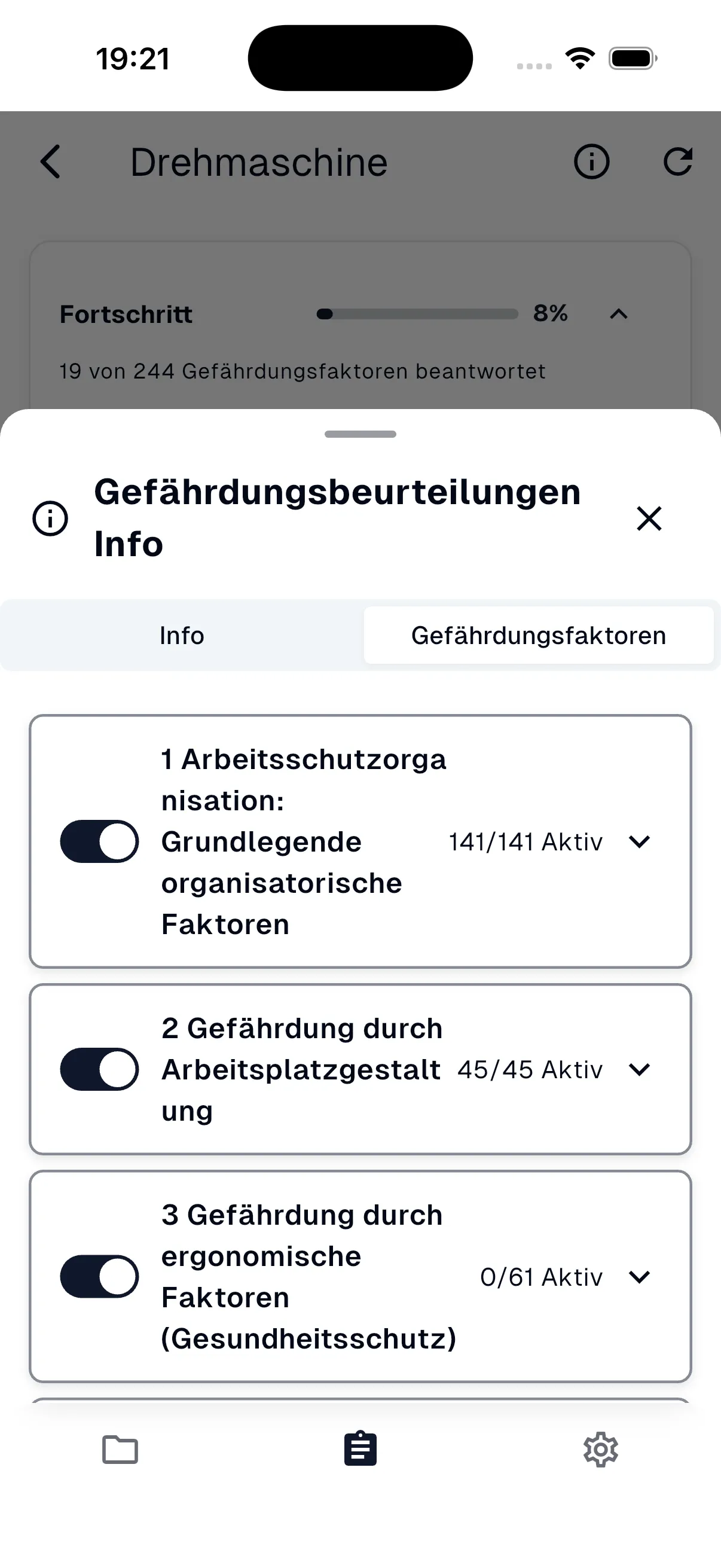 Die Info-Ansicht ermöglicht die Aktivierung und Deaktivierung von Kapiteln und Faktoren
Info-Dialog öffnen
Section titled “Info-Dialog öffnen”- Tippen Sie auf das Info-Icon (
ⓘ) in der Übersicht oder Detailansicht - Der Dialog “Gefährdungsbeurteilungen Info” öffnet sich
Der Dialog bietet zwei Tabs:
- Info: Allgemeine Informationen zur Gefährdungsbeurteilung
- Gefährdungsfaktoren: Verwaltung der aktiven Faktoren und Kapitel
Kapitel aktivieren/deaktivieren
Section titled “Kapitel aktivieren/deaktivieren”Jedes Kapitel kann einzeln aktiviert oder deaktiviert werden:
- Toggle-Switch: Aktiviert oder deaktiviert das gesamte Kapitel
- Statusanzeige: Zeigt die Anzahl aktiver Faktoren (z.B. “141/141 Aktiv” oder “0/61 Aktiv”)
- Dropdown-Pfeil: Öffnet die Detailansicht der Faktoren im Kapitel
Ad-Hoc Gefährdungsfaktor hinzufügen
Section titled “Ad-Hoc Gefährdungsfaktor hinzufügen”Ad-Hoc Gefährdungsfaktoren ermöglichen es Ihnen, zusätzliche Gefährdungsfaktoren zu einer Gefährdungsbeurteilung hinzuzufügen, die nicht in den Standardvorlagen enthalten sind. Sie können diese entweder manuell eingeben oder mit Hilfe von KI generieren lassen.
Ad-Hoc Gefährdungsfaktor öffnen
Section titled “Ad-Hoc Gefährdungsfaktor öffnen”Um einen Ad-Hoc Gefährdungsfaktor hinzuzufügen:
- Öffnen Sie eine Gefährdungsbeurteilung und navigieren Sie zu einem Kapitel
- Tippen Sie auf das Plus-Icon (
+) bei dem gewünschten Unterkapitel - Die Ansicht “Ad-Hoc-Gefährdungsfaktor hinzufügen” öffnet sich
- Der neue Gefährdungsfaktor wird automatisch dem ausgewählten Unterkapitel zugeordnet
Modus auswählen
Section titled “Modus auswählen”Beim Hinzufügen eines Ad-Hoc Gefährdungsfaktors stehen Ihnen zwei Modi zur Verfügung:
- Manuell: Sie geben den Gefährdungsfaktor selbst ein
- KI Gefährdungsfaktor: Die KI generiert basierend auf einem Szenario passende Gefährdungsfaktoren
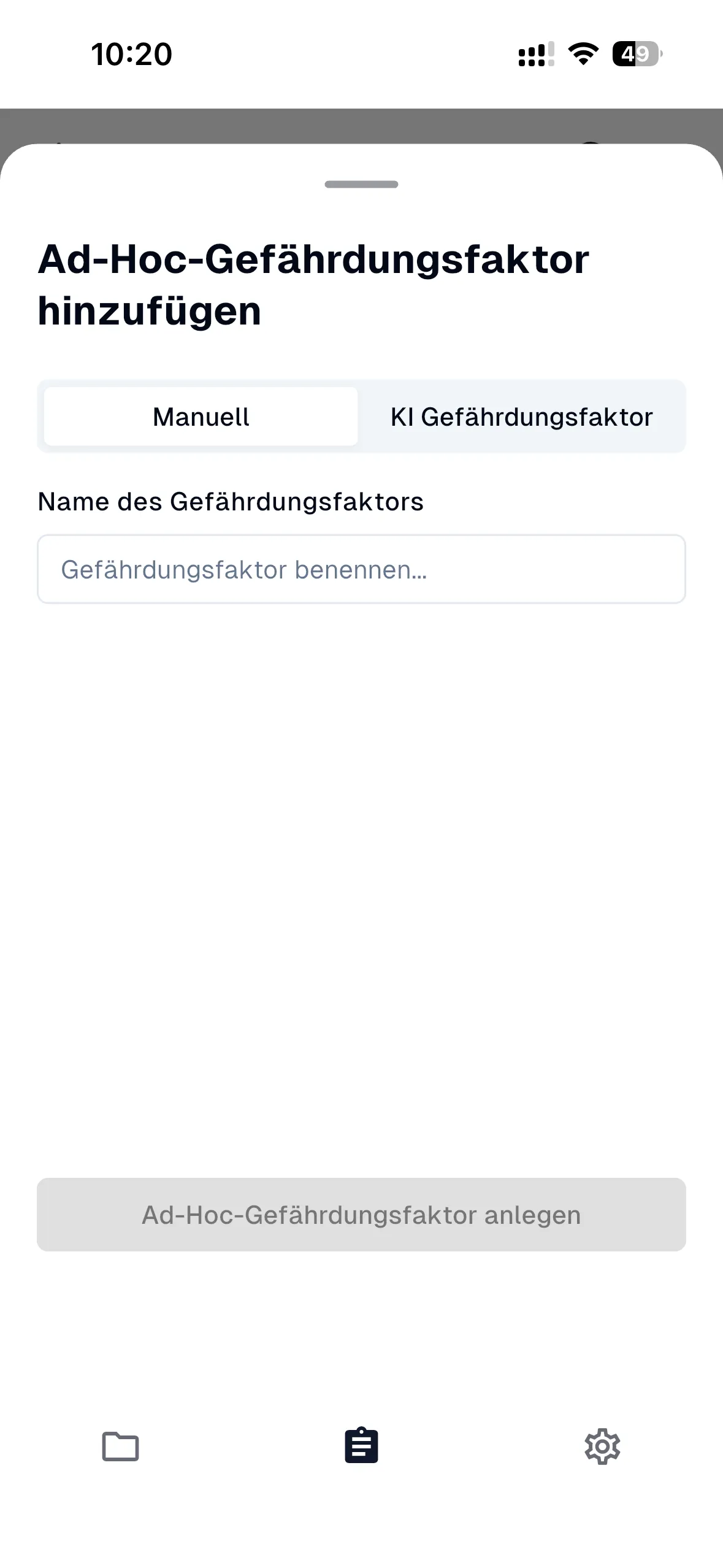 Die Ansicht zum manuellen Hinzufügen eines Ad-Hoc Gefährdungsfaktors
Manueller Modus
Section titled “Manueller Modus”Im manuellen Modus erstellen Sie den Gefährdungsfaktor selbst:
- Wählen Sie den Tab “Manuell” aus
- Geben Sie im Feld “Name des Gefährdungsfaktors” einen aussagekräftigen Namen ein
- Beispiel: “Rutschgefahr bei Nässe”, “Stolperfallen durch unebene Oberflächen”
- Tippen Sie auf “Ad-Hoc-Gefährdungsfaktor anlegen”
- Der Gefährdungsfaktor wird zum aktuellen Kapitel hinzugefügt
KI-Modus
Section titled “KI-Modus”Der KI-Modus hilft Ihnen dabei, passende Gefährdungsfaktoren basierend auf einem beschriebenen Szenario zu generieren:
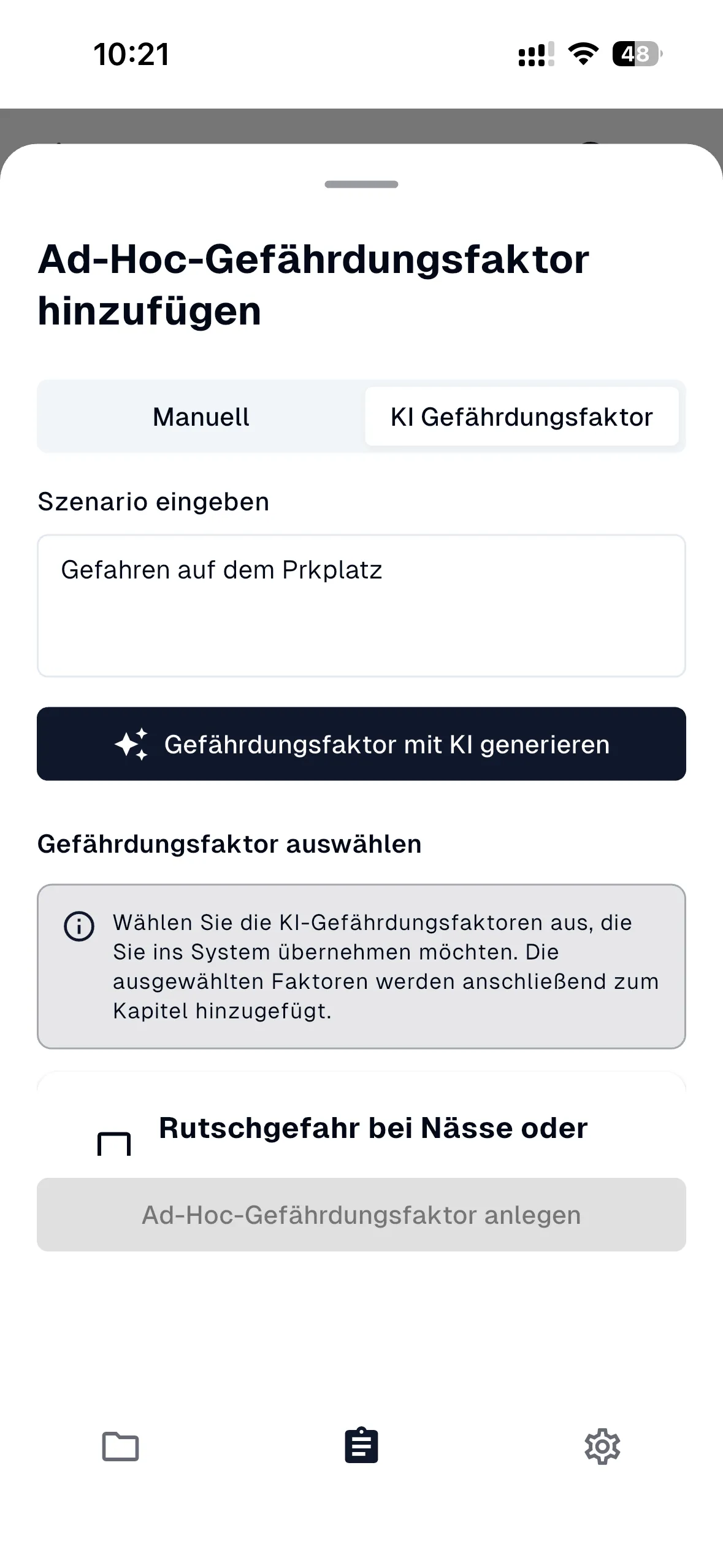 Der KI-Modus: Szenario eingeben und Gefährdungsfaktoren generieren
Schritt 1: Szenario eingeben
Section titled “Schritt 1: Szenario eingeben”- Wählen Sie den Tab “KI Gefährdungsfaktor” aus
- Geben Sie im Feld “Szenario eingeben” eine Beschreibung der Situation ein
- Beispiel: “Gefahren auf dem Parkplatz”, “Arbeitsplatz im Büro”
- Tippen Sie auf “Gefährdungsfaktor mit KI generieren”
- Die KI analysiert das Szenario und generiert passende Gefährdungsfaktoren
Schritt 2: Gefährdungsfaktoren auswählen
Section titled “Schritt 2: Gefährdungsfaktoren auswählen”Nach der Generierung werden Ihnen die vorgeschlagenen Gefährdungsfaktoren angezeigt:
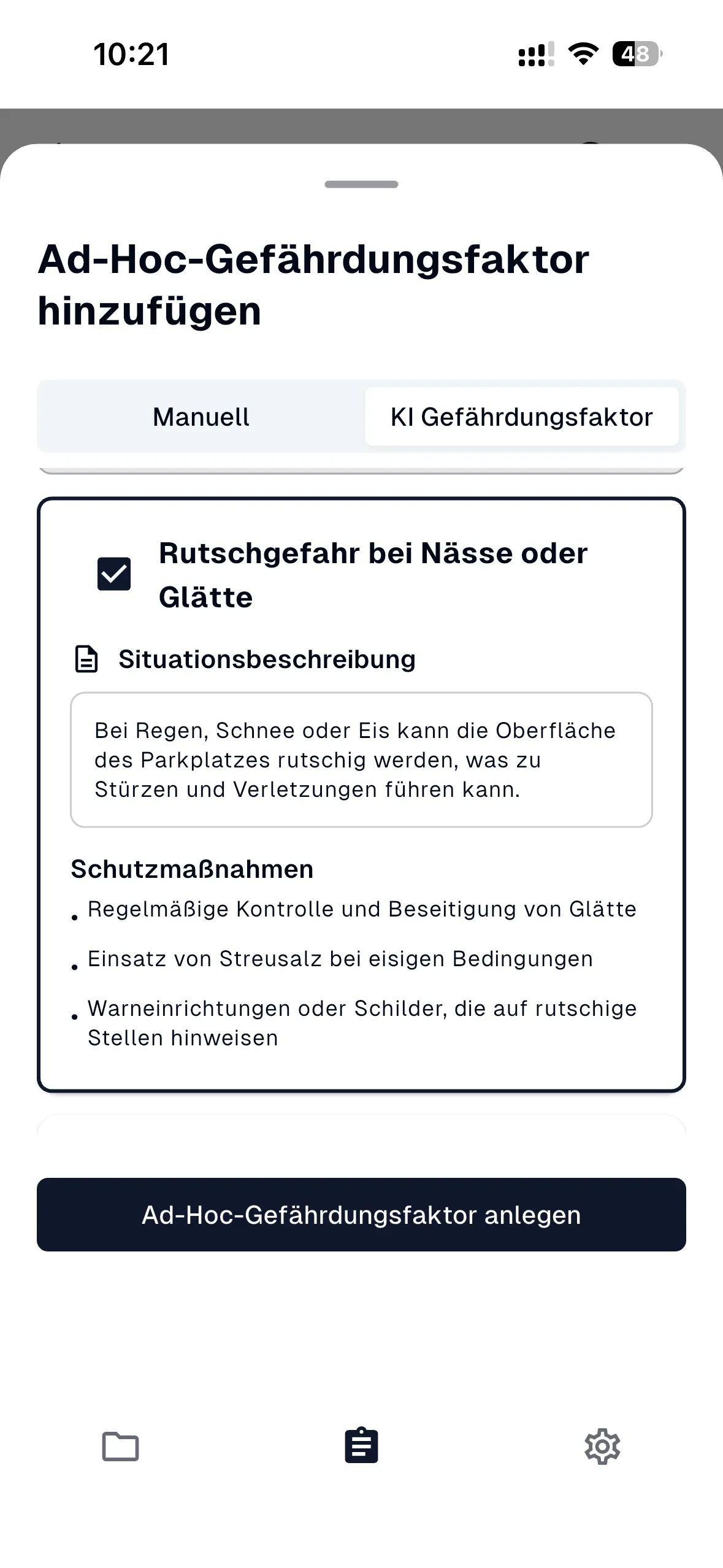 Auswahl der generierten Gefährdungsfaktoren
Jeder generierte Gefährdungsfaktor enthält:
- Name: Bezeichnung des Gefährdungsfaktors
- Situationsbeschreibung: Detaillierte Beschreibung der Gefährdungssituation
- Schutzmaßnahmen: Liste mit empfohlenen Schutzmaßnahmen
Beispiele für generierte Gefährdungsfaktoren:
-
Rutschgefahr bei Nässe oder Glätte
- Situationsbeschreibung: “Bei Regen, Schnee oder Eis kann die Oberfläche des Parkplatzes rutschig werden, was zu Stürzen und Verletzungen führen kann.”
- Schutzmaßnahmen:
- Regelmäßige Kontrolle und Beseitigung von Glätte
- Einsatz von Streusalz bei eisigen Bedingungen
- Warneinrichtungen oder Schilder, die auf rutschige Stellen hinweisen
-
Stolperfallen durch unebene Oberflächen
- Situationsbeschreibung: “Risse, Schlaglöcher oder unebene Pflastersteine auf dem Parkplatz können Stolper- und Sturzgefahren für Fußgänger darstellen.”
- Schutzmaßnahmen:
- Regelmäßige Inspektion und Ausbesserung von Schäden an der Oberfläche
- Markierung von unebenen Bereichen zur Warnung von Fußgängern
- Installation von stabilen Gehwegen
Schritt 3: Gefährdungsfaktoren übernehmen
Section titled “Schritt 3: Gefährdungsfaktoren übernehmen”- Überprüfen Sie die generierten Gefährdungsfaktoren
- Aktivieren Sie die Checkboxen bei den Gefährdungsfaktoren, die Sie übernehmen möchten
- Sie können mehrere Gefährdungsfaktoren gleichzeitig auswählen
- Tippen Sie auf “Ad-Hoc-Gefährdungsfaktor anlegen”
- Die ausgewählten Gefährdungsfaktoren werden zum aktuellen Kapitel hinzugefügt
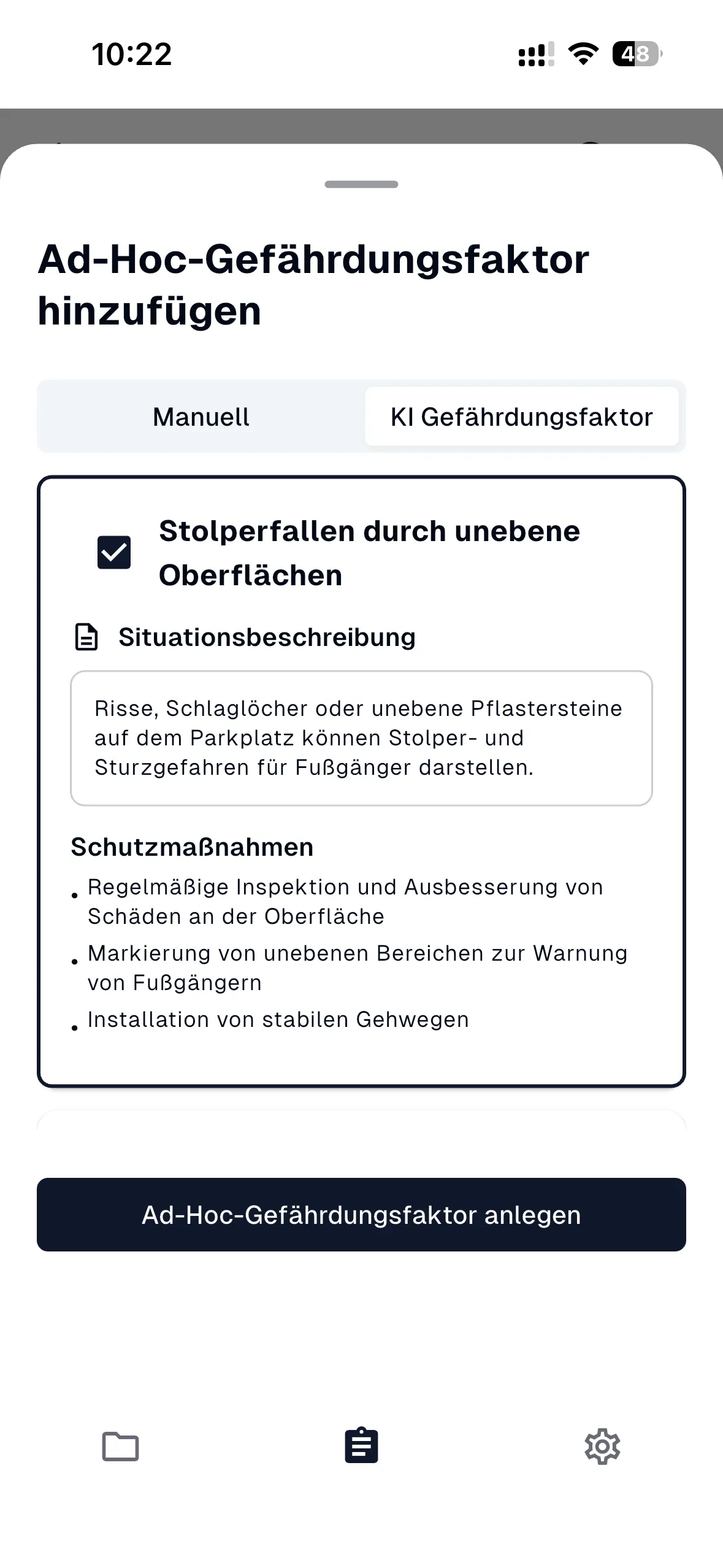 Detaillierte Ansicht eines generierten Gefährdungsfaktors mit Situationsbeschreibung und Schutzmaßnahmen
Best Practices
Section titled “Best Practices”✅ Relevante Kapitel aktivieren: Aktivieren Sie nur die Kapitel, die für Ihre Gefährdungsbeurteilung relevant sind
✅ Regelmäßig speichern: Ihre Eingaben werden automatisch gespeichert
✅ Fortschritt verfolgen: Nutzen Sie die Fortschrittsanzeige, um den Überblick zu behalten
✅ Status prüfen: Überprüfen Sie regelmäßig die Statistik-Kacheln
✅ Vollständigkeit sicherstellen: Stellen Sie sicher, dass alle relevanten Faktoren bearbeitet wurden
Im nächsten Kapitel erfahren Sie, wie Sie die konkreten Gefährdungsfaktoren bearbeiten, die Sie erreichen, wenn Sie auf einen Faktor in der Übersicht klicken. Weitere Informationen finden Sie in der Dokumentation Gefährdungsfaktoren bearbeiten.