Mobile App - Gefährdungsfaktoren bearbeiten
Gefährdungsfaktoren bearbeiten
Section titled “Gefährdungsfaktoren bearbeiten”Nachdem Sie ein Kapitel in der Gefährdungsbeurteilung geöffnet haben, können Sie die einzelnen Gefährdungsfaktoren bearbeiten und bewerten. Jeder Gefährdungsfaktor kann mit Status, Bewertung und Maßnahmen versehen werden.
Navigationspfad
Section titled “Navigationspfad”Der Navigationspfad zeigt die aktuelle Position in der Hierarchie:
- Kapitel: Nummer und Name des übergeordneten Kapitels (z.B. “1 Arbeitsschutzorganisation: Grundlegende organisatorische Gefährdungsfaktoren”)
- Unterkapitel: Nummer und Name des Unterkapitels (z.B. “1.1 Unterweisungen”)
Detailinformationen anzeigen
Section titled “Detailinformationen anzeigen” _Die Detailansicht mit Rechtsgrundlage, Schutzmaßnahmen und Maßnahmenhierarchie
Informationen erweitern
Section titled “Informationen erweitern”Jeder Gefährdungsfaktor kann erweitert werden, um weitere Informationen anzuzeigen:
- Aufklappen-Pfeil (
^): Erweitert die Detailansicht - Zuklappen-Pfeil (
⌄): Reduziert die Detailansicht
Rechtsgrundlage
Section titled “Rechtsgrundlage”Die Rechtsgrundlage zeigt die gesetzliche Basis für den Gefährdungsfaktor:
- Beispiel: ”§ 12 ArbSchG, § 4 DGUV Vorschrift 1”
- Bearbeiten: Tippen Sie auf das Bearbeiten-Icon (
✏️), um die Rechtsgrundlage zu bearbeiten
Schutzmaßnahmen
Section titled “Schutzmaßnahmen”Die Schutzmaßnahmen beschreiben empfohlene Maßnahmen zur Gefahrenabwehr:
- Leitfrage: Eine Frage zur Überprüfung der Schutzmaßnahmen (z.B. “Werden neue Mitarbeiter vor Aufnahme der Tätigkeit in Inhalte zur Arbeitssicherheit unterwiesen?”)
- Bearbeiten: Tippen Sie auf das Bearbeiten-Icon (
✏️), um die Schutzmaßnahmen zu bearbeiten - Info: Tippen Sie auf das Info-Icon (
ⓘ), um eine vereinfachte Situationsbeschreibung anzuzeigen
Maßnahmenhierarchie (STOP-Prinzip)
Section titled “Maßnahmenhierarchie (STOP-Prinzip)”Die Maßnahmenhierarchie zeigt die verschiedenen Ebenen von Schutzmaßnahmen nach dem STOP-Prinzip:
- O - Organisatorische Maßnahme: Organisatorische Maßnahmen zur Gefahrenabwehr
- S - Substitution: Ersetzen gefährlicher durch ungefährliche Stoffe oder Verfahren
- T - Technische Maßnahme: Technische Lösungen zur Gefahrenabwehr
- P - Personenbezogene Maßnahmen: Maßnahmen, die direkt an der Person ansetzen (z.B. Persönliche Schutzausrüstung)
Sie können eine oder mehrere Optionen auswählen, um die Art der geplanten Maßnahme zu kategorisieren.
Informationen bearbeiten
Section titled “Informationen bearbeiten” Der Bearbeitungsdialog für Rechtsgrundlage und Situationsbeschreibung
Mit dem Bearbeiten-Icon (✏️) können Sie die folgenden Informationen bearbeiten:
Rechtsgrundlage bearbeiten
Section titled “Rechtsgrundlage bearbeiten”- Feld: “Rechtsgrundlage”
- Inhalt: Gesetzliche Grundlagen (z.B. ”§ 12 ArbSchG, § 4 DGUV Vorschrift 1”)
- Verwendung: Dokumentiert die rechtliche Basis für den Gefährdungsfaktor
Detaillierte Schutzmaßnahmen bearbeiten
Section titled “Detaillierte Schutzmaßnahmen bearbeiten”- Feld: “Detaillierte Schutzmaßnahmen”
- Inhalt: Ausführliche Beschreibung der empfohlenen Schutzmaßnahmen
- Beispiel: “Erstunterweisung vor Aufnahme der Tätigkeit durchführen (z. B. bei neuen Mitarbeitern (auch Leihpersonal), bei Arbeitsplatzwechsel, nach längerer Abwesenheit, wie Mutterschutz, Krankheit usw.).”
Leitfrage Schutzmaßnahmen bearbeiten
Section titled “Leitfrage Schutzmaßnahmen bearbeiten”- Feld: “Leitfrage Schutzmaßnahmen”
- Inhalt: Eine prägnante Frage zur Überprüfung der Schutzmaßnahmen
- Beispiel: “Werden neue Mitarbeiter vor Aufnahme der Tätigkeit in Inhalte zur Arbeitssicherheit unterwiesen?”
Bearbeitung abschließen
Section titled “Bearbeitung abschließen”- Abbrechen: Bricht die Bearbeitung ab und verwirft alle Änderungen
- Speichern: Speichert die Änderungen und kehrt zur Detailansicht zurück
Gefährdungsfaktor bearbeiten
Section titled “Gefährdungsfaktor bearbeiten”Status auswählen
Section titled “Status auswählen”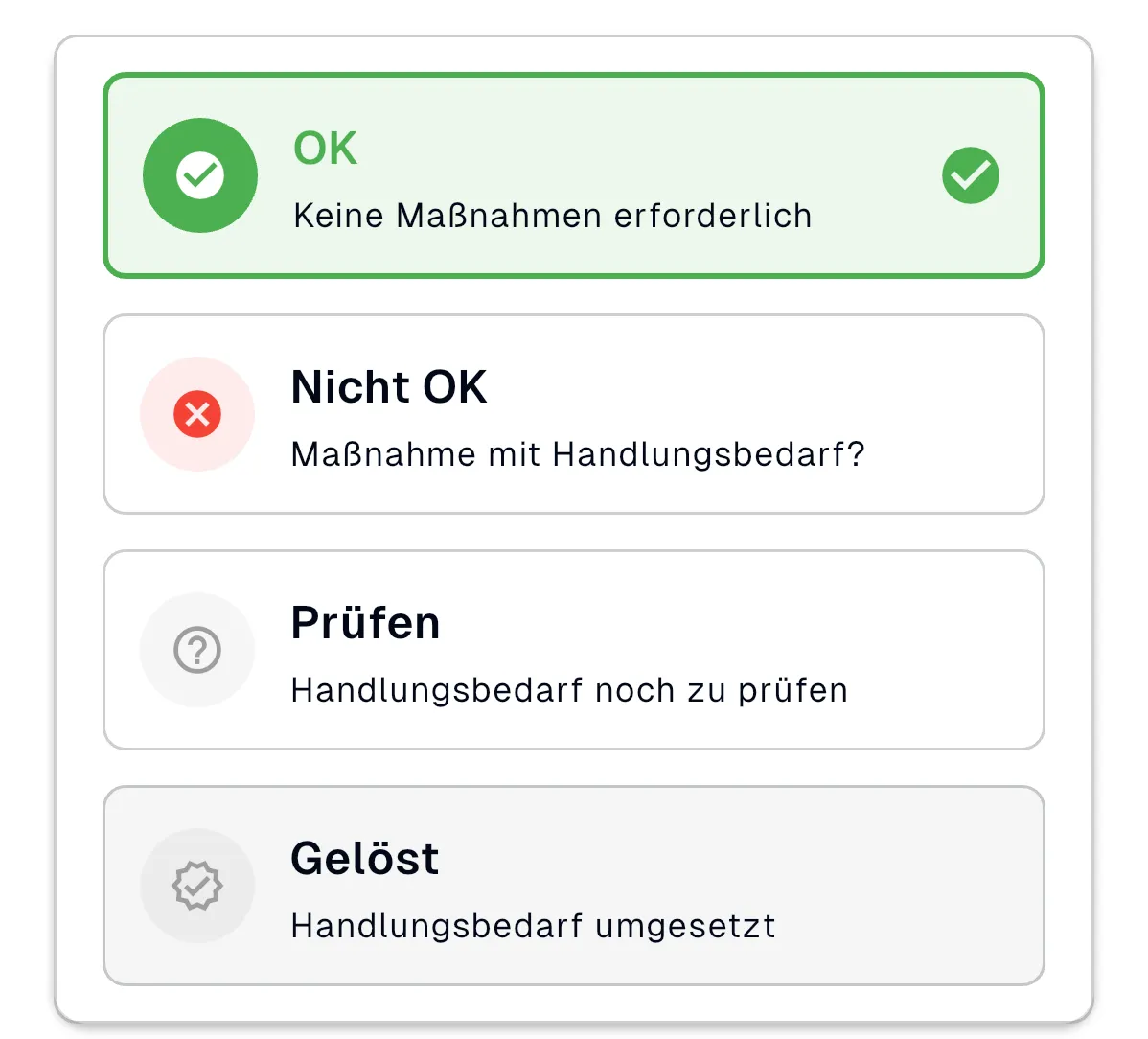 Die Detailansicht mit Rechtsgrundlage und Schutzmaßnahmen
Jeder Gefährdungsfaktor kann einen von vier Statuswerten erhalten:
-
OK (grün)
- Bedeutung: Keine Maßnahmen erforderlich
- Verwendung: Wenn der Gefährdungsfaktor unbedenklich ist und keine weiteren Schritte notwendig sind
-
Nicht OK (rot)
- Bedeutung: Maßnahme mit Handlungsbedarf
- Verwendung: Wenn ein Problem identifiziert wurde, das behoben werden muss
- Folge: Es müssen weitere Informationen eingegeben werden (Maßnahme, Risikobewertung, etc.)
-
Prüfen (grau/ Standardwert)
- Bedeutung: Handlungsbedarf noch zu prüfen
- Verwendung: Wenn der Status noch nicht eindeutig bestimmt werden kann
-
Gelöst (blau)
- Bedeutung: Handlungsbedarf umgesetzt
- Verwendung: Wenn eine Maßnahme bereits erfolgreich umgesetzt wurde
- Voraussetzung: Der Gefährdungsfaktor muss zuvor als “Nicht OK” markiert worden sein
Vorgehen
Section titled “Vorgehen”- Scrollen Sie zum Gefährdungsfaktor
- Lesen Sie die Beschreibung des Gefährdungsfaktors
- Wählen Sie den passenden Status aus
- Die Auswahl wird automatisch gespeichert
Sonderfall: Status “Gelöst”
Section titled “Sonderfall: Status “Gelöst””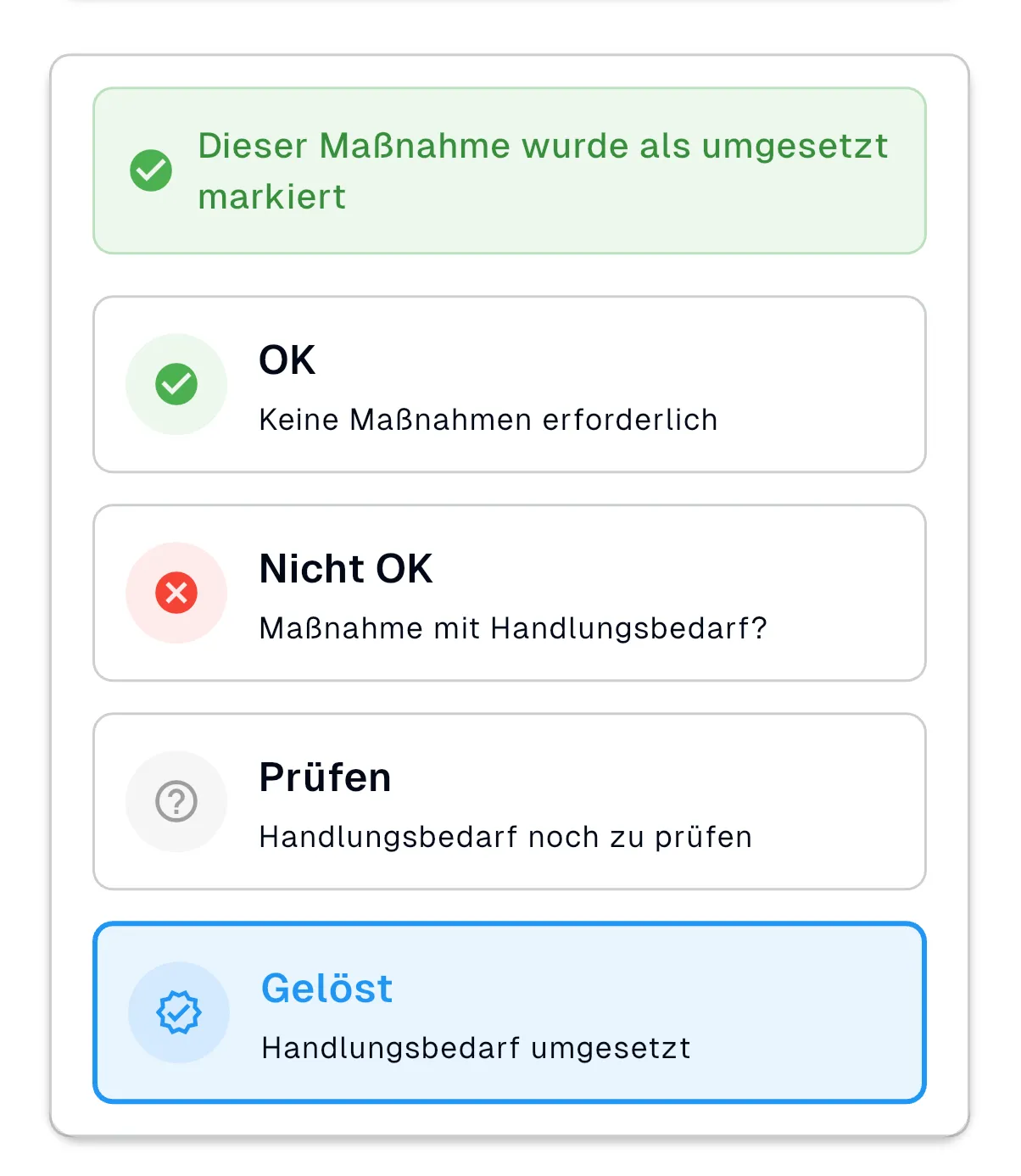 Der Status “Gelöst” mit Bestätigungsnachricht
Voraussetzung
Section titled “Voraussetzung”Der Status “Gelöst” ist nur verfügbar, wenn der Gefährdungsfaktor zuvor als “Nicht OK” markiert wurde. Dies stellt sicher, dass nur tatsächlich umgesetzte Maßnahmen als gelöst markiert werden können.
Wirksamkeitskontrolle
Section titled “Wirksamkeitskontrolle”Wenn Sie “Gelöst” auswählen, öffnet sich automatisch ein Dialog für die Wirksamkeitskontrolle:
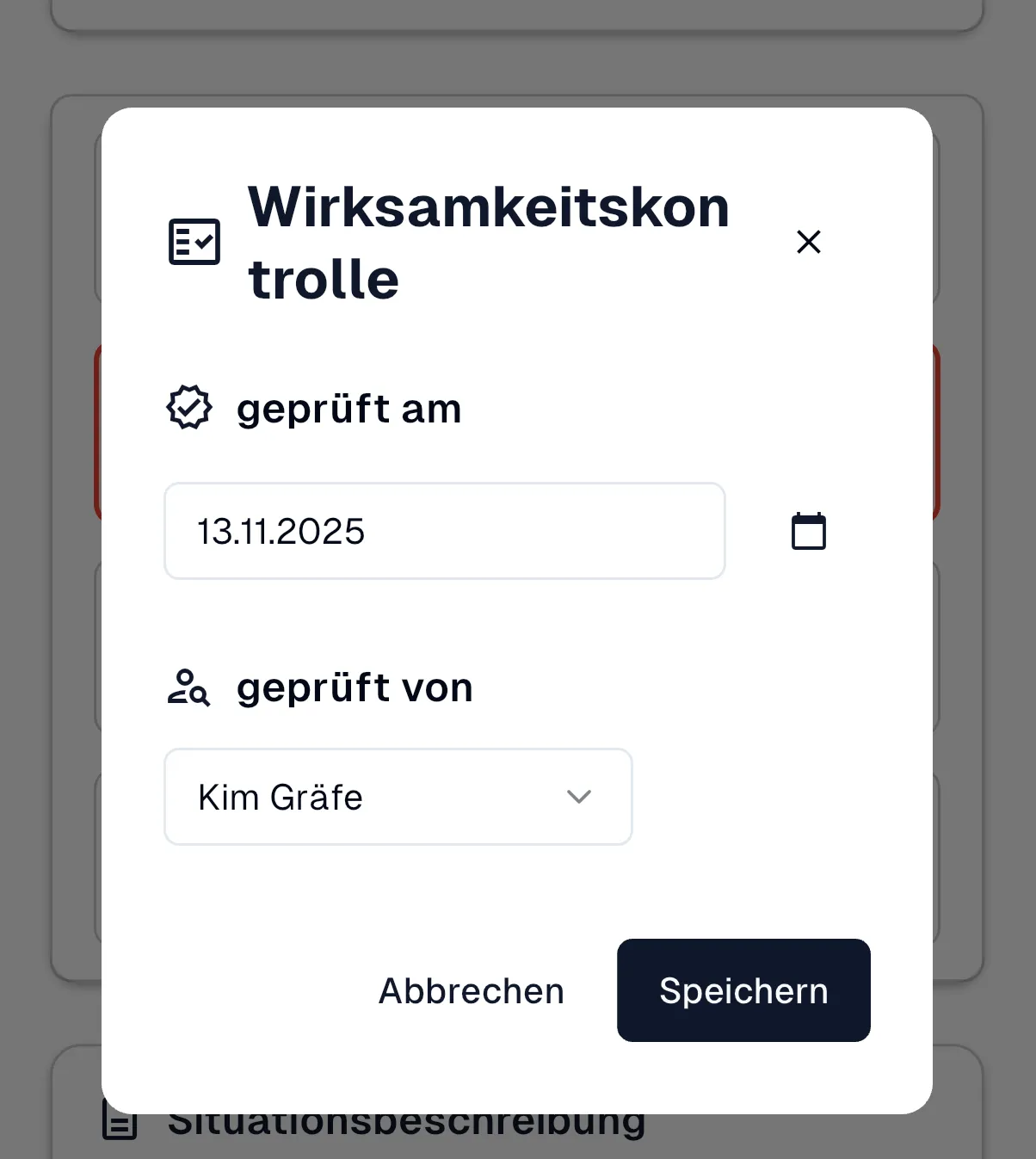 Der Dialog zur Wirksamkeitskontrolle
Felder der Wirksamkeitskontrolle
Section titled “Felder der Wirksamkeitskontrolle”Geprüft am
- Feld: Datumsauswahl
- Standard: Aktuelles Datum (z.B. “13.11.2025”)
- Funktion: Dokumentiert, wann die Wirksamkeitskontrolle durchgeführt wurde
- Kalender-Icon: Öffnet die Datumsauswahl
Geprüft von
- Feld: Personenauswahl (Dropdown)
- Funktion: Dokumentiert, wer die Wirksamkeitskontrolle durchgeführt hat
- Optionen: Liste aller verfügbaren Benutzer
- Beispiel: “Kim Gräfe”
Dialog abschließen
Section titled “Dialog abschließen”- Abbrechen: Bricht die Wirksamkeitskontrolle ab und kehrt zur Bearbeitung zurück
- Speichern: Speichert die Wirksamkeitskontrolle und markiert die Maßnahme als gelöst
Bestätigung
Section titled “Bestätigung”Nach dem Speichern der Wirksamkeitskontrolle erscheint eine grüne Bestätigungsnachricht:
- Text: “Dieser Maßnahme wurde als umgesetzt markiert”
- Bedeutung: Die Maßnahme ist erfolgreich als gelöst dokumentiert
Situationsbeschreibung
Section titled “Situationsbeschreibung”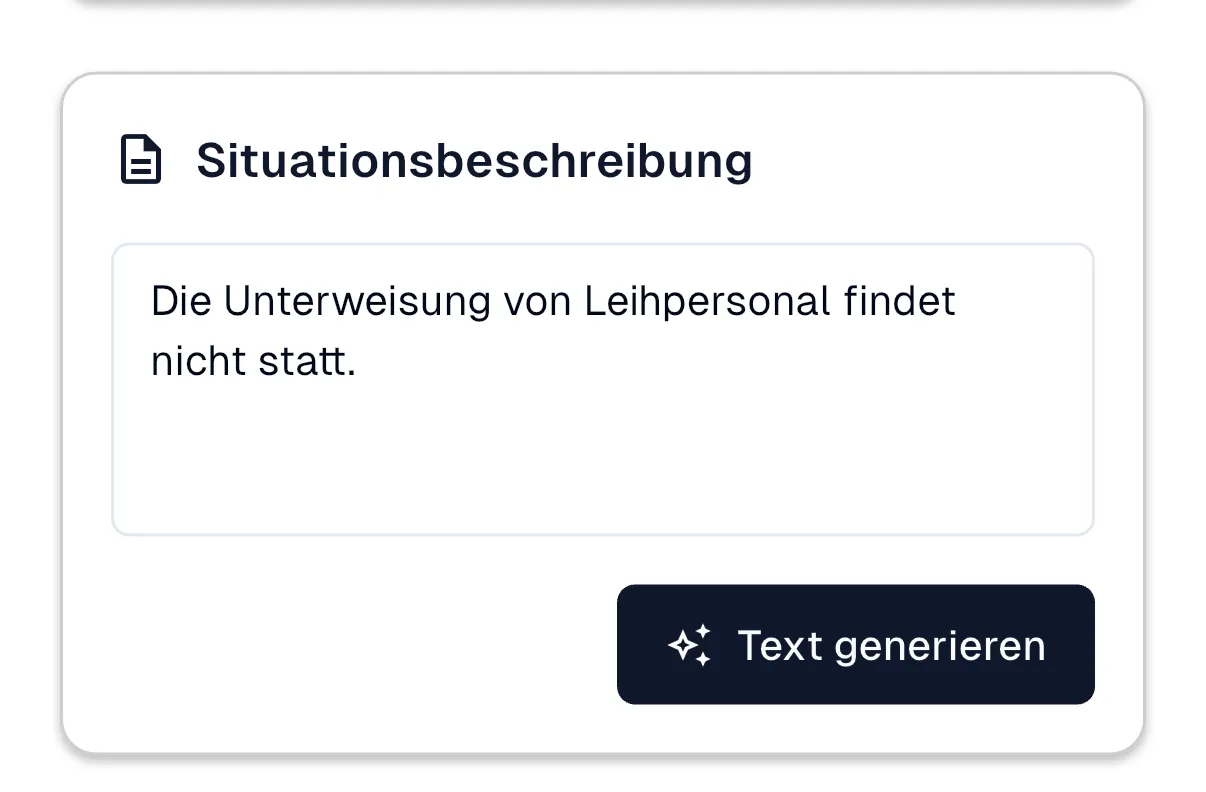 Das Eingabefeld für die Situationsbeschreibung
Situationsbeschreibung eingeben
Section titled “Situationsbeschreibung eingeben”Wenn Sie den Status “Nicht OK” oder “OK” gewählt haben, können Sie eine Situationsbeschreibung hinzufügen:
- Eingabefeld: Mehrzeiliges Textfeld für die Beschreibung der aktuellen Situation
- Beispiel: “Die Unterweisung von Leihpersonal findet nicht statt.”
Text generieren
Section titled “Text generieren”Mit der Funktion “Text generieren” können Sie automatisch eine Situationsbeschreibung erstellen lassen:
- Tippen Sie auf den Button ”✨ Text generieren”
- Die App analysiert den Gefährdungsfaktor
- Ein Vorschlag für die Situationsbeschreibung wird generiert
- Sie können den generierten Text bearbeiten oder übernehmen
Risikobewertung vor Umsetzung
Section titled “Risikobewertung vor Umsetzung”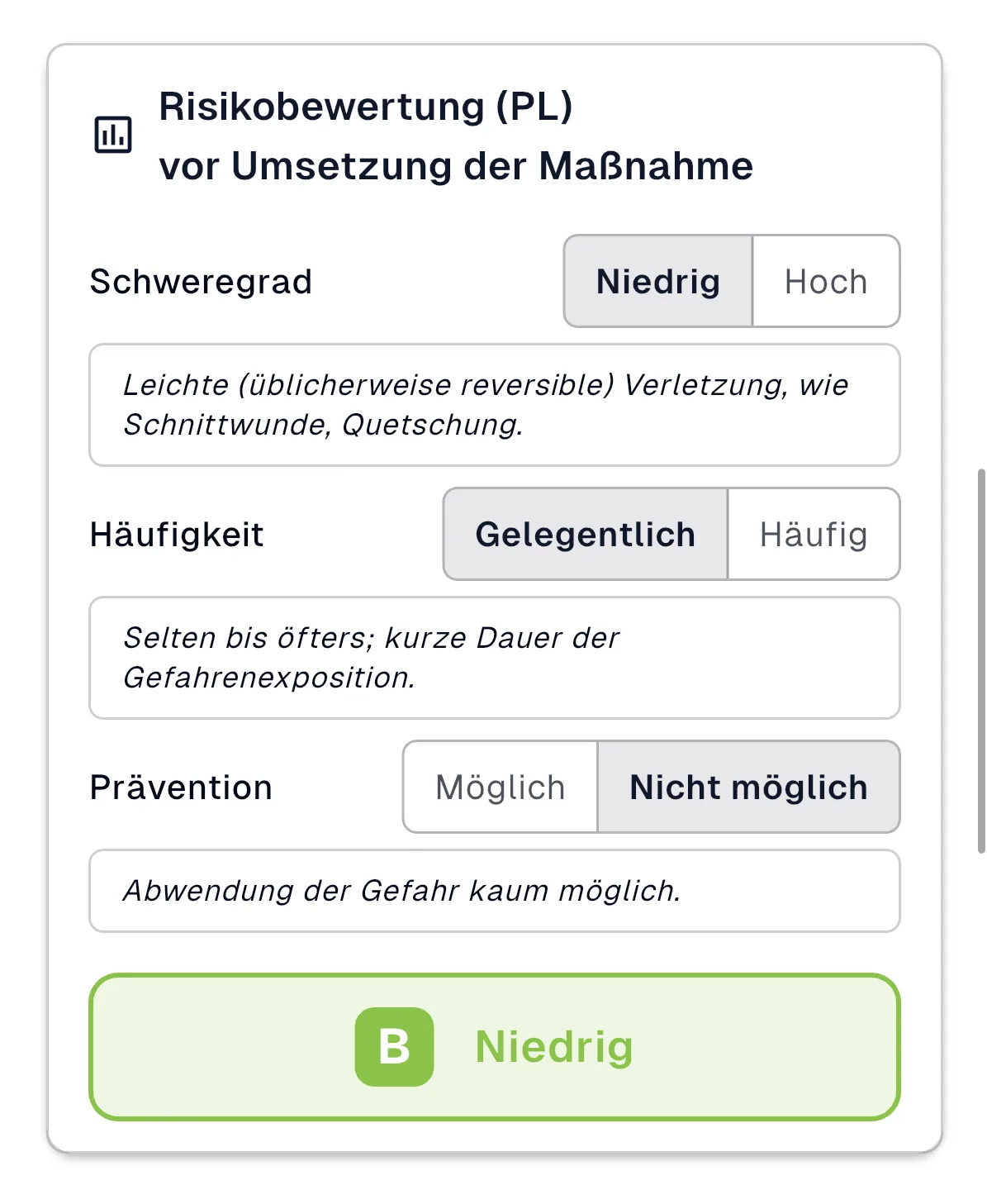 Die Risikobewertung vor der Umsetzung von Maßnahmen
Risikobewertung (PL) durchführen
Section titled “Risikobewertung (PL) durchführen”Die Risikobewertung erfolgt anhand von drei Kriterien:
1. Schweregrad
Section titled “1. Schweregrad”Bewerten Sie die mögliche Schwere einer Verletzung:
- Niedrig: Leichte (üblicherweise reversible) Verletzung, wie Schnittwunde, Quetschung
- Hoch: Schwere (möglicherweise irreversible) Verletzung, wie Amputation, schwere Verbrennung
2. Häufigkeit
Section titled “2. Häufigkeit”Bewerten Sie, wie häufig die Gefahr auftritt:
- Gelegentlich: Selten bis öfters; kurze Dauer der Gefahrenexposition
- Häufig: Regelmäßig bis ständig; lange Dauer der Gefahrenexposition
3. Prävention
Section titled “3. Prävention”Bewerten Sie, ob die Gefahr abgewendet werden kann:
- Möglich: Abwendung der Gefahr möglich
- Nicht möglich: Abwendung der Gefahr kaum möglich
Risikoklasse berechnen
Section titled “Risikoklasse berechnen”Nach der Eingabe aller drei Kriterien wird automatisch die Risikoklasse berechnet:
- Niedrig (grün): Geringes Risiko
- Mittel (gelb): Mittleres Risiko
- Hoch (rot): Hohes Risiko
Die Risikoklasse wird in einem farbigen Feld angezeigt, zusammen mit einem Buchstaben (z.B. “B” für Niedrig).
Verantwortlichkeit
Section titled “Verantwortlichkeit”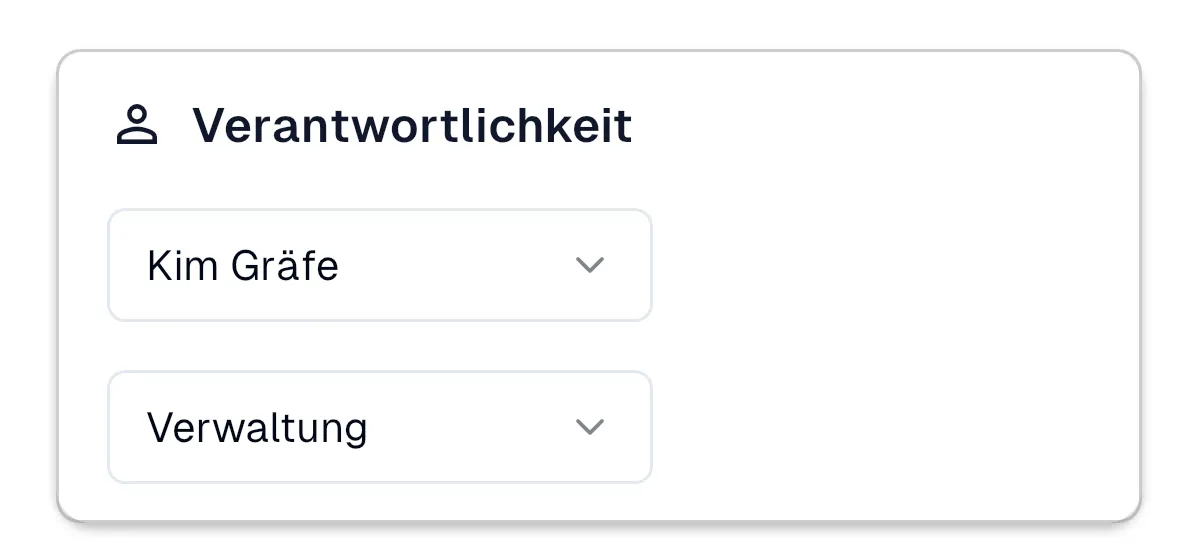 Die Zuordnung von Verantwortlichkeiten
Verantwortliche Person
Section titled “Verantwortliche Person”Weisen Sie eine verantwortliche Person zu:
- Dropdown: “Kim Gräfe” (Beispiel)
- Optionen: Liste aller verfügbaren Benutzer
- Bedeutung: Diese Person ist für die Überwachung des Gefährdungsfaktors verantwortlich
Abteilung
Section titled “Abteilung”Weisen Sie eine zuständige Abteilung zu:
- Dropdown: “Verwaltung” (Beispiel)
- Optionen: Liste aller verfügbaren Abteilungen
- Bedeutung: Die Abteilung ist für die Umsetzung zuständig
Dateien vor Umsetzung
Section titled “Dateien vor Umsetzung” Die Datei-Upload-Funktion für Dokumente vor der Umsetzung
Dateien hinzufügen
Section titled “Dateien hinzufügen”Sie können verschiedene Arten von Dateien hinzufügen:
Kamera
Section titled “Kamera”- Tippen Sie auf ”📷 Kamera”
- Die Kamera öffnet sich
- Machen Sie ein Foto
- Das Foto wird automatisch hinzugefügt
Galerie
Section titled “Galerie”- Tippen Sie auf “🖼️ Galerie”
- Die Galerie öffnet sich
- Wählen Sie ein vorhandenes Bild aus
- Das Bild wird hinzugefügt
Dokumente
Section titled “Dokumente”- Tippen Sie auf ”📄 Dokumente”
- Der Datei-Browser öffnet sich
- Wählen Sie ein Dokument aus
- Das Dokument wird hinzugefügt
Hochgeladene Dateien anzeigen
Section titled “Hochgeladene Dateien anzeigen”- Hochgeladene Dateien werden als Thumbnails angezeigt
- Tippen Sie auf ein Thumbnail, um die Datei zu öffnen
- Wischen Sie nach links, um eine Datei zu löschen
Maßnahme definieren
Section titled “Maßnahme definieren”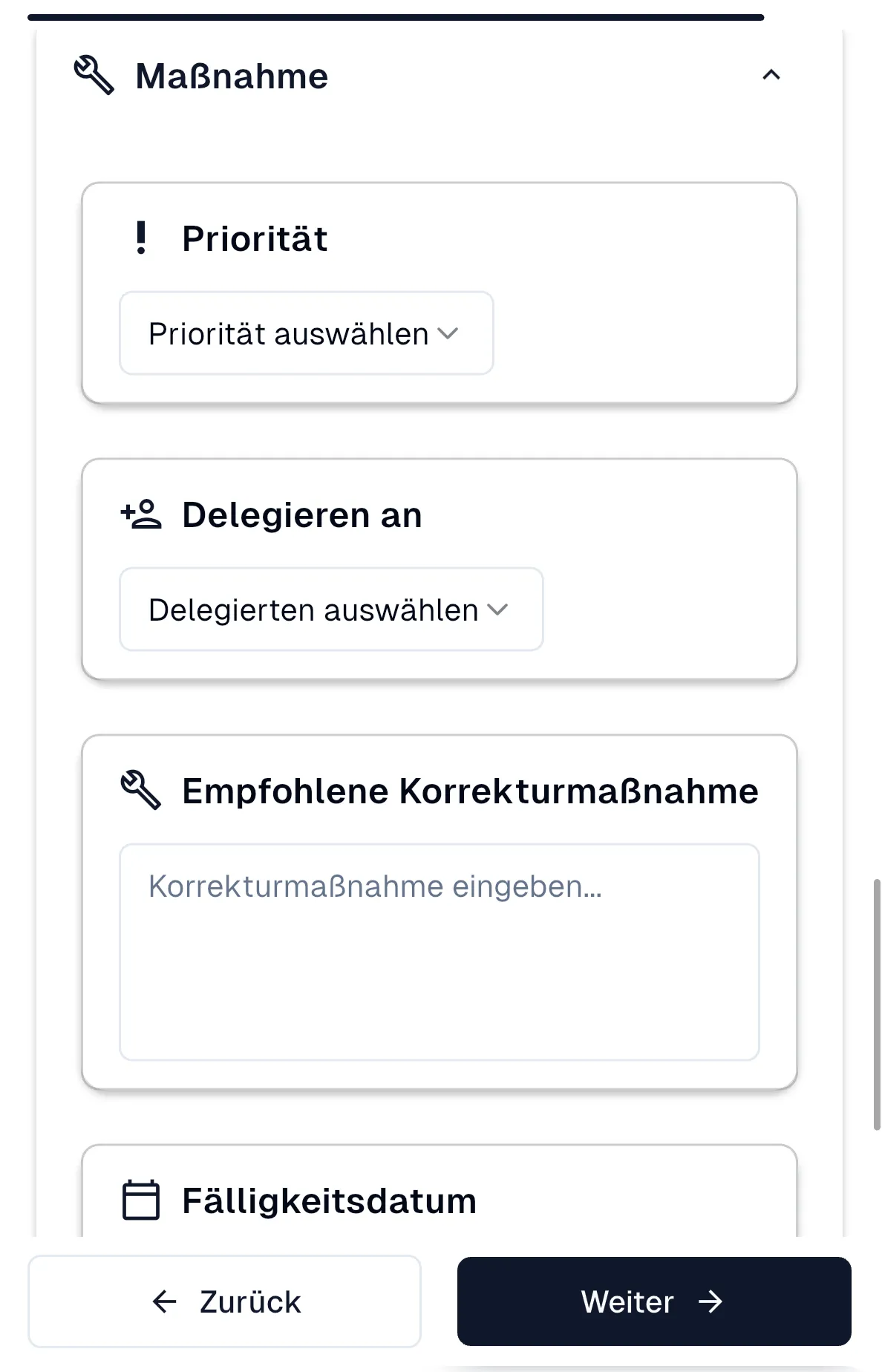 Das Formular zur Definition einer Maßnahme
Wenn Sie den Status “Nicht OK” gewählt haben, müssen Sie eine Maßnahme definieren:
Priorität
Section titled “Priorität”Wählen Sie die Priorität der Maßnahme:
- Dropdown: “Priorität auswählen”
- Optionen: Niedrig, Mittel, Hoch, Kritisch
Delegieren an
Section titled “Delegieren an”Weisen Sie die Maßnahme einer Person zu:
- Dropdown: “Delegierten auswählen”
- Optionen: Liste aller verfügbaren Benutzer
- Verwendung: Die ausgewählte Person erhält eine Benachrichtigung
Empfohlene Korrekturmaßnahme
Section titled “Empfohlene Korrekturmaßnahme”Beschreiben Sie die empfohlene Maßnahme:
- Eingabefeld: Mehrzeiliges Textfeld
- Platzhalter: “Korrekturmaßnahme eingeben…”
- Tipp: Beschreiben Sie die Maßnahme so detailliert wie möglich
Fälligkeitsdatum
Section titled “Fälligkeitsdatum”Legen Sie ein Fälligkeitsdatum fest:
- Kalender-Icon: Öffnet die Datumsauswahl
- Verwendung: Setzt eine Deadline für die Umsetzung
Überprüfung nach Umsetzung
Section titled “Überprüfung nach Umsetzung”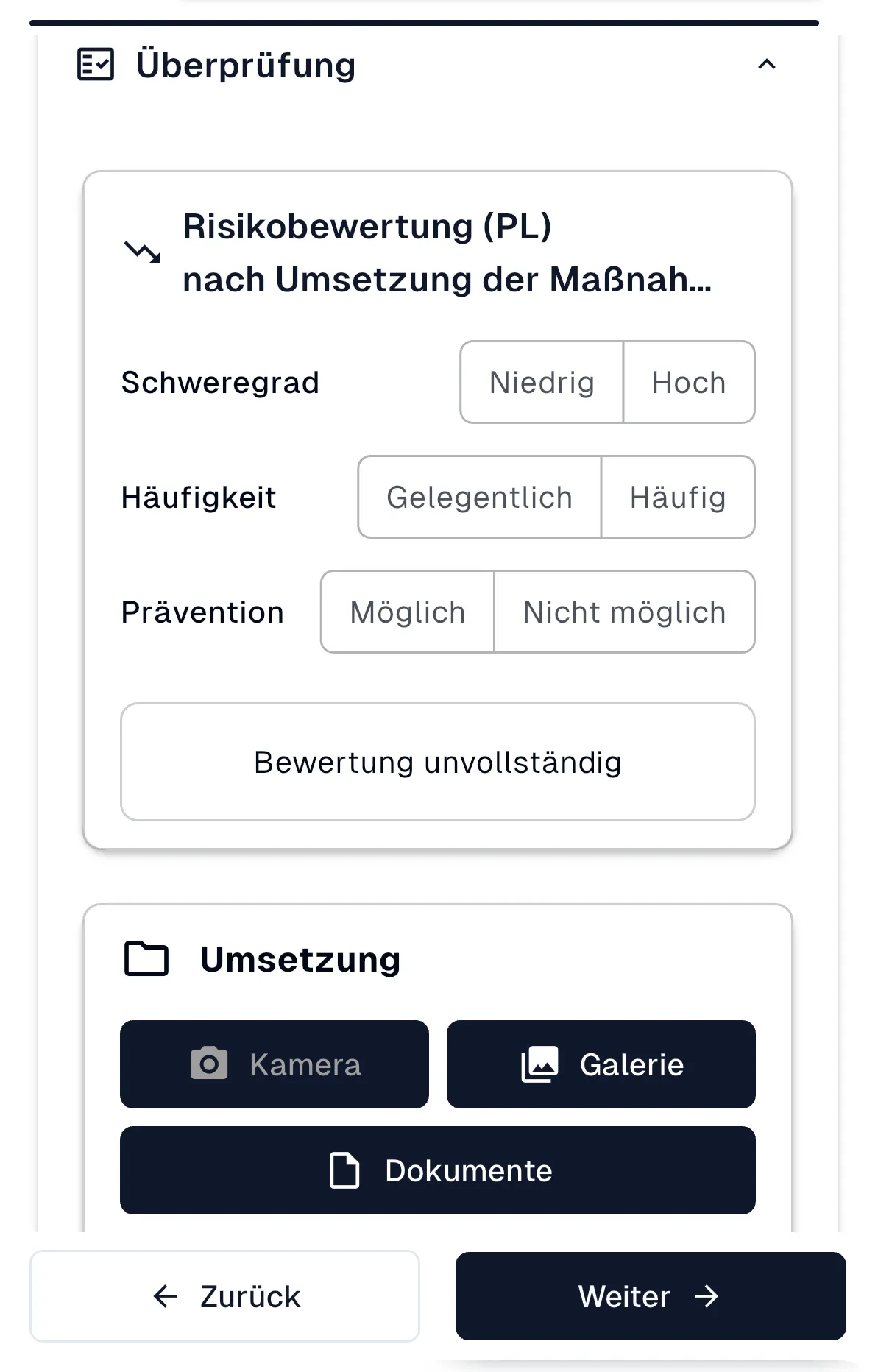 Die Überprüfung nach der Umsetzung von Maßnahmen
Risikobewertung nach Umsetzung
Section titled “Risikobewertung nach Umsetzung”Nach der Umsetzung einer Maßnahme sollte eine erneute Risikobewertung durchgeführt werden:
- Titel: “Risikobewertung (PL) nach Umsetzung der Maßnahme”
- Kriterien: Gleiche Kriterien wie vor der Umsetzung (Schweregrad, Häufigkeit, Prävention)
- Zweck: Überprüfung, ob das Risiko durch die Maßnahme reduziert wurde
Umsetzung dokumentieren
Section titled “Umsetzung dokumentieren”Dokumentieren Sie die Umsetzung der Maßnahme:
- Kamera: Foto der umgesetzten Maßnahme
- Galerie: Vorhandenes Bild auswählen
- Dokumente: Relevante Dokumente hinzufügen
Navigation
Section titled “Navigation”Zurück-Button
Section titled “Zurück-Button”- Position: Unten links
- Funktion: Zurück zum vorherigen Schritt
- Verwendung: Navigiert zur Liste der Gefährdungsfaktoren oder zum vorherigen Abschnitt
Weiter-Button
Section titled “Weiter-Button”- Position: Unten rechts
- Funktion: Zum nächsten Gefährdungsfaktor
- Verwendung: Speichert die Eingaben und navigiert zum nächsten Gefährdungsfaktor
- Farbe: Dunkelblau/Schwarz mit weißem Text
Best Practices
Section titled “Best Practices”✅ Status sorgfältig wählen: Wählen Sie den Status basierend auf einer sorgfältigen Bewertung
✅ Situationsbeschreibung detailliert: Beschreiben Sie die Situation so genau wie möglich
✅ Risikobewertung vollständig: Füllen Sie alle drei Kriterien aus für eine aussagekräftige Bewertung
✅ Maßnahmen konkret formulieren: Formulieren Sie Maßnahmen so, dass sie umsetzbar sind
✅ Fälligkeitsdatum realistisch: Setzen Sie realistische Fristen für die Umsetzung
✅ Dokumentation: Fügen Sie Fotos und Dokumente hinzu, um die Situation zu dokumentieren
✅ Nach Umsetzung prüfen: Führen Sie eine erneute Risikobewertung nach der Umsetzung durch