Mobile App - Einstellungen
Einstellungen
Section titled “Einstellungen”Die Einstellungen sind der zentrale Ort, um Ihre App-Konfiguration anzupassen, Ihr Profil zu verwalten, Aufgaben einzusehen und Support zu kontaktieren.
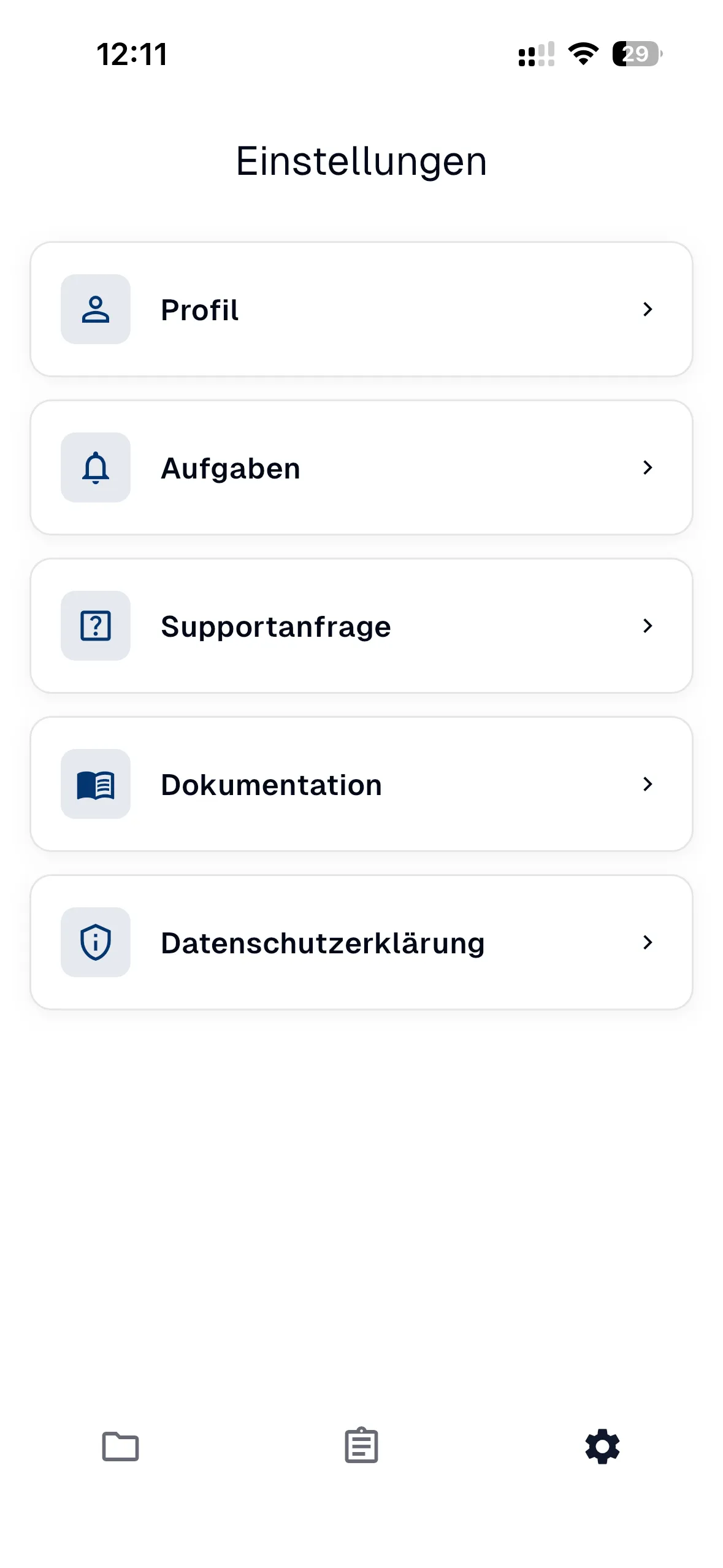 Die Einstellungen bieten Zugriff auf alle wichtigen Konfigurationsoptionen
Übersicht der Einstellungen
Section titled “Übersicht der Einstellungen”Die Einstellungsseite bietet Zugriff auf folgende Bereiche:
Profil
Section titled “Profil”Zeigt Ihre persönlichen Informationen und ermöglicht die Anpassung von Sprache und Erscheinungsbild.
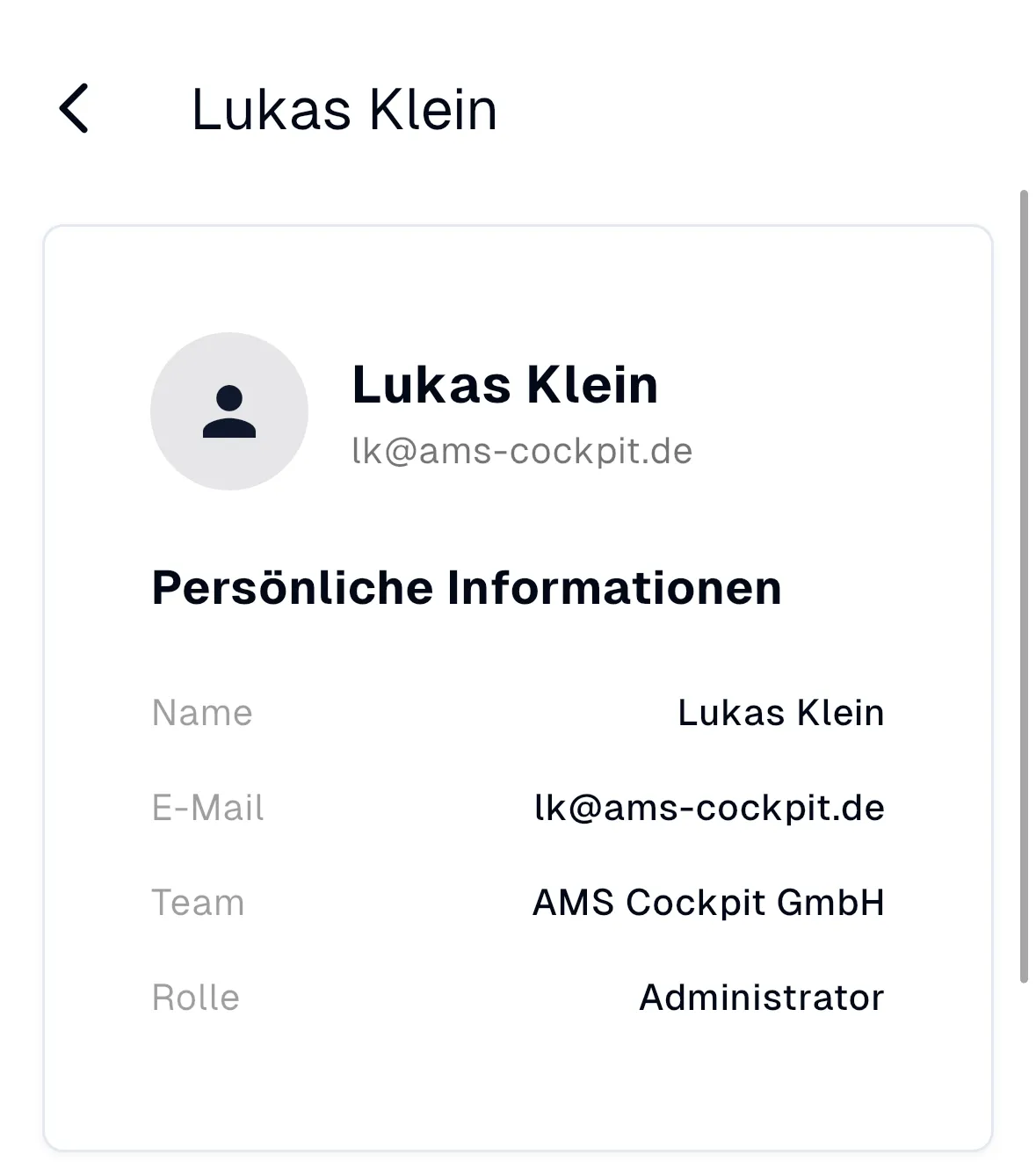 Das Profil zeigt Ihre persönlichen Informationen
Persönliche Informationen
Section titled “Persönliche Informationen”Im Profil werden folgende Informationen angezeigt:
- Name: Ihr vollständiger Name
- E-Mail: Ihre E-Mail-Adresse
- Team: Ihr zugeordnetes Team
- Rolle: Ihre Rolle im System (z.B. Administrator)
Sprache und Erscheinungsbild
Section titled “Sprache und Erscheinungsbild”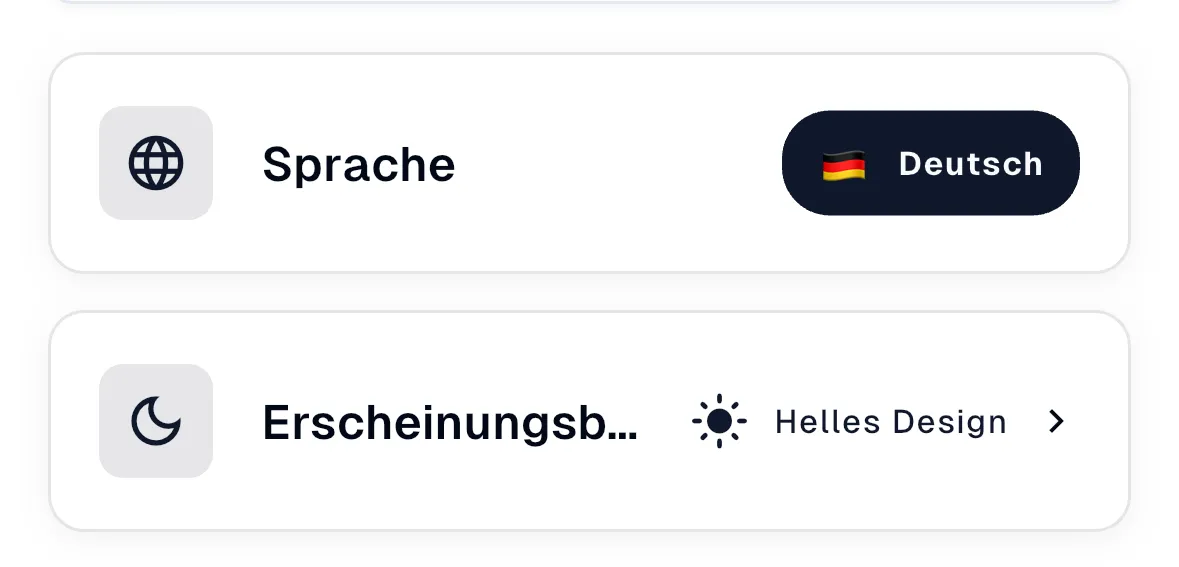 Anpassung von Sprache und Erscheinungsbild
Sprache ändern
Section titled “Sprache ändern”- Tippen Sie auf “Sprache” im Profil
- Wählen Sie die gewünschte Sprache aus der Liste
- Die App wird automatisch in der gewählten Sprache angezeigt
Verfügbare Sprachen:
- Deutsch (Standard)
- Weitere Sprachen je nach Verfügbarkeit
Erscheinungsbild anpassen
Section titled “Erscheinungsbild anpassen”- Tippen Sie auf “Erscheinungsbild” im Profil
- Wählen Sie zwischen:
- Helles Design: Helles Farbschema (Standard)
- Dunkles Design: Dunkles Farbschema für bessere Lesbarkeit bei wenig Licht
- Automatisch: Folgt den Systemeinstellungen Ihres Geräts
- Die Änderung wird sofort angewendet
Aufgaben
Section titled “Aufgaben”Zeigt eine Übersicht aller zugewiesenen Aufgaben und offenen Arbeiten.
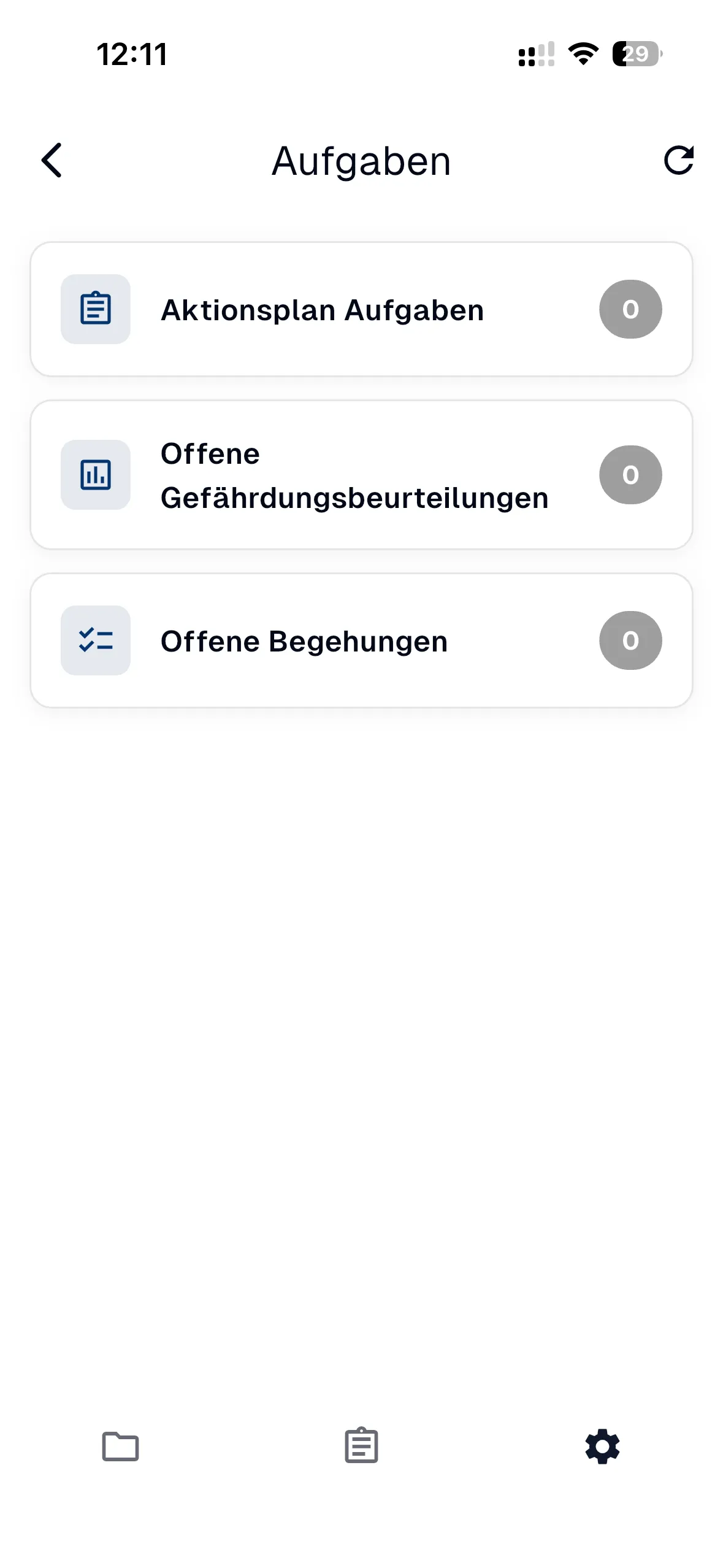 Die Aufgabenübersicht zeigt alle offenen Arbeiten
Aufgabenkategorien
Section titled “Aufgabenkategorien”Die Aufgabenübersicht ist in drei Kategorien unterteilt:
-
Aktionsplan Aufgaben
- Zeigt alle offenen Aufgaben aus dem Aktionsplan
- Anzahl der offenen Aufgaben wird als Badge angezeigt
-
Offene Gefährdungsbeurteilungen
- Zeigt alle Gefährdungsbeurteilungen, die noch bearbeitet werden müssen
- Anzahl der offenen GBUs wird als Badge angezeigt
-
Offene Begehungen
- Zeigt alle Begehungen, die noch durchgeführt werden müssen
- Anzahl der offenen Begehungen wird als Badge angezeigt
Aufgaben aktualisieren
Section titled “Aufgaben aktualisieren”- Tippen Sie auf das Aktualisieren-Icon (
↻) oben rechts, um die Aufgabenliste zu aktualisieren - Die Badges werden automatisch mit den aktuellen Zahlen aktualisiert
Supportanfrage
Section titled “Supportanfrage”Ermöglicht es Ihnen, Fragen zu stellen, Fehler zu melden oder neue Funktionen vorzuschlagen.
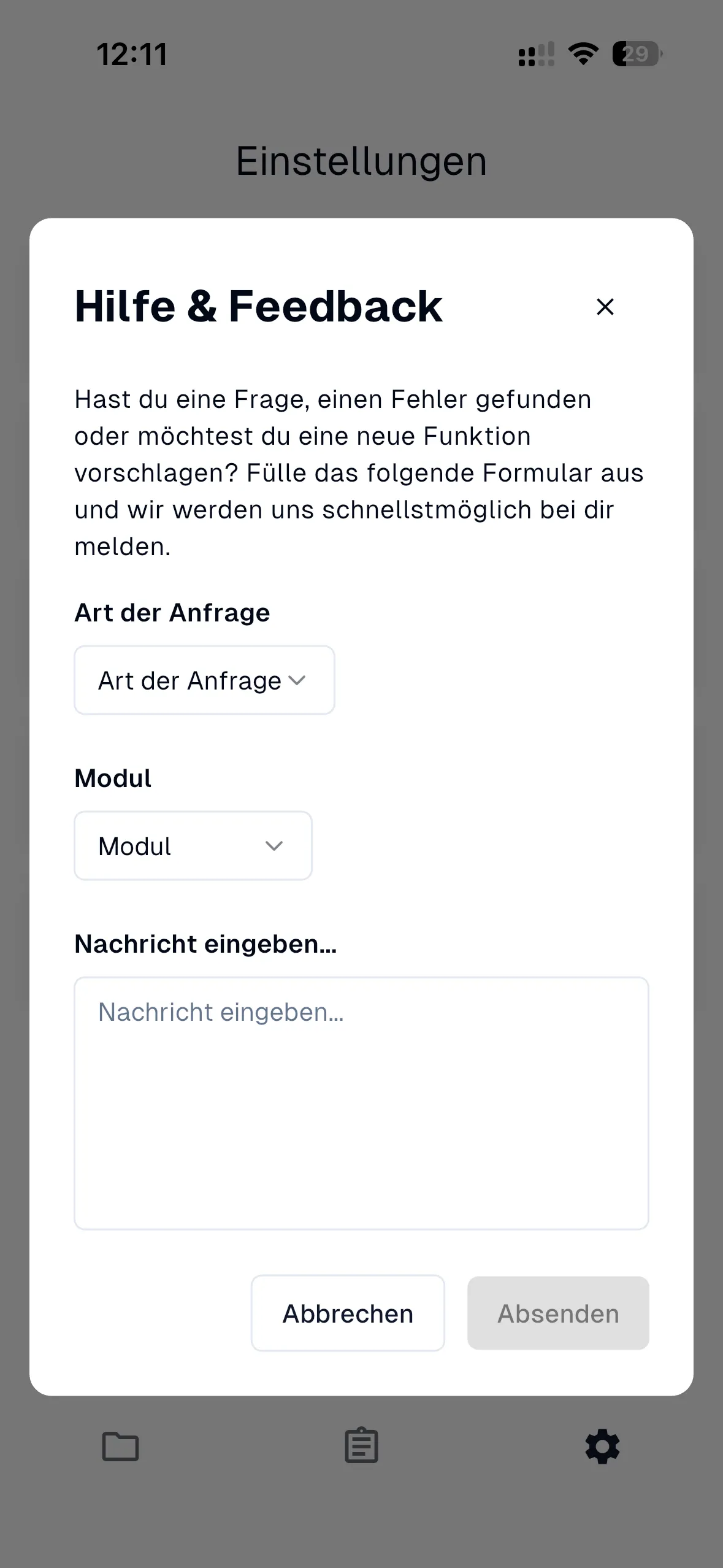 Das Supportformular für Anfragen und Feedback
Supportanfrage stellen
Section titled “Supportanfrage stellen”- Tippen Sie auf “Supportanfrage” in den Einstellungen
- Das Formular “Hilfe & Feedback” wird geöffnet
Formular ausfüllen
Section titled “Formular ausfüllen”Das Supportformular enthält folgende Felder:
Art der Anfrage
Section titled “Art der Anfrage”- Wählen Sie den Typ Ihrer Anfrage aus dem Dropdown-Menü:
- Fehler melden: Probleme oder Bugs melden
- Frage stellen: Allgemeine Fragen zur Nutzung
- Funktion vorschlagen: Neue Funktionen vorschlagen
- Wählen Sie das betroffene Modul aus:
- Begehungsprotokolle
- Gefährdungsbeurteilung
- Dokumentenablage
- Aktionsplan
- Diagramme
Nachricht
Section titled “Nachricht”- Geben Sie eine detaillierte Beschreibung Ihrer Anfrage ein
- Beschreiben Sie:
- Was Sie erreichen möchten
- Welches Problem aufgetreten ist
- Welche Schritte Sie bereits unternommen haben
- Screenshots können hilfreich sein (falls verfügbar)
Anfrage absenden
Section titled “Anfrage absenden”- Überprüfen Sie alle eingegebenen Informationen
- Tippen Sie auf “Absenden”, um die Anfrage zu senden
- Sie erhalten eine Bestätigung und werden schnellstmöglich kontaktiert
Anfrage abbrechen
Section titled “Anfrage abbrechen”- Tippen Sie auf “Abbrechen” oder das X-Icon oben rechts, um das Formular zu schließen
- Eingegebene Daten gehen verloren
Dokumentation
Section titled “Dokumentation”Bietet direkten Zugriff auf die vollständige Dokumentation der App.
- Tippen Sie auf “Dokumentation”, um zur Dokumentation zu gelangen
- Die Dokumentation öffnet sich in einem Browser oder innerhalb der App
- Enthält Anleitungen, FAQs und weitere Hilfestellungen
Datenschutzerklärung
Section titled “Datenschutzerklärung”Zeigt die Datenschutzerklärung der App.
- Tippen Sie auf “Datenschutzerklärung”, um die vollständige Datenschutzerklärung anzuzeigen
- Enthält Informationen zur Datenverarbeitung und Ihren Rechten
Navigation
Section titled “Navigation”Zur Einstellungen gelangen
Section titled “Zur Einstellungen gelangen”- Öffnen Sie die App
- Tippen Sie auf das Einstellungen-Icon (
⚙️) in der unteren Navigationsleiste - Die Einstellungsseite wird geöffnet
Zwischen Einstellungsbereichen navigieren
Section titled “Zwischen Einstellungsbereichen navigieren”- Tippen Sie auf einen der Einstellungsbereiche, um zu den Details zu gelangen
- Nutzen Sie den Zurück-Pfeil (
<) oben links, um zur Einstellungsübersicht zurückzukehren