Gefährdungsbeurteilung ausfüllen
Wenn Sie wie in der Übersichtsseite beschrieben eine neuee Gefährdungsbeurteilung angelegt haben, können Sie durch einen Klick auf den neuen Eintrag auf die Detailseite wechseln.
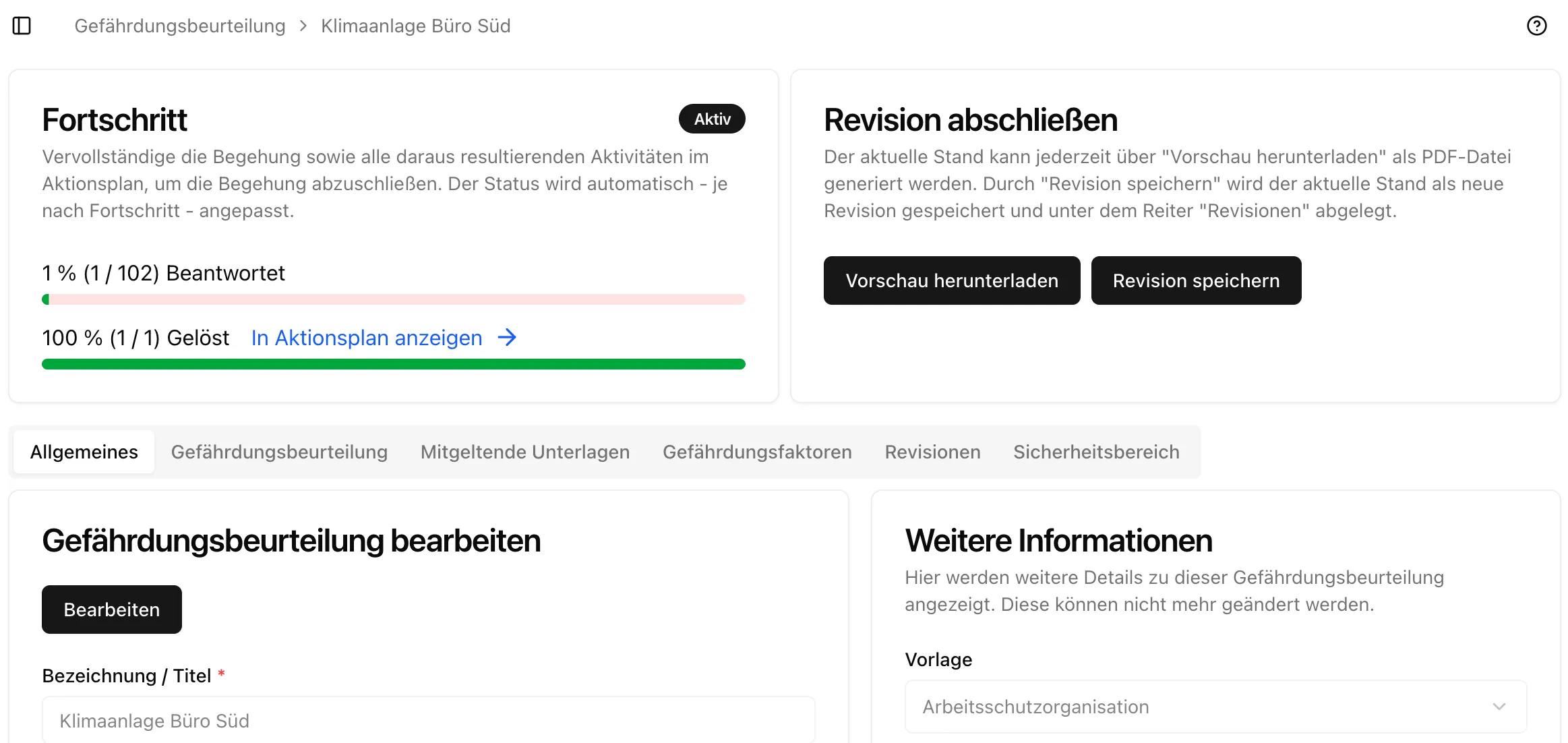 Screenshot einer Gefährdungsbeurteilung (Detailseite)
Status
Section titled “Status”Im oberen Bereich sehen Sie, wie viele der Gefährdungsfaktoren bereits gepflegt wurden. Darunter finden Sie eine Übersicht, wie viele der Gefährdungsfaktoren, welche mit Kein Handlungsbedarf gekennzeichnet wurden, im Aktionsplan bereits bearbeitet wurden.
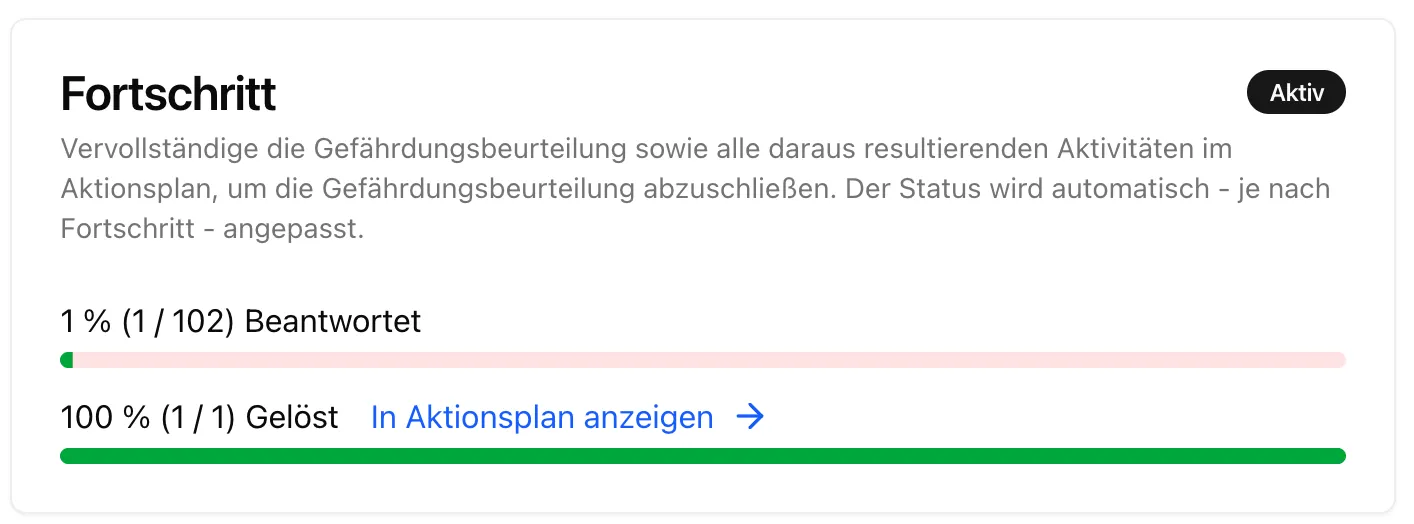 Vortschritt eines Gefährdungsbeurteilung (Detailseite)
Der Status passt sich automatisch dem Fortschritt der Bearbeitung an.
Revisionen
Section titled “Revisionen”Sie können jeder Zeit den aktuellen Zustand als Vorschau herunterladen. Nutzen Sie dazu den Bereich Revision abschließen. Das Herunterladen der Vorschau hat keine weiteren Auswirkungen.
Wenn Sie allerdings eine Revision speichern, so wird diese im Reiter Revisionen aufgeführt und das PDF wird in der Ordnerstruktur des AMS Cockpit abgelegt.
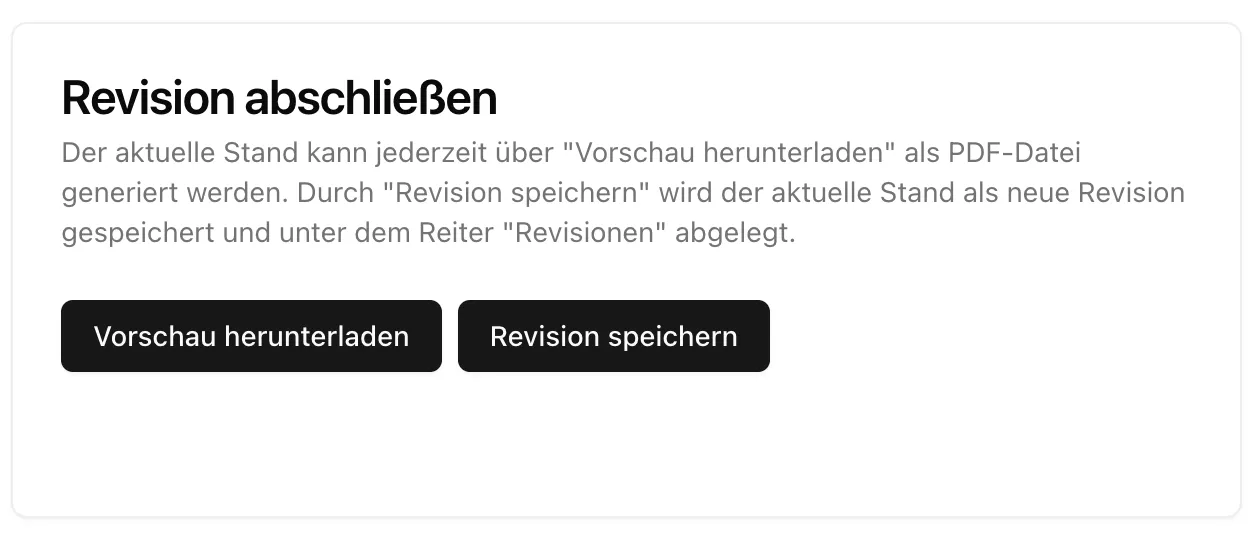 Revisionen eines Gefährdungsbeurteilungs (Detailseite)
Ausfüllen
Section titled “Ausfüllen”Im Reiter Gefährdungsbeurteilung können Sie die Gefährdungsfaktoren der Gefährdungsbeurteilung abarbeiten. Dazu stehen verschiedene Filter zur Verfügung, um den Überblick besser zu behalten.
Die Gefährdungsfaktoren sind in 11 Kapitel und deren jeweilige Unterkapitel aufgeteilt. Jedes Kapitel und Unterkapitel hat dabei einen eigenen Indikator für den Fortschritt.
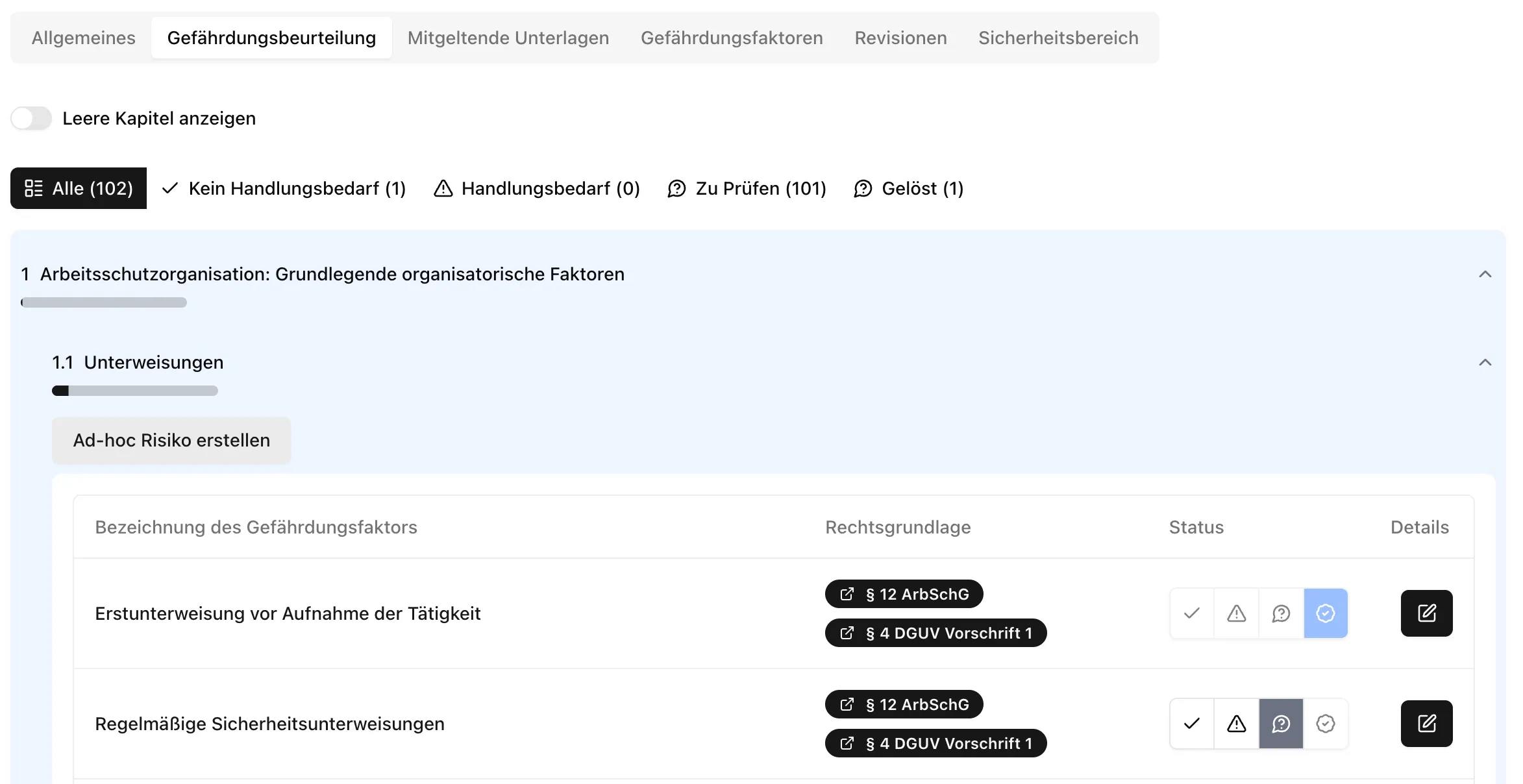 Gefährdungsfaktoren eines Gefährdungsbeurteilungs
1. Gefährdungsfaktor bewerten
Section titled “1. Gefährdungsfaktor bewerten”Sie haben zwei Möglichkeiten einen Gefährdungsfaktor aus dieser Ansicht zu bewerten.
In der Listenansicht können Sie den Statusindikator direkt wählen um zu bestimmen, ob dieser Gefährdungsfaktor In Ordnung, Nicht in Ordnung oder Zu Prüfen ist. Der vierte Status (Gelöst), kann nur gesetzt werden, wenn zuvor Nicht in Ordnung gesetzt wurde.
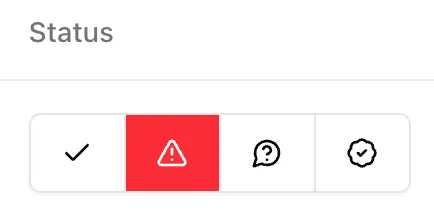 Gefährdungsfaktoren eines Gefährdungsbeurteilungs bewerten
Wenn ein Gefährdungsfaktor den Status In Ordnung oder zu Zu Prüfen einnimmt, müssen keine Details gepflegt werden. Wenn der Status Nicht in Ordnung gewählt wird, öffnet sich automatisch die Detailsicht.
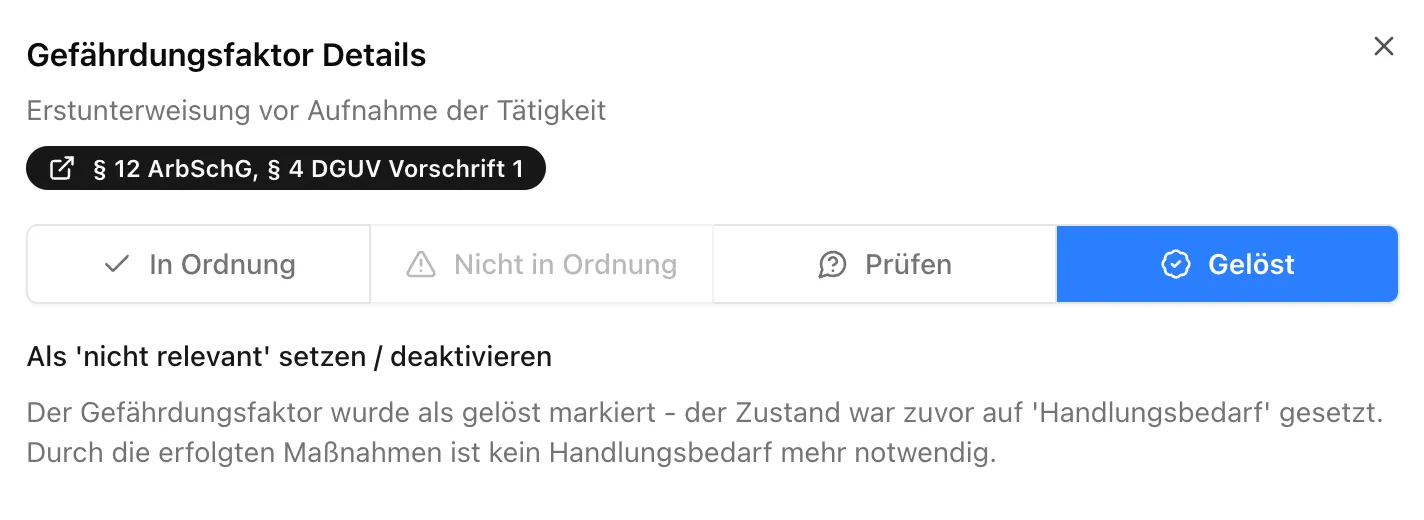 Gefährdungsfaktoren eines Gefährdungsbeurteilungs bewerten (Detailseite)
Die Detailsicht kann auch für Gefährdungsfaktoren geöffnet werden, welche nicht den Status Nicht in Ordnung haben. Dadurch können auch hier Details hinzugefügt werden - falls nötig.
Auf dieser Detailsicht kann der Status nochmals geändert werden. Der Prüfpunkt kann nachträglich auch als Nicht relevant markiert werden.
2. Abweichung pflegen
Section titled “2. Abweichung pflegen”Auf der Detailseite eines Gefährdungsfaktorens finden Sie zunächst die Schutzmaßnahme. Die Leitfrage dient dabei als Überschrift. Hier wird der Soll Zustand definiert. Sie können bei Bedarf die Schutzmaßnahme über das bearbeiten Icon anpassen.
Im Formular darunter finden Sie ein Feld um den Ist-Zustand vor Maßnahmen Umsetzung zu pflegen. Das ist insbesondere dann wichtig, wenn ein Gefährdungsfaktor mit Nicht in Ordnung definiert ist.
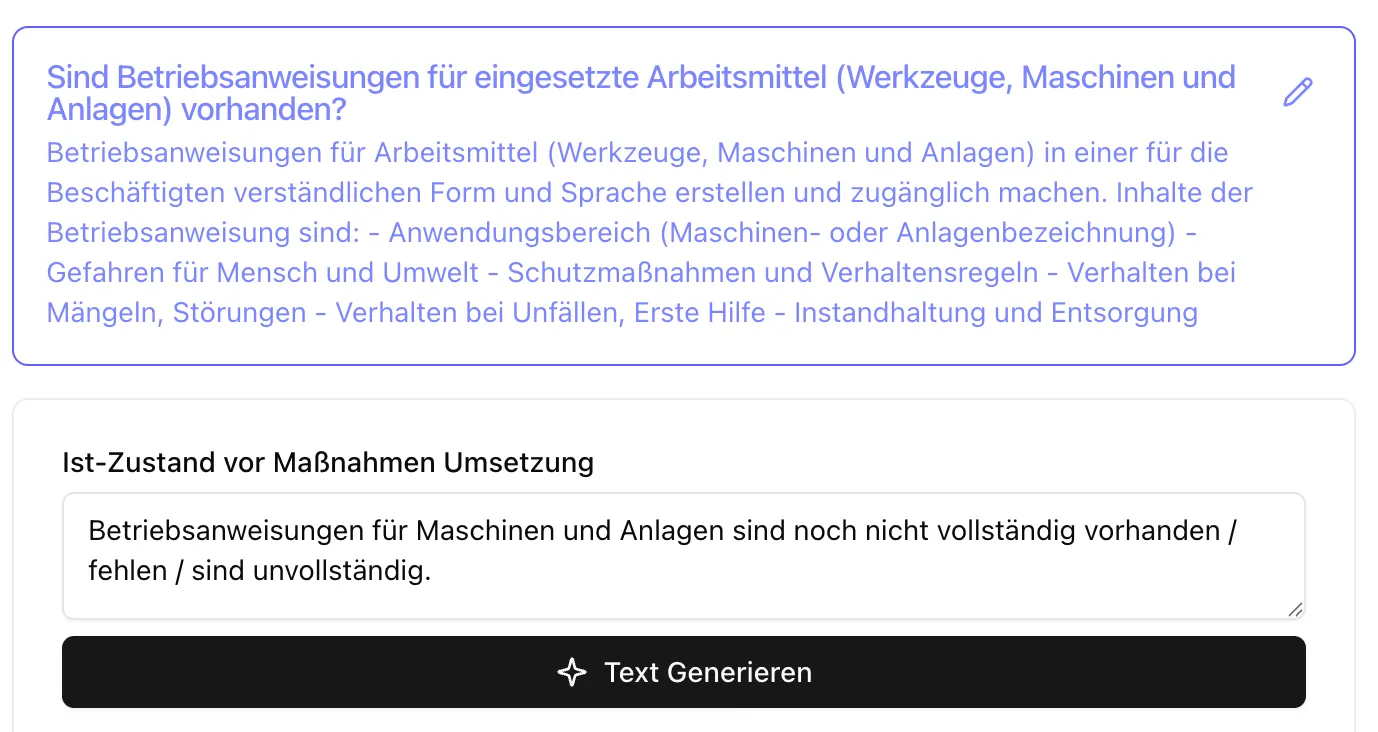 Abweichung zur Schutzmaßnahme
Über die Schaltfälche Text Generieren können Sie je nach Zustand eine positive oder negative Formulierung übernehmen.
Nach dem pflegen der Abweichung kann außerdem das Risiko bewertet werden. Dazu kann
- die schwere der Verletzung
- die Häufigkeit / Dauer der Gefahrenexposition
- die Möglichkeit zur Vermeidung der Gefahr
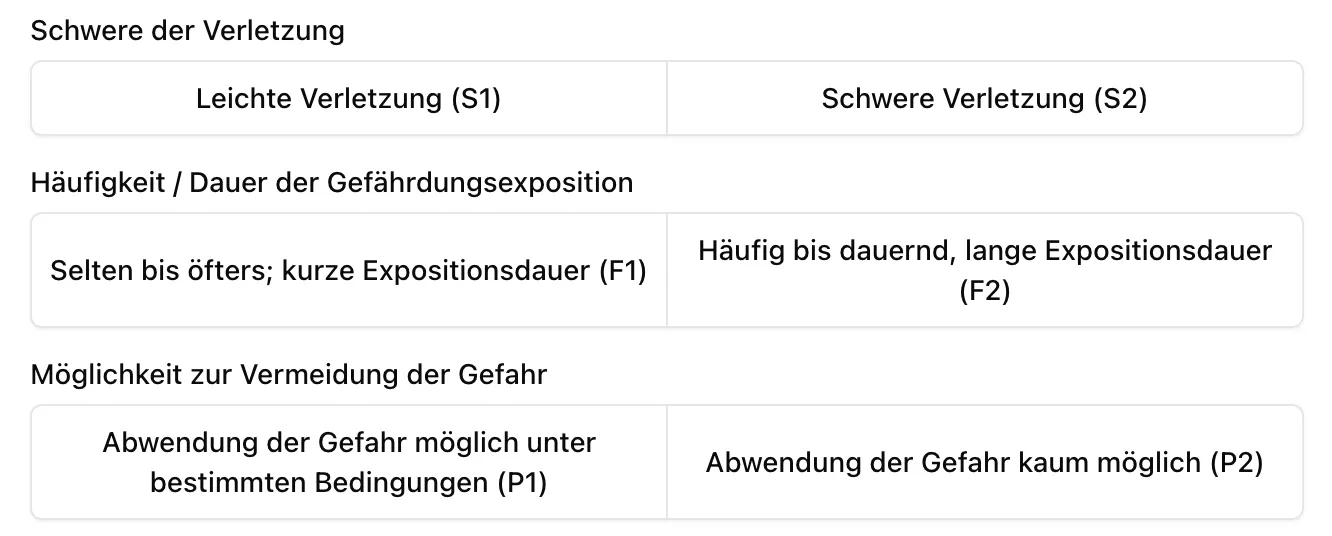 bewertet werden.
Screenshot Risiko bewerten
bewertet werden.
Screenshot Risiko bewerten
Unterhalb der Eingabemaske finden Sie dann eine Risikobewertung nach EN ISO 13849
 bewertet werden.
Screenshot Risiko Ergebnis
bewertet werden.
Screenshot Risiko Ergebnis
3. Verantwortlichkeiten pflegen
Section titled “3. Verantwortlichkeiten pflegen”Nach dem Pflegen des Ist-Zustands muss die Verantwortlichkeit gepflegt werden. Dazu kann
- eine Abteilung
- ein Bereich (Freitext)
- eine Verantwortliche Person festgelegt werden. Abteilugn und verantwortliche Person sind je nach Einstellungen des Gefährdungsbeurteilungs vordefiniert.
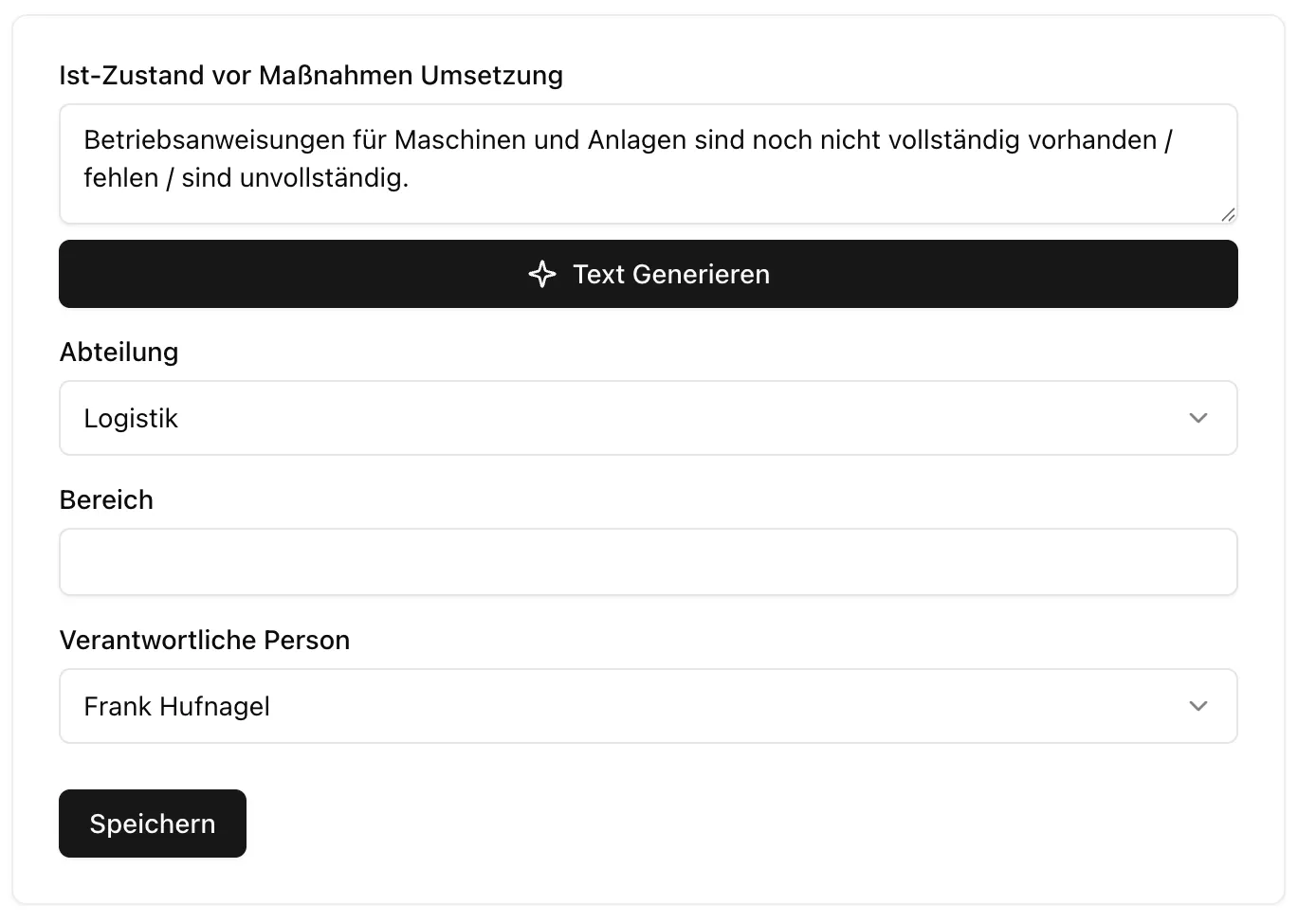 Verantwortliche der Maßnahme
Die Verantwortliche Person wird dann automatisch über den Aktionsplan angewiesen, die beseitigung des Mangels zu dokumentieren.
4. Bilder hinterlegen
Section titled “4. Bilder hinterlegen”Zu jedem Gefährdungsfaktor können Bilder oder Dokumente hinterlegt werden.
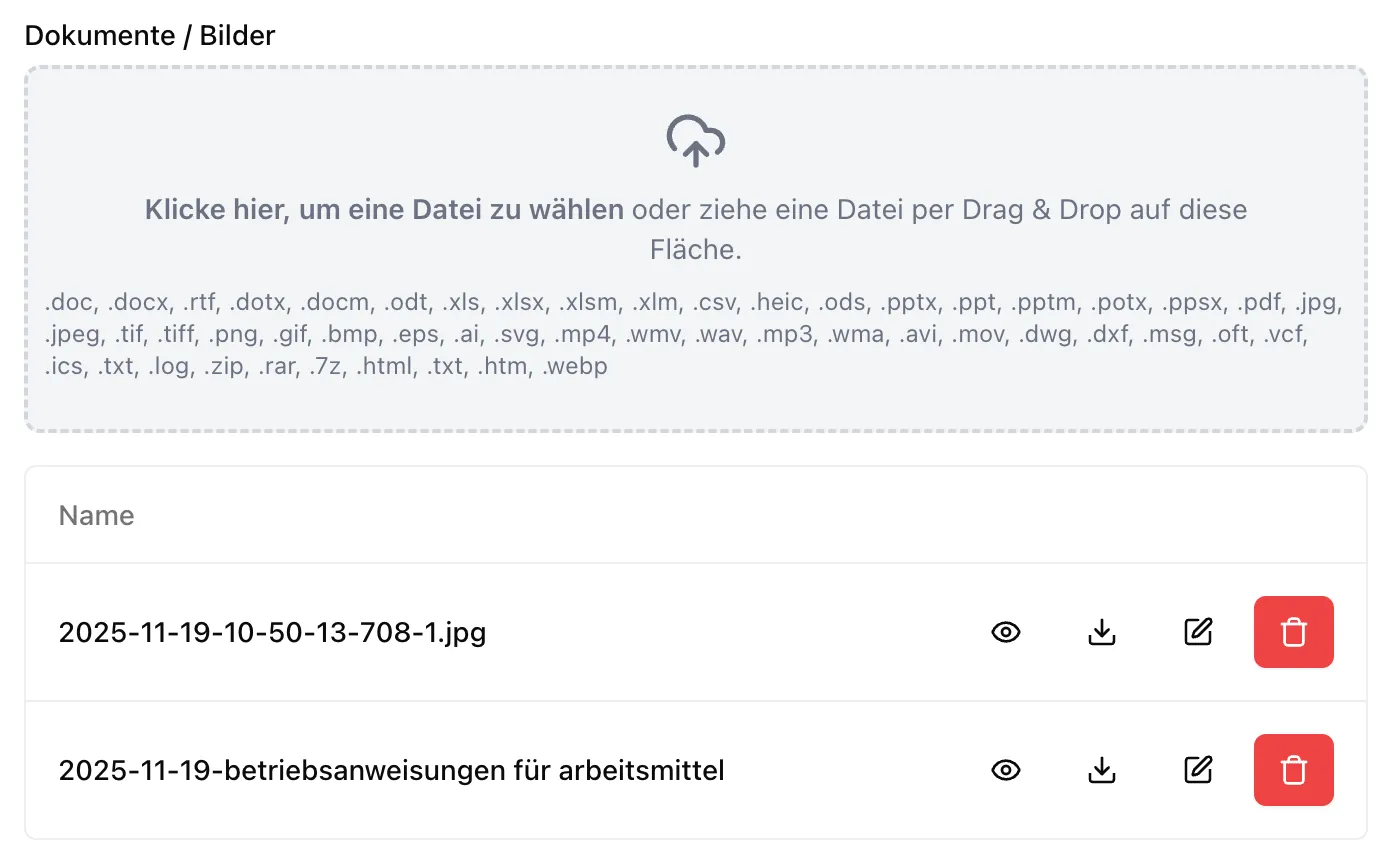 Screenshot der Mängeldokumentation
5. Maßnahme festlegen
Section titled “5. Maßnahme festlegen”Der Aktionsplan bietet die Möglichkeit Maßnahmen festzulegen und Lösungen zu dokumentieren. Diese Einstellungen können allerdings auch auf der Detailsicht vorgenommen werden.
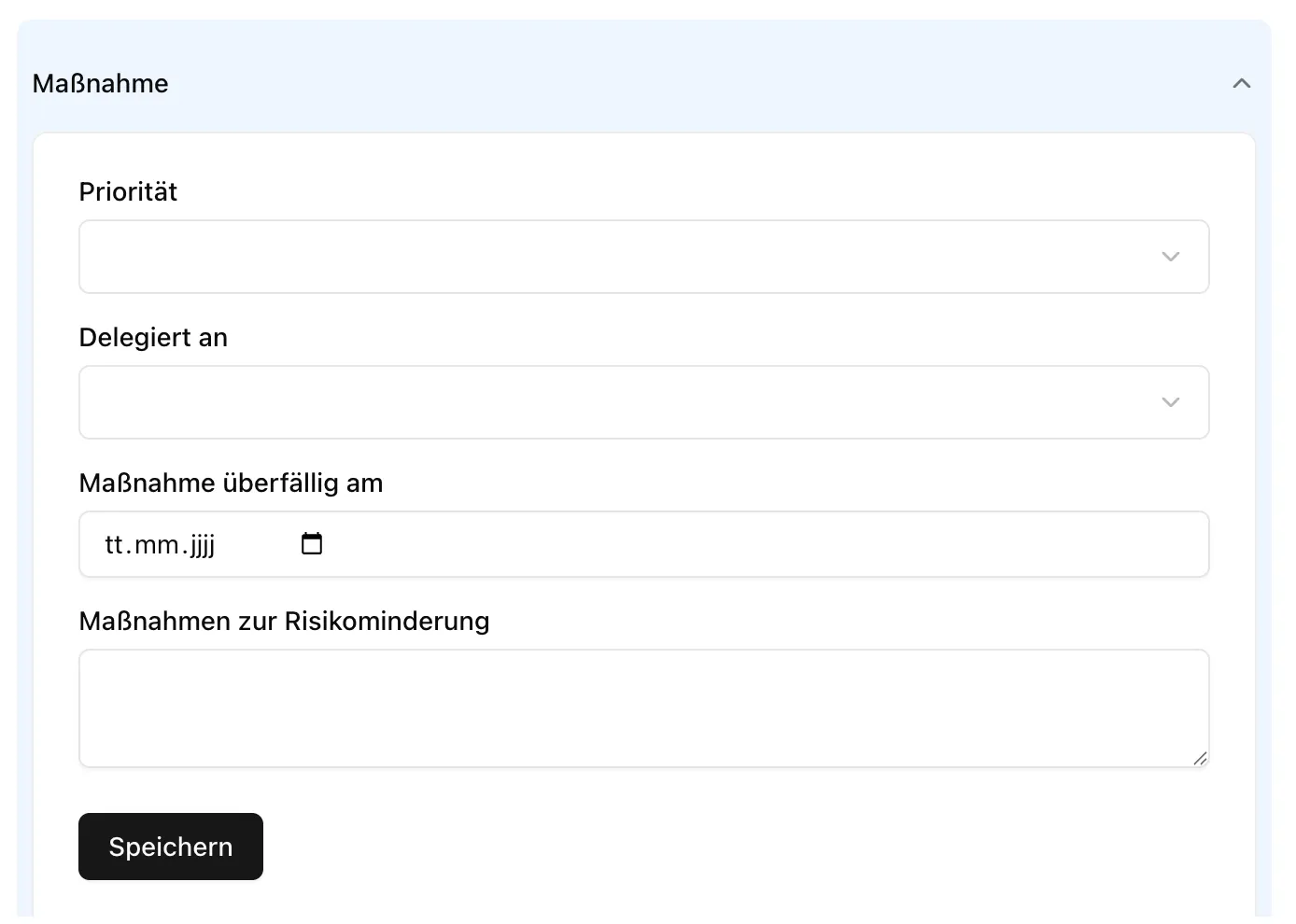 Screenshot der Maßnahmendokumentation
Dabei kann die Maßnahme selbst definiert werden. Die Maßnahme soll dabei die Handlungen beschreiben die nötig sind, um vom Ist-Zustand in den Soll-Zustand zu gelangen.
In diesem Bereich kann die Aufgabe auch an eine andere Person delegiert werden. Zusätzlich kann ein Datum festgelegt werden, bis wann die Maßnahme umgesetzt sein soll.
6. Überprüfung bestätigen
Section titled “6. Überprüfung bestätigen”Der Aktionsplan bietet die Möglichkeit zu dokumentieren, dass die festgelegten Maßnahmen umgesetzt wurden. Dazu wird ein Datum und ein Nutzer benötigt um diese Überprüfung zu dokumentieren.
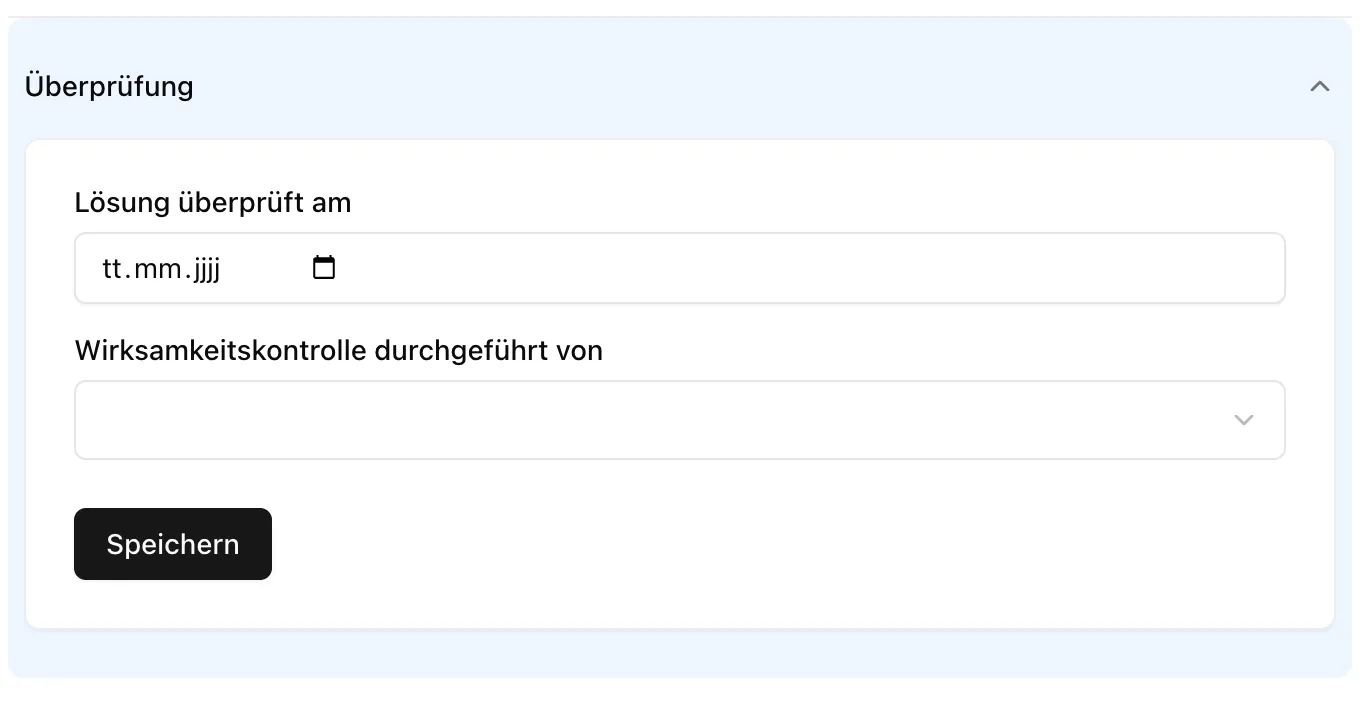 Screenshot der Überprüfung