Nutzer verwalten
Übersicht
Section titled “Übersicht”Die Nutzerverwaltung ermöglicht es Ihnen, Benutzer für Ihren Standort einzuladen, zu verwalten und deren Zugriffsrechte zu konfigurieren.
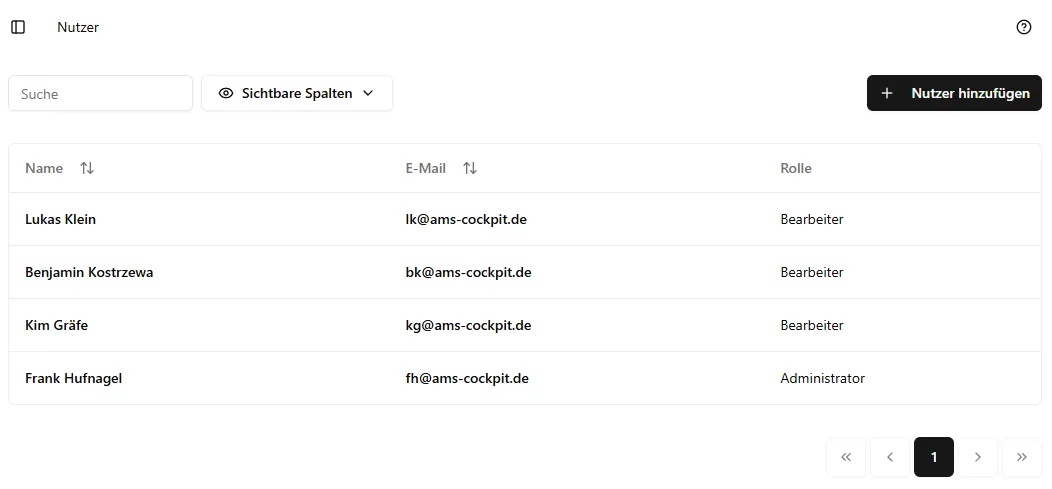 Screenshot der Nutzerverwaltungs-Übersicht mit Benutzerliste
Benutzer hinzufügen
Section titled “Benutzer hinzufügen”Einzelnen Benutzer einladen
Section titled “Einzelnen Benutzer einladen”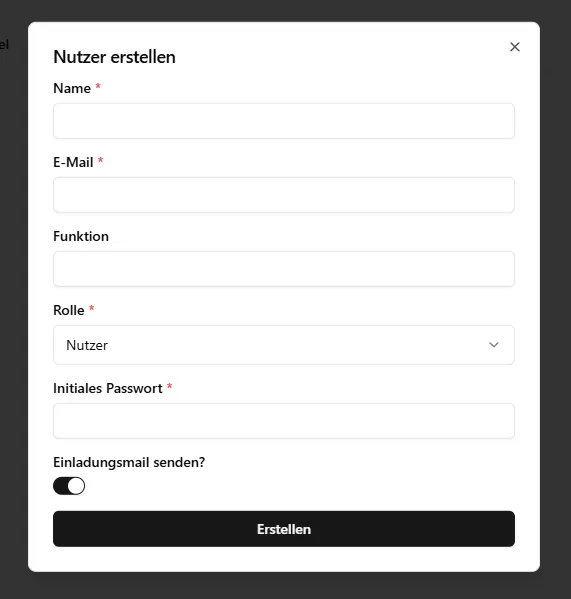 Screenshot des Einladungsdialogs
- Klicken Sie auf “Benutzer erstellen”
- Geben Sie den Namen ein
- Geben Sie die E-Mail-Adresse
- Definieren sie die Funktion
- Wählen Sie eine Rolle aus:
- Administrator
- Bearbeiter
- Nuzer
- Vergeben Sie ein initiales Passwort (der Nutzer muss dieses nach Anmeldung zurücksetzen)
- Optional: Wählen Sie, ob dem Nutzer eine Mail mit seinen Anmeldedaten zugesendet werden soll
- Klicken Sie auf “Erstellen”
Der Benutzer erhält eine E-Mail mit einem Link zur Anmeldung und zum Ändern seines Passwortes.
Benutzerdetails bearbeiten
Section titled “Benutzerdetails bearbeiten”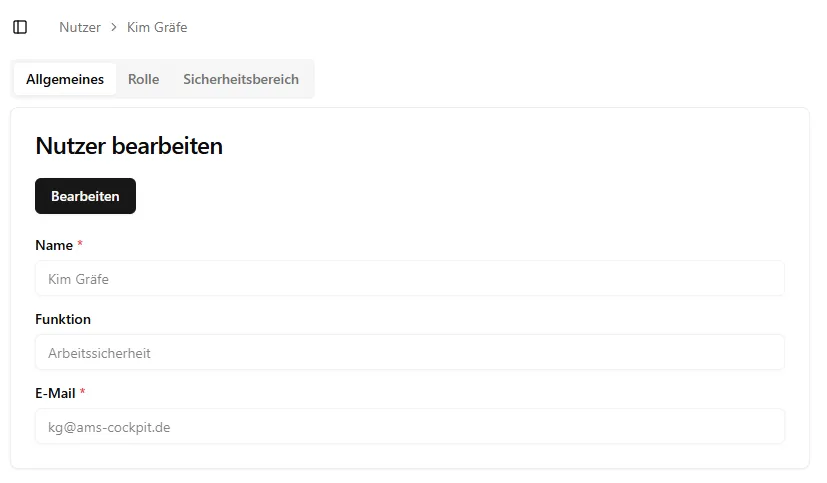 Screenshot der Benutzerdetailansicht
- Klicken Sie auf einen Benutzer in der Liste
- Wählen Sie im Reiter Allgemeines “Bearbeiten” um die Werte für die folgenden Felder zu ändern.
- Name
- Funktion
- E-Mail-Adresse (nur durch Administrator)
- Klicken Sie auf “Speichern”
Im Reiter Rolle kann die aktuelle Rolle des Nutzers im Standort bestimmt werden.
Benutzerrollen
Section titled “Benutzerrollen”Administrator
Section titled “Administrator”Vollzugriff auf alle Funktionen:
- Standortverwaltung und Konfiguration
- Nutzerverwaltung
- Technische Einstellungen
- Alle Begehungen und Gefährdungsbeurteilungen
- Alle Betriebsanweisungen
- Löschen von Daten
Bearbeiter
Section titled “Bearbeiter”Der Bearbeiter hat schreibenden Zugriff auf alle Module, außer die Standortverwaltung. Dazu gehören:
- Alle Begehungen und Gefährdungsbeurteilungen
- Alle Betriebsanweisungen
- Aktionsplan
- Dateiverwaltung
Nutzer
Section titled “Nutzer”Die Rolle “Nutzer” hat ausschließlich lesenden Zugriff auf alle Module. Die einzige Außnahme sind dem Nutzer zugewiesene Einträge im Aktionsplan.
Häufig gestellte Fragen
Section titled “Häufig gestellte Fragen”F: Kann ein Benutzer zu mehreren Standorten gehören? A: Ja, Benutzer können standortübergreifend agieren. Dieser muss dazu in den einzelnen Standorten hinzugefügt werden.
F: Was passiert mit den Daten eines gelöschten Benutzers? A: Alle von dem Benutzer erstellten Dokumente bleiben erhalten. Der Name wird allerdings nicht mehr angezeigt. Wenn der Nutzer selbst gelöscht wird (oder seinen Account löscht), ist er nicht länger in den ihm zugeordneten Standorten verfügbar. Wird der Nutzer lediglich aus einem Standort entfernt, so kann er später wieder hinzugefügt werden.
F: Kann ein Benutzer mehrere Rollen haben? A: Nein, ein Benutzer hat pro Standort eine Hauptrolle.
F: Wie viele Benutzer kann ich hinzufügen? A: Die Anzahl hängt von Ihrem Lizenzmodell ab. Kontaktieren Sie Ihren Administrator für Details.