
Aktionsplan
Der Aktionsplan ist die zentrale Übersicht für alle Prüfpunkte und Gefährdungsfaktoren, bei denen ein Handlungsbedarf in der Begehung oder in der Gefährdungsbeurteilung (GBU) festgestellt wurde. Hier können Sie alle offenen Maßnahmen verwalten, bearbeiten und deren Umsetzung überwachen.
Übersicht des Aktionsplans
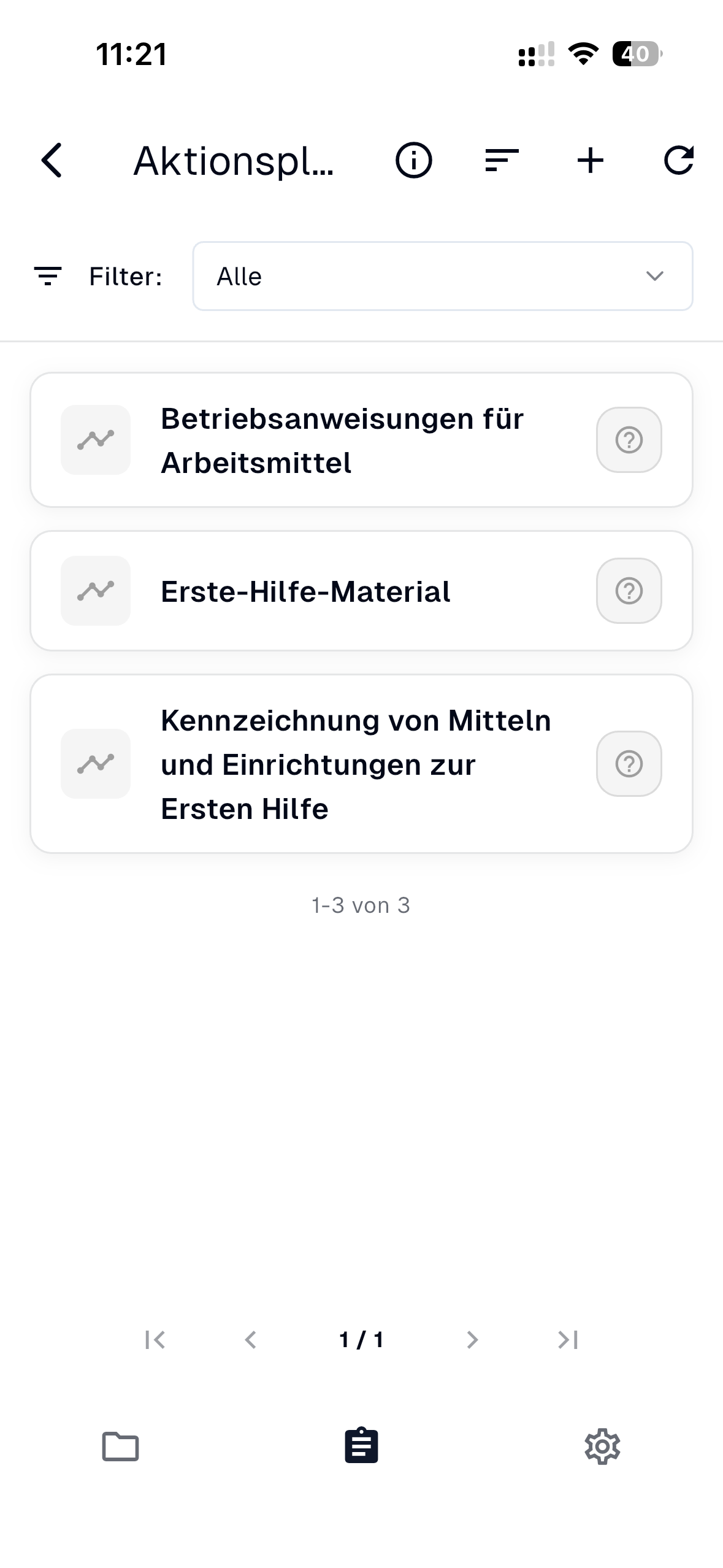 Die Übersicht zeigt alle Einträge im Aktionsplan
Navigationsleiste
In der Übersicht finden Sie folgende Funktionen:
- Zurück-Pfeil (
<): Zurück zur vorherigen Ansicht - Info-Icon (
ⓘ): Informationen zum Aktionsplan anzeigen - Filter-Icon (
☰): Filteroptionen öffnen - Plus-Icon (
+): Ad-Hoc-Maßnahme hinzufügen - Aktualisieren-Icon (
↻): Liste aktualisieren
Filter verwenden
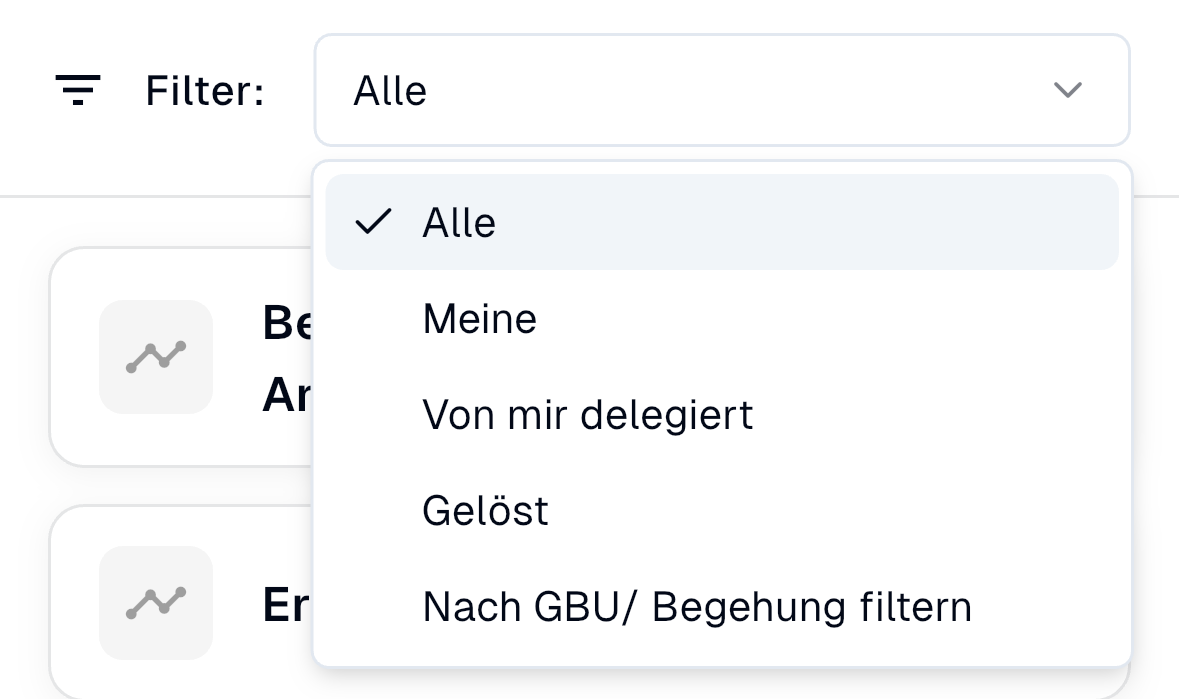 Die Filteroptionen für den Aktionsplan
Über den Filter können Sie die Anzeige nach verschiedenen Kriterien einschränken:
Filteroptionen
- Alle: Zeigt alle Einträge im Aktionsplan (Standardauswahl)
- Meine: Zeigt nur die Einträge, die Ihnen zugewiesen sind
- Von mir delegiert: Zeigt nur die Einträge, die Sie an andere Personen delegiert haben
- Gelöst: Zeigt nur die bereits gelösten Einträge
- Nach GBU/Begehung filtern: Weitere Filteroptionen nach Gefährdungsbeurteilung oder Begehung
Filter anwenden
- Tippen Sie auf das Filter-Icon oder auf das Dropdown "Filter:"
- Wählen Sie den gewünschten Filter aus der Liste
- Die Liste wird automatisch gefiltert und zeigt nur die Einträge, die dem Filter entsprechen
- Die aktuelle Auswahl wird mit einem Häkchen markiert
Einträge im Aktionsplan
Jeder Eintrag im Aktionsplan zeigt:
- Icon: Visuelles Symbol zur Identifikation (z.B. Wellenlinie für Gefährdungsfaktoren)
- Titel: Name des Prüfpunkts oder Gefährdungsfaktors
- Status-Icon: Zeigt den aktuellen Status (z.B. grünes Häkchen für gelöst)
- Info-Icon (
?): Öffnet weitere Informationen zum Eintrag
Paginierung
Am unteren Rand der Liste wird die Paginierung angezeigt:
- "1-3 von 3": Zeigt die aktuelle Anzahl der angezeigten Einträge
- Navigation: Pfeile zum Blättern zwischen den Seiten
Gelöste Einträge
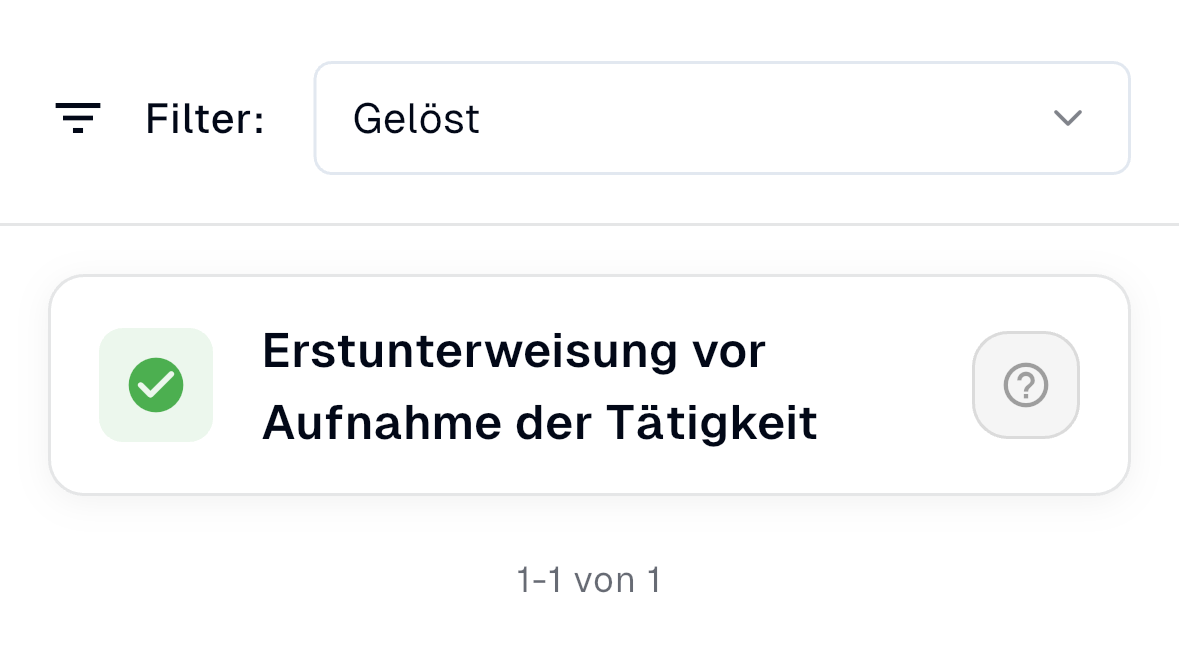 Die Übersicht zeigt einen gelösten Eintrag
Gelöste Einträge werden mit einem grünen Häkchen-Icon markiert und können über den Filter "Gelöst" angezeigt werden.
Ad-Hoc-Maßnahme hinzufügen
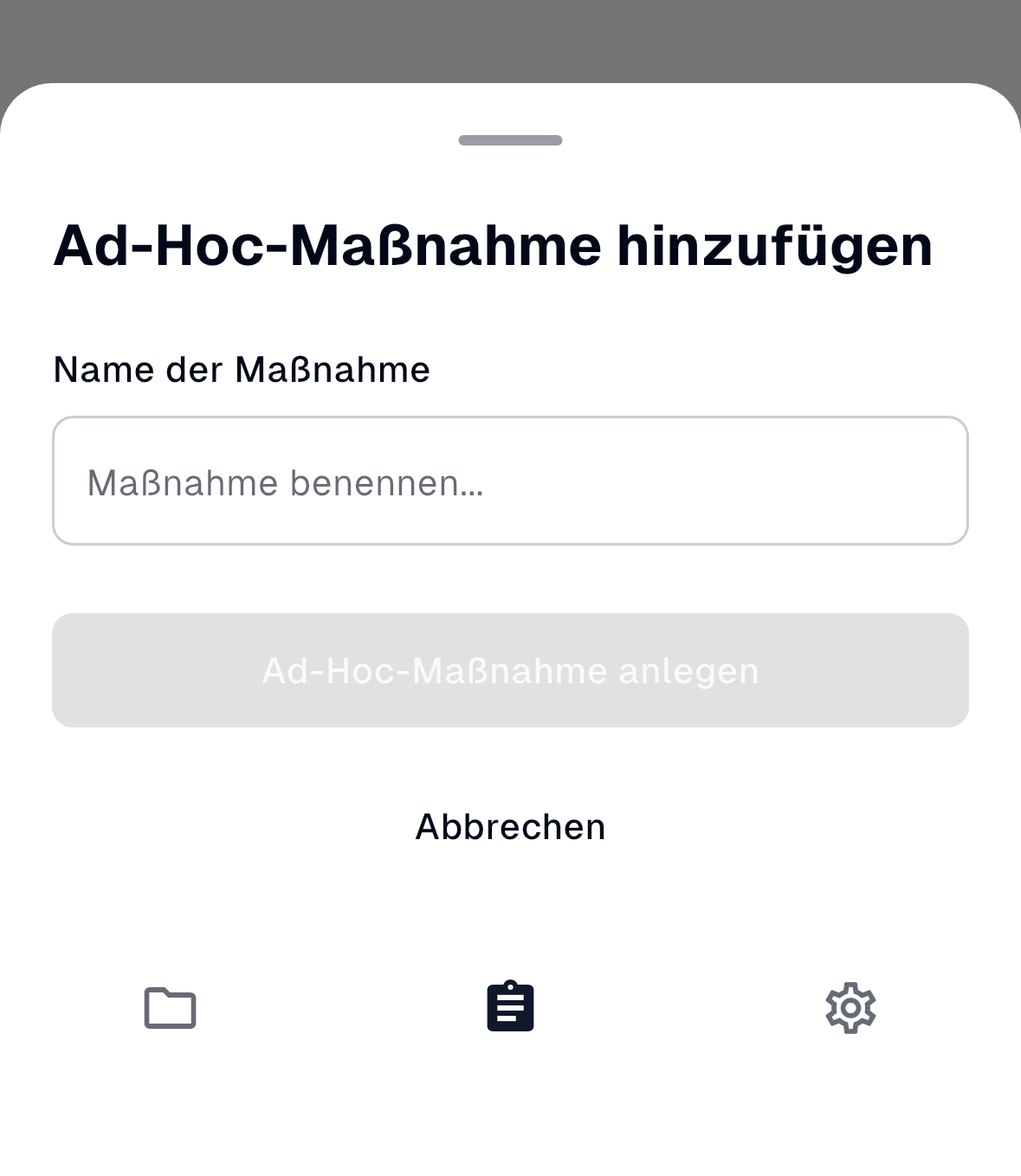 Dialog zum Hinzufügen einer Ad-Hoc-Maßnahme
Sie können jederzeit eine Ad-Hoc-Maßnahme direkt im Aktionsplan hinzufügen:
Ad-Hoc-Maßnahme erstellen
- Tippen Sie auf das Plus-Icon (
+) in der Übersicht - Der Dialog "Ad-Hoc-Maßnahme hinzufügen" öffnet sich
- Geben Sie einen Namen für die Maßnahme ein (z.B. "Maßnahme benennen...")
- Tippen Sie auf "Ad-Hoc-Maßnahme anlegen"
- Die Maßnahme wird erstellt und erscheint im Aktionsplan
Abbrechen
- Tippen Sie auf "Abbrechen", um den Dialog zu schließen ohne eine Maßnahme zu erstellen
Hinweis
Ad-Hoc-Maßnahmen sind Maßnahmen, die nicht direkt aus einer Begehung oder Gefährdungsbeurteilung stammen, sondern spontan hinzugefügt werden.
Eintrag im Aktionsplan bearbeiten
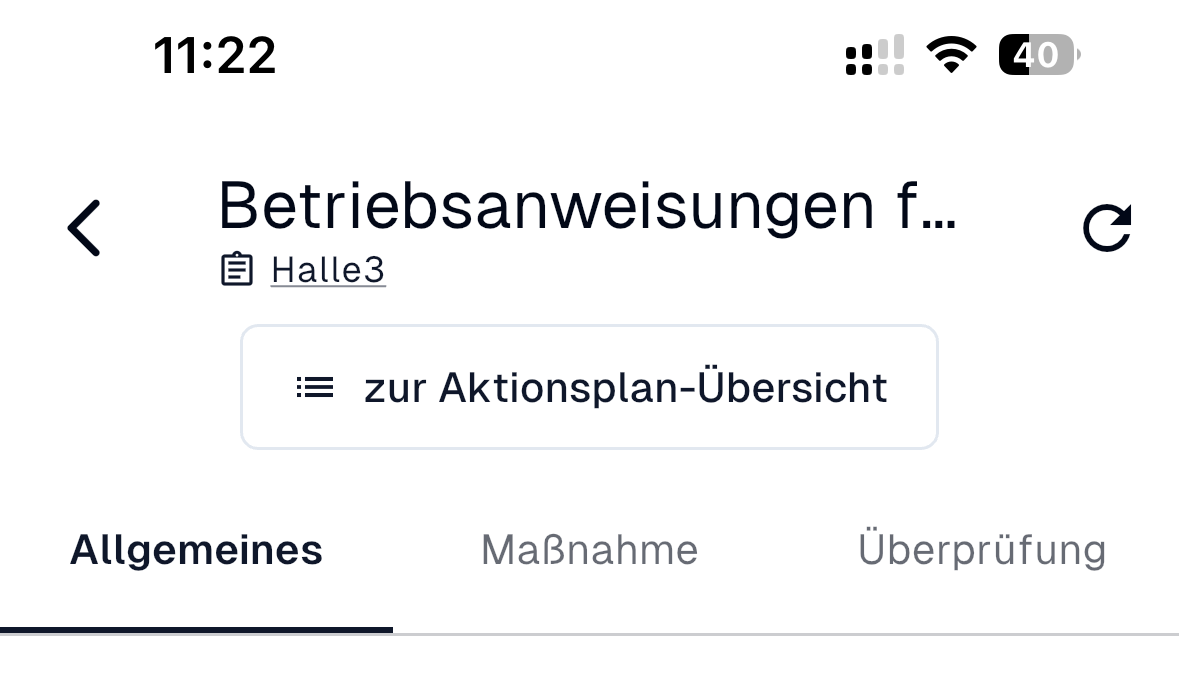 Die drei Tabs: Allgemeines, Maßnahme, Überprüfung
Jeder Eintrag im Aktionsplan kann über drei Tabs bearbeitet werden:
- Allgemeines: Konsolidierte Informationen aus der Begehung oder GBU
- Maßnahme: Definition und Umsetzung der Maßnahme
- Überprüfung: Wirksamkeitskontrolle nach Umsetzung
Tab-Navigation
- Die Tabs befinden sich am oberen Rand der Detailansicht
- Der aktive Tab wird durch eine dunkle Unterstreichung hervorgehoben
- Tippen Sie auf einen Tab, um zu diesem Abschnitt zu wechseln
Tab: Allgemeines
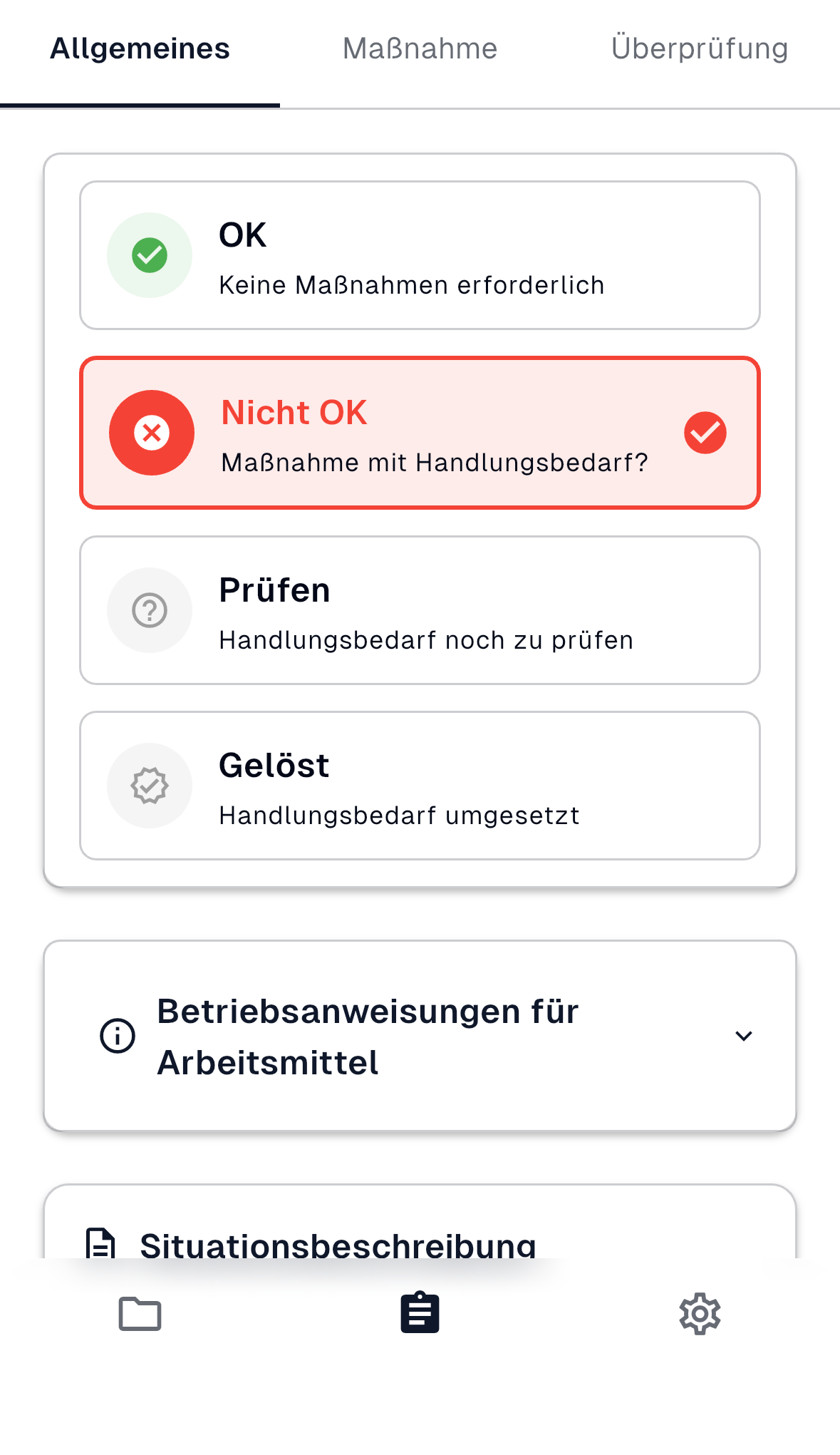 Der Tab "Allgemeines" mit konsolidierten Informationen
Im Tab "Allgemeines" werden alle Informationen aus der Begehung oder der Gefährdungsbeurteilung konsolidiert angezeigt.
Status-Auswahl
Am oberen Rand finden Sie vier Status-Optionen:
OK (grün mit Häkchen)
- Bedeutung: Keine Maßnahmen erforderlich
- Verwendung: Wenn der Eintrag unbedenklich ist
Nicht OK (rot mit X)
- Bedeutung: Maßnahme mit Handlungsbedarf
- Verwendung: Wenn ein Problem identifiziert wurde, das behoben werden muss
- Hinweis: Dieser Status aktiviert die Bearbeitung im Tab "Maßnahme"
Prüfen (grau mit Fragezeichen)
- Bedeutung: Handlungsbedarf noch zu prüfen
- Verwendung: Wenn der Status noch nicht eindeutig bestimmt werden kann
Gelöst (grau mit Häkchen)
- Bedeutung: Handlungsbedarf umgesetzt
- Verwendung: Wenn eine Maßnahme bereits erfolgreich umgesetzt wurde
Informationen anzeigen
Unter den Status-Optionen werden die konsolidierten Informationen angezeigt:
- Titel: Name des Prüfpunkts oder Gefährdungsfaktors
- Beschreibung: Detaillierte Beschreibung der Situation
- Weitere Details: Zusätzliche Informationen aus der Begehung oder GBU
Zur Aktionsplan-Übersicht
Am unteren Rand des Tabs finden Sie einen Button:
- "zur Aktionsplan-Übersicht": Navigiert zurück zur Übersicht aller Einträge
Tab: Maßnahme
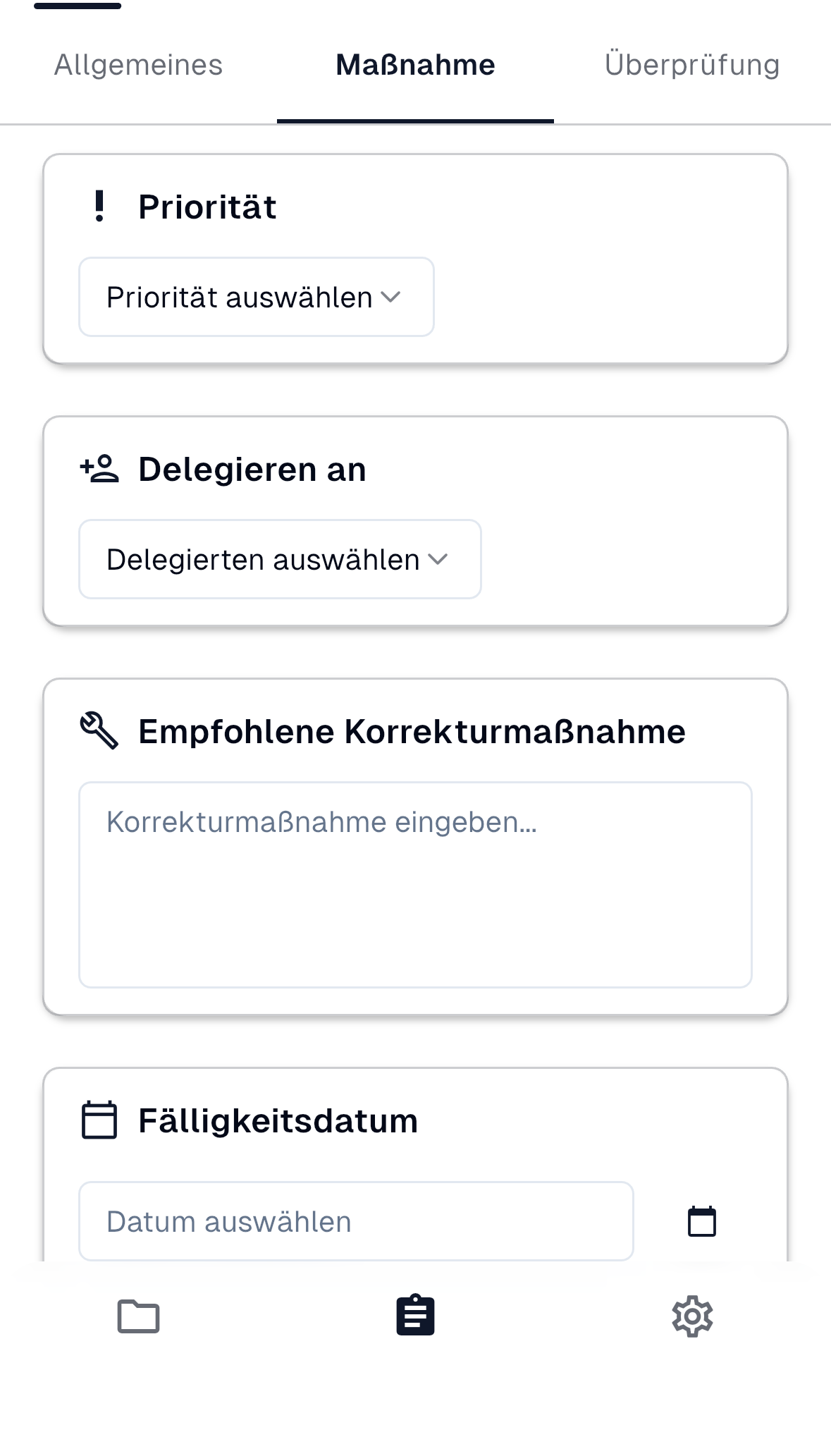 Der Tab "Maßnahme" zur Definition und Umsetzung
Im Tab "Maßnahme" definieren Sie die konkrete Maßnahme zur Behebung des Handlungsbedarfs.
Priorität
- Feld: "Priorität auswählen"
- Funktion: Legt die Dringlichkeit der Maßnahme fest
- Optionen: Niedrig, Mittel, Hoch, Kritisch
- Verwendung: Hilft bei der Priorisierung der Maßnahmen
Delegieren an
- Feld: "Delegierten auswählen"
- Funktion: Weist die Maßnahme einer Person zu
- Optionen: Liste aller verfügbaren Benutzer
- Verwendung: Die ausgewählte Person erhält eine Benachrichtigung und ist für die Umsetzung verantwortlich
Empfohlene Korrekturmaßnahme
- Feld: Mehrzeiliges Textfeld
- Platzhalter: "Korrekturmaßnahme eingeben..."
- Funktion: Beschreibt die empfohlene Maßnahme zur Behebung des Problems
- Tipp: Beschreiben Sie die Maßnahme so detailliert wie möglich
Fälligkeitsdatum
- Feld: "Datum auswählen"
- Funktion: Legt eine Deadline für die Umsetzung fest
- Kalender-Icon: Öffnet die Datumsauswahl
- Verwendung: Setzt eine Frist für die Umsetzung der Maßnahme
Tab: Überprüfung
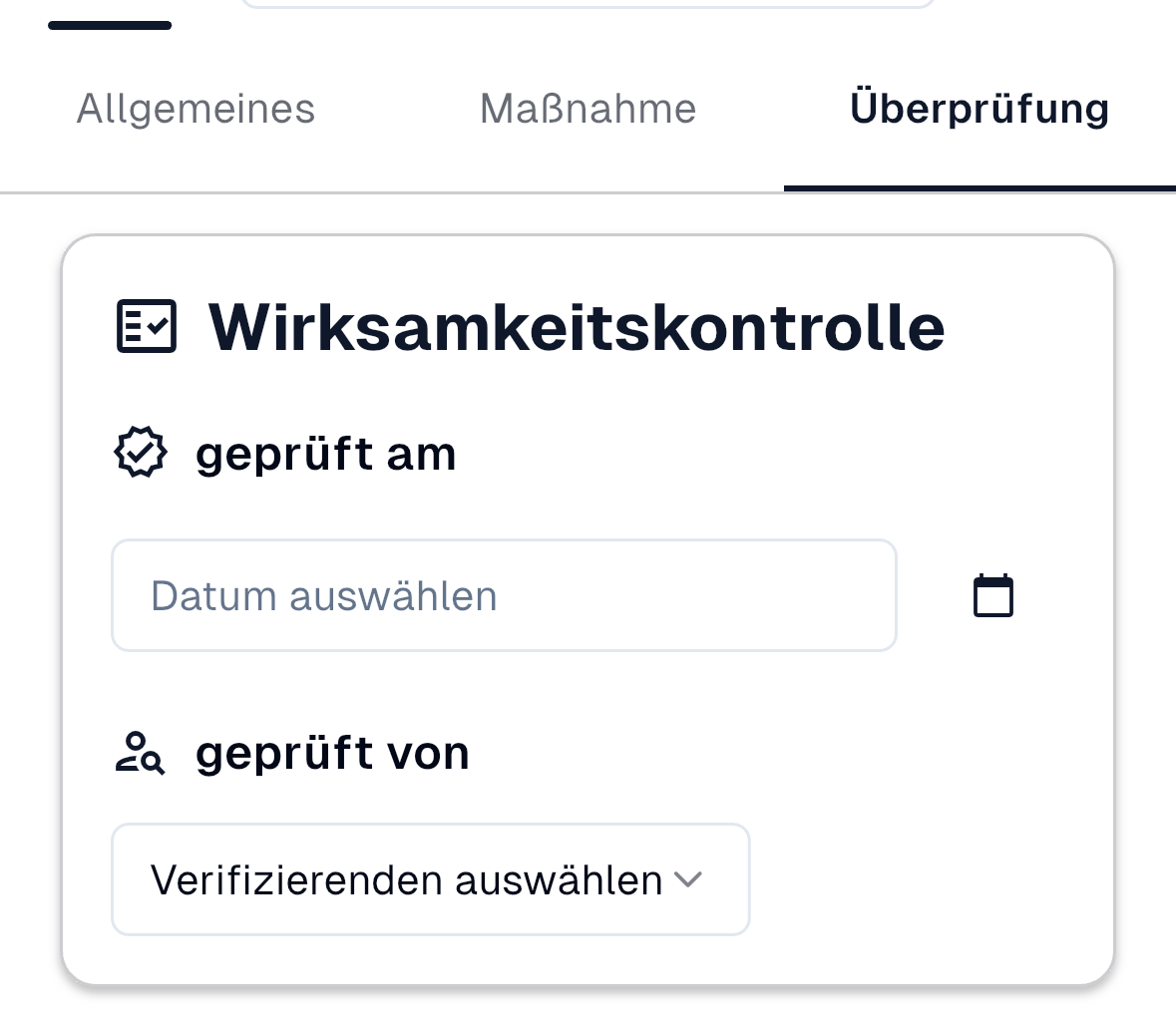 Der Tab "Überprüfung" mit Wirksamkeitskontrolle
Im Tab "Überprüfung" führen Sie die Wirksamkeitskontrolle nach der Umsetzung der Maßnahme durch.
Wirksamkeitskontrolle
Die Wirksamkeitskontrolle dokumentiert, dass die Maßnahme nicht nur umgesetzt, sondern auch auf ihre Wirksamkeit geprüft wurde.
Geprüft am
- Feld: "Datum auswählen"
- Funktion: Dokumentiert, wann die Wirksamkeitskontrolle durchgeführt wurde
- Kalender-Icon: Öffnet die Datumsauswahl
- Standard: Aktuelles Datum
Geprüft von
- Feld: "Verifizierenden auswählen"
- Funktion: Dokumentiert, wer die Wirksamkeitskontrolle durchgeführt hat
- Dropdown: Liste aller verfügbaren Benutzer
- Verwendung: Wählen Sie die Person aus, die die Kontrolle durchgeführt hat
Risikobewertung nach Umsetzung
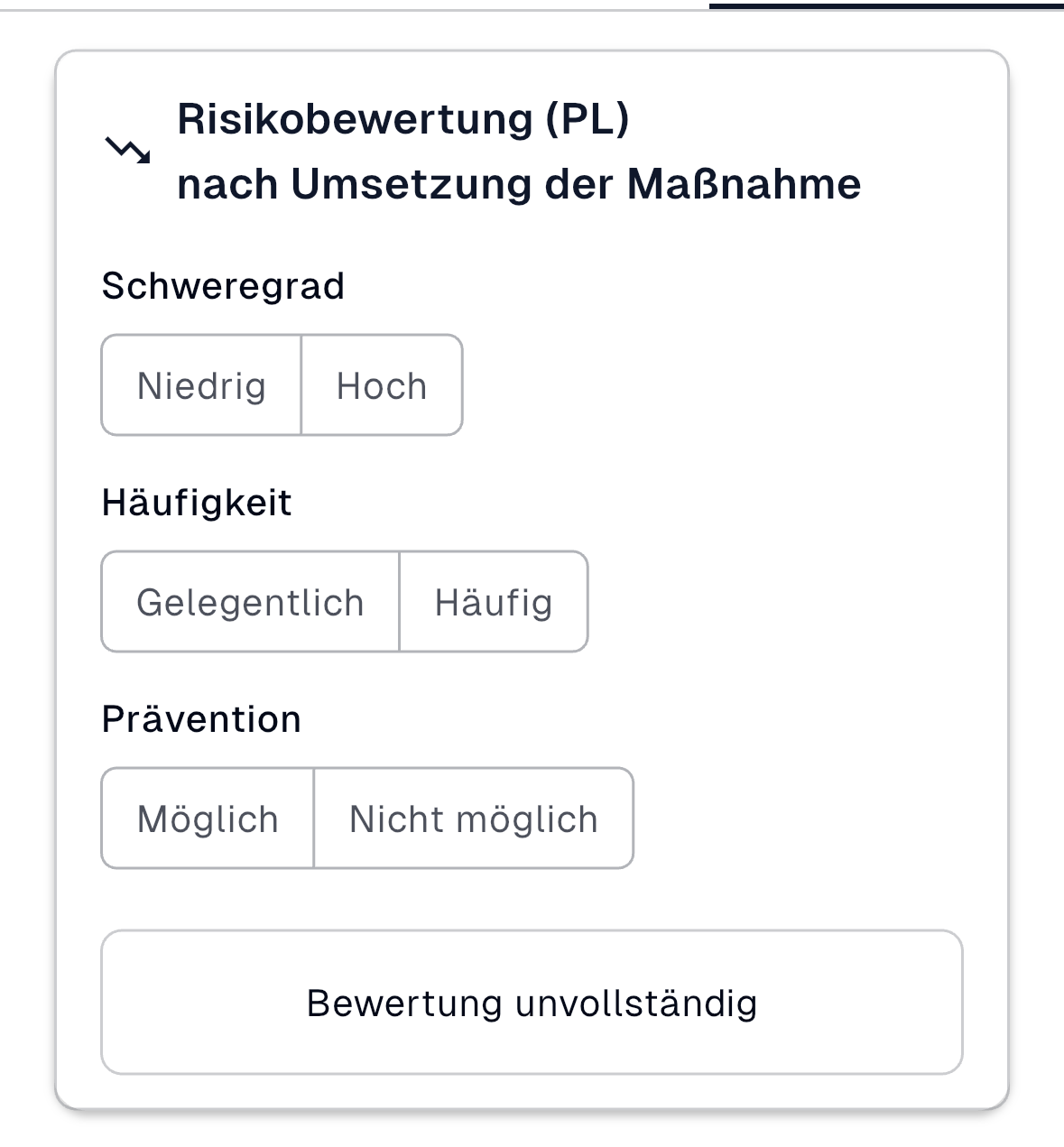 Die Risikobewertung nach Umsetzung der Maßnahme
Nach der Umsetzung einer Maßnahme sollte eine erneute Risikobewertung durchgeführt werden:
Schweregrad
Bewerten Sie die mögliche Schwere einer Verletzung nach Umsetzung:
- Niedrig: Leichte (üblicherweise reversible) Verletzung
- Hoch: Schwere (möglicherweise irreversible) Verletzung
Häufigkeit
Bewerten Sie, wie häufig die Gefahr nach Umsetzung auftritt:
- Gelegentlich: Selten bis öfters; kurze Dauer der Gefahrenexposition
- Häufig: Regelmäßig bis ständig; lange Dauer der Gefahrenexposition
Prävention
Bewerten Sie, ob die Gefahr nach Umsetzung abgewendet werden kann:
- Möglich: Abwendung der Gefahr möglich
- Nicht möglich: Abwendung der Gefahr kaum möglich
Bewertung abschließen
Nach der Eingabe aller drei Kriterien wird automatisch die Risikoklasse berechnet:
- Niedrig (grün): Geringes Risiko
- Mittel (gelb): Mittleres Risiko
- Hoch (rot): Hohes Risiko
Die Risikoklasse wird in einem farbigen Feld angezeigt.
Hinweis
Die Überprüfung nach Umsetzung ist wichtig, um die Wirksamkeit der Maßnahme zu dokumentieren und zu bestätigen, dass das Risiko tatsächlich reduziert wurde.
Umsetzung dokumentieren
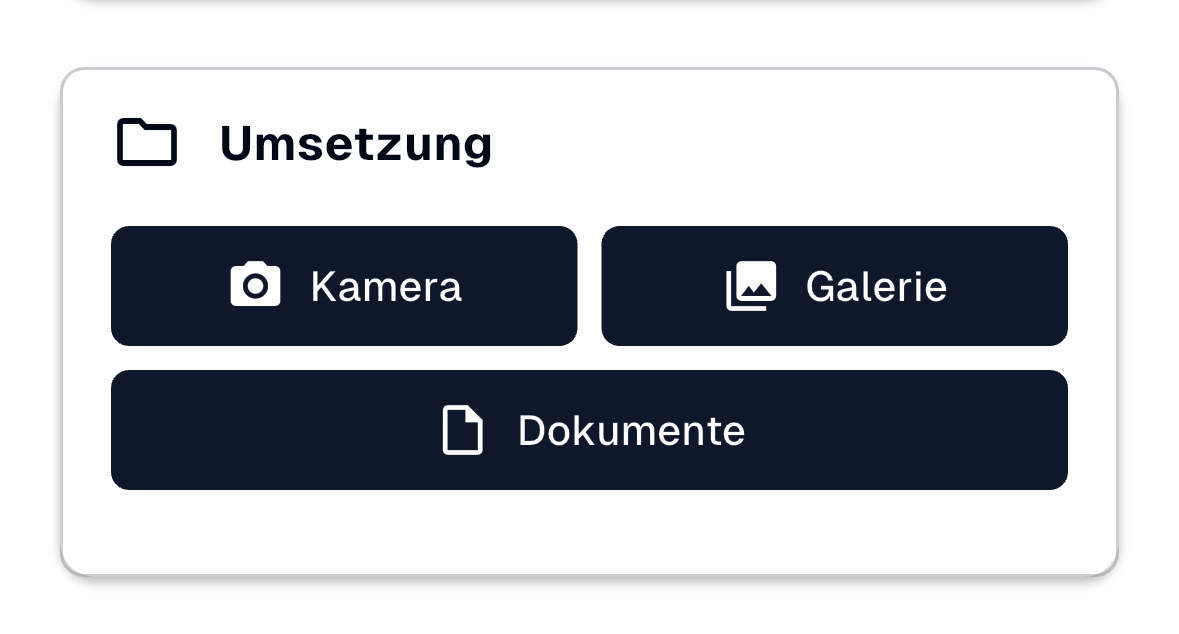 Die Optionen zur Dokumentation der Umsetzung
Sie können die Umsetzung der Maßnahme dokumentieren:
Kamera
- Tippen Sie auf "Kamera"
- Die Kamera öffnet sich
- Machen Sie ein Foto der umgesetzten Maßnahme
- Das Foto wird automatisch hinzugefügt
Galerie
- Tippen Sie auf "Galerie"
- Die Galerie öffnet sich
- Wählen Sie ein vorhandenes Bild aus
- Das Bild wird hinzugefügt
Dokumente
- Tippen Sie auf "Dokumente"
- Der Datei-Browser öffnet sich
- Wählen Sie ein Dokument aus
- Das Dokument wird hinzugefügt
Hochgeladene Dateien anzeigen
- Hochgeladene Dateien werden als Thumbnails angezeigt
- Tippen Sie auf ein Thumbnail, um die Datei zu öffnen
- Wischen Sie nach links, um eine Datei zu löschen
Best Practices
✅ Status sorgfältig wählen: Wählen Sie den Status basierend auf einer sorgfältigen Bewertung
✅ Priorität realistisch setzen: Setzen Sie Prioritäten, die der tatsächlichen Dringlichkeit entsprechen
✅ Maßnahmen konkret formulieren: Formulieren Sie Maßnahmen so, dass sie umsetzbar sind
✅ Fälligkeitsdatum realistisch: Setzen Sie realistische Fristen für die Umsetzung
✅ Delegation klar kommunizieren: Stellen Sie sicher, dass delegierte Personen über ihre Aufgaben informiert sind
✅ Dokumentation vollständig: Fügen Sie Fotos und Dokumente hinzu, um die Umsetzung zu dokumentieren
✅ Wirksamkeitskontrolle durchführen: Führen Sie nach der Umsetzung eine Wirksamkeitskontrolle durch
✅ Risikobewertung aktualisieren: Führen Sie eine erneute Risikobewertung nach der Umsetzung durch
✅ Filter nutzen: Nutzen Sie die Filteroptionen, um sich auf relevante Einträge zu konzentrieren
✅ Regelmäßig aktualisieren: Aktualisieren Sie den Aktionsplan regelmäßig, um den aktuellen Stand zu sehen