
Organisationsverwaltung
Nur für Enterprise Lizenz Kunden
Eine Organisation bündelt mehrere Standorte und ist nur für Enterprise Lizenz kunden aktiviert.
Einer Organisation können mehrere Standorte zugewiesen werden. Dadurch können gewisse Funktionalitäten auch Standortübergreifend genutzt werden.
Eine Organisation kann dabei von mehreren Nutzern verwaltet werden. Jeder sogenannte Eigentümer hat dabei die volle Berechtigung weitere Eigentümer oder Standorte hinzuzufügen, oder diese zu entfernen.
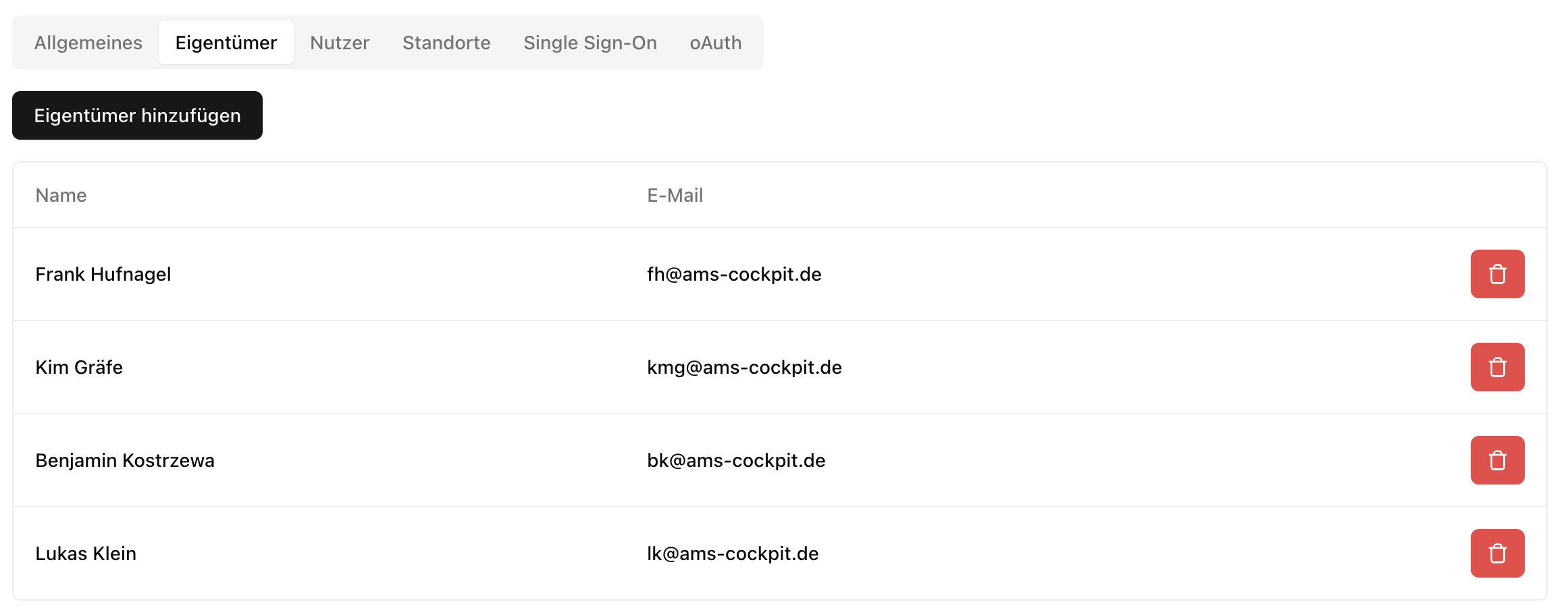 Bild: Eigentümer
Nutzer
Nutzer sind im Gegensatz zu Eigentümern nicht berechtigt auf die Details der Organisation zuzugreifen. Vereinfacht gesagt sind alle Nutzer der Standorte einer Organisation auch Nutzer der Organisation.
Sollte die Organisation erst nachträglich erstellt werden (zum Beispiel durch ein Upgrade der Lizenz), kann es sein, dass einzelne Nutzer noch zur Organisation hinzugefügt werden müssen.
Diese Zuordnung ist zwingend notwendig um Single-Sign-On für diese Nutzer zu ermöglichen.
Single-Sign-On
Über die Single-Sign-On Funktionalität ist es möglich die Autorisierung der Nutzer über Microsoft Entra zu ermöglichen.
Weitere Anbieter
Aktuell wird ausschließlich Microsoft Entra als Single-Sign-On Partner vollwertig unterstützt. Sollte Bedarf an einem weiteren Anbieter vorhanden sein, kann dieser im Rahmen des Erwerbs Enterprise Lizenz hinzugefügt werden.
Einstellungen in Entra
Zunächst muss in Entra eine neue "Unternehmens Anwendung" angelegt werden.
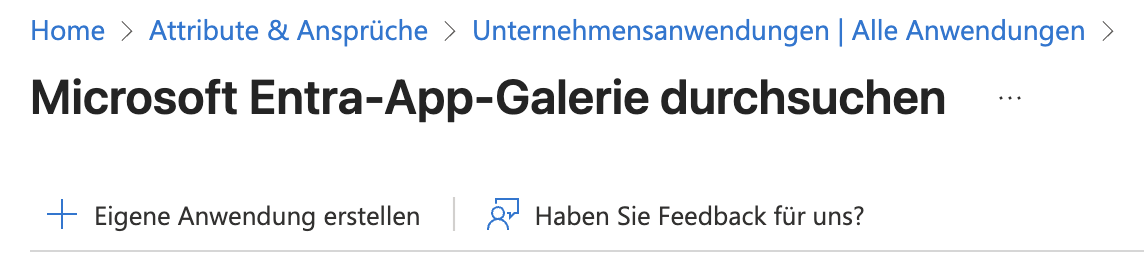 Bild: Unternehmens App
Wähle dazu Eigene Anwendung erstellen
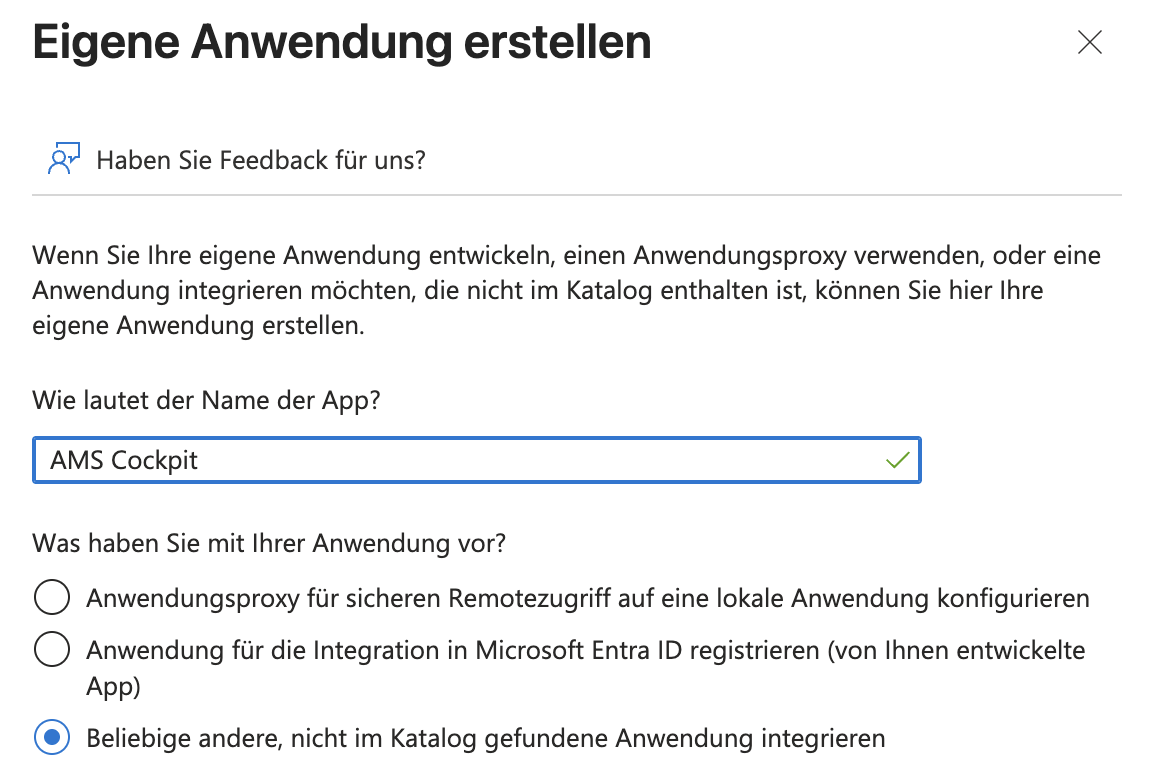 Bild: Unternehmens App
Der Name kann frei gewählt werden. In diesem Beispiel AMS Cockpit. Bei der Art der Anwendung muss Beliebige andere, nicht im Katalog gefundene Anwendung ausgewählt werden.
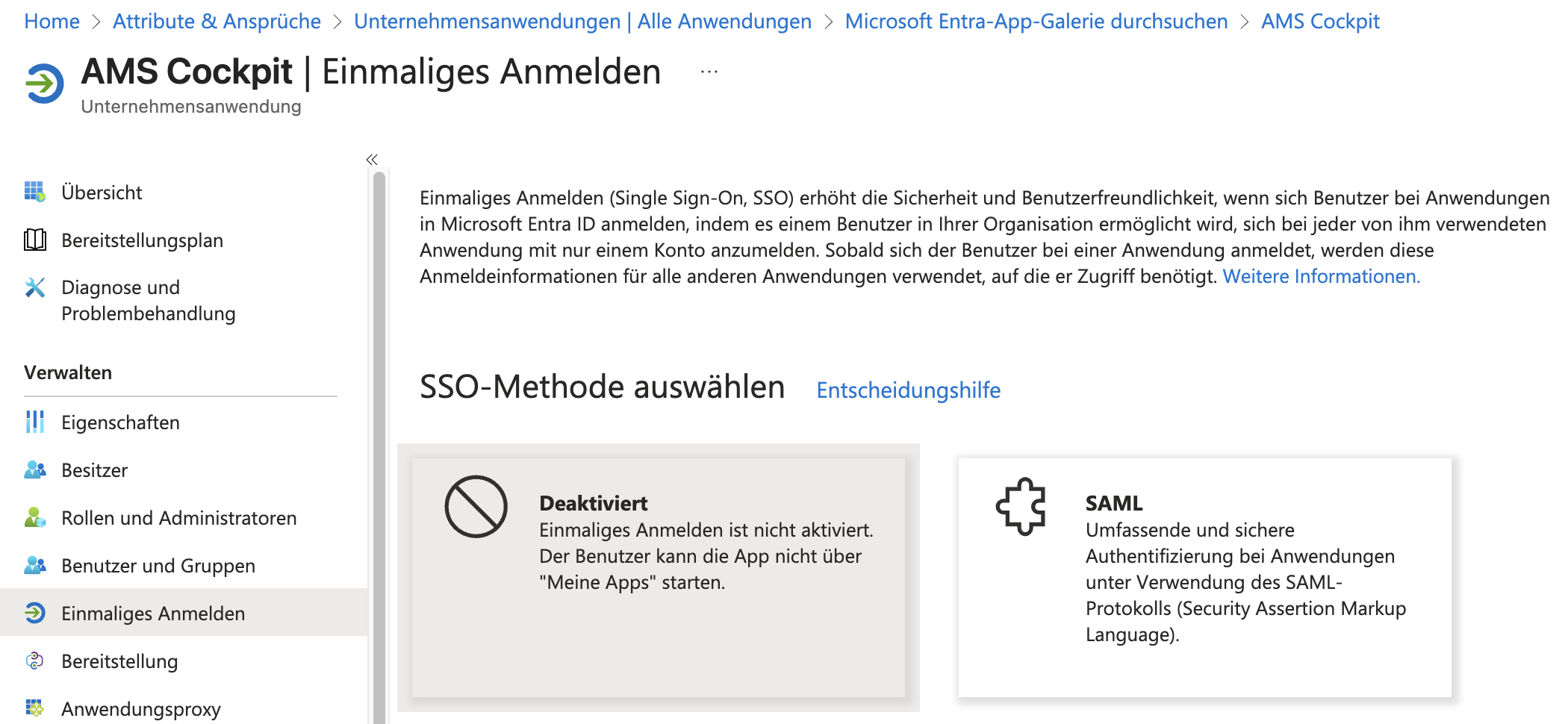 Bild: SAML Einstellungen
Auf der Detailseite der neuen Unternehmens Anwendung kann im Reiter Einmaliges Anmelden die Konfiguration für Single-Sign-On gestartet werden. Als SSO-Methode muss SAML ausgewählt werden.
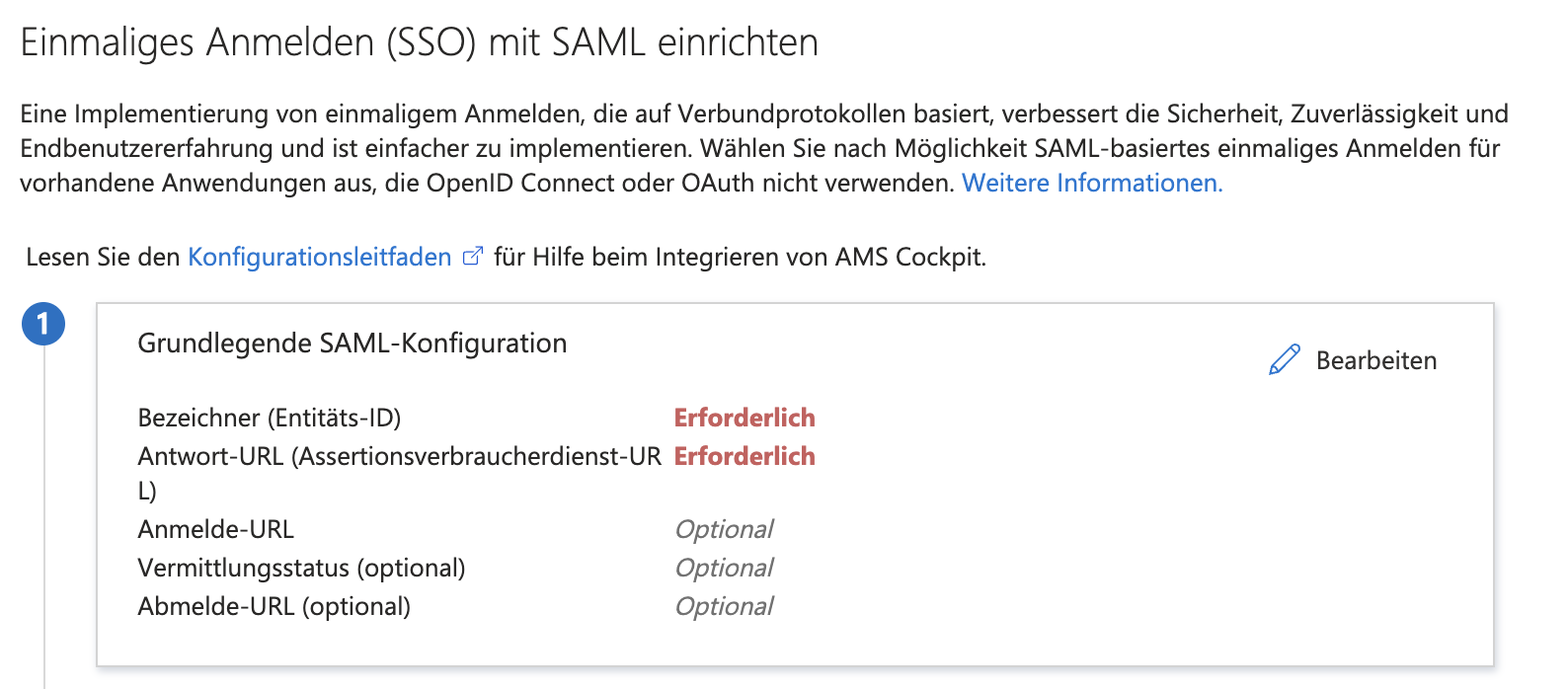 Bild: SAML Einstellungen Schritt 1
Auf der darauf folgenden Ansicht müssen verschiedene Daten gepflegt werden. Zunächst:
- Bezeichner (Entitäts-ID)
- Antwort-URL (Assertionsverbraucherdienst-URL)
Über einen Klick auf Bearbeiten kann ein Dialog geöffnet werden um die Werte festzulegen.
In der Organisationsverwaltung von AMS Cockpit sind die benötigten Daten hinterlegt. Der Bezeichner und die Antwort URL können von dort kopiert werden.
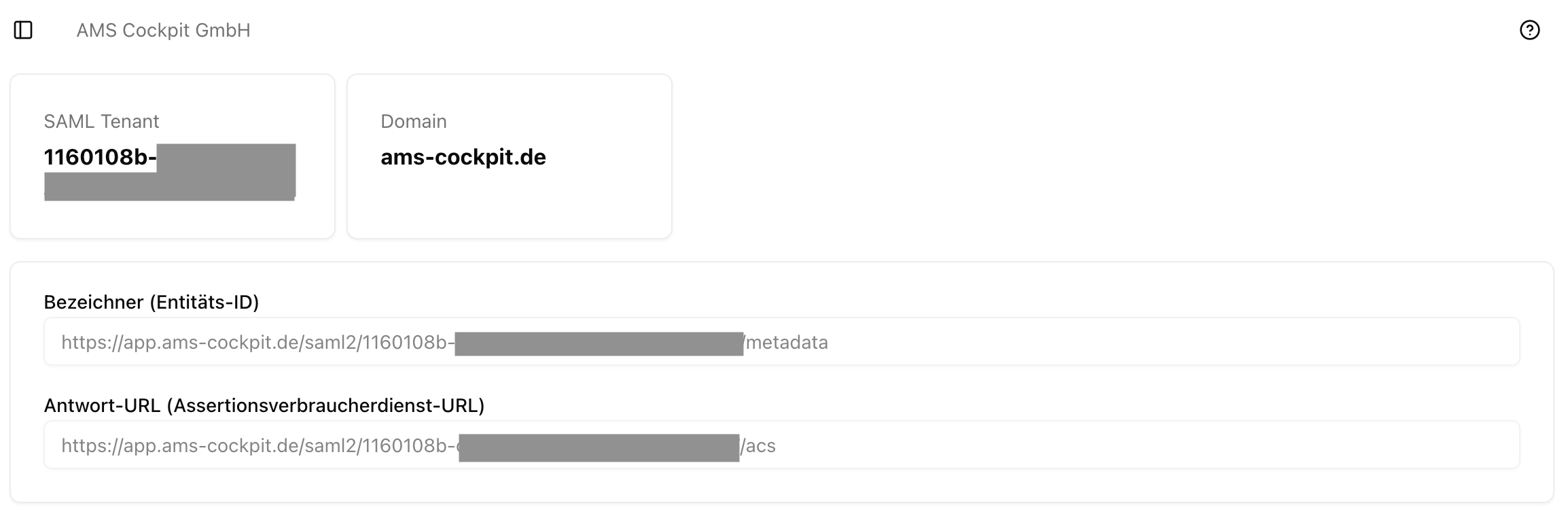 Bild: SAML Daten in AMS Cockpit
Die jeweiligen URLs müssen dann in Microsoft Entra für die jeweiligen Felder hinterlegt werden.
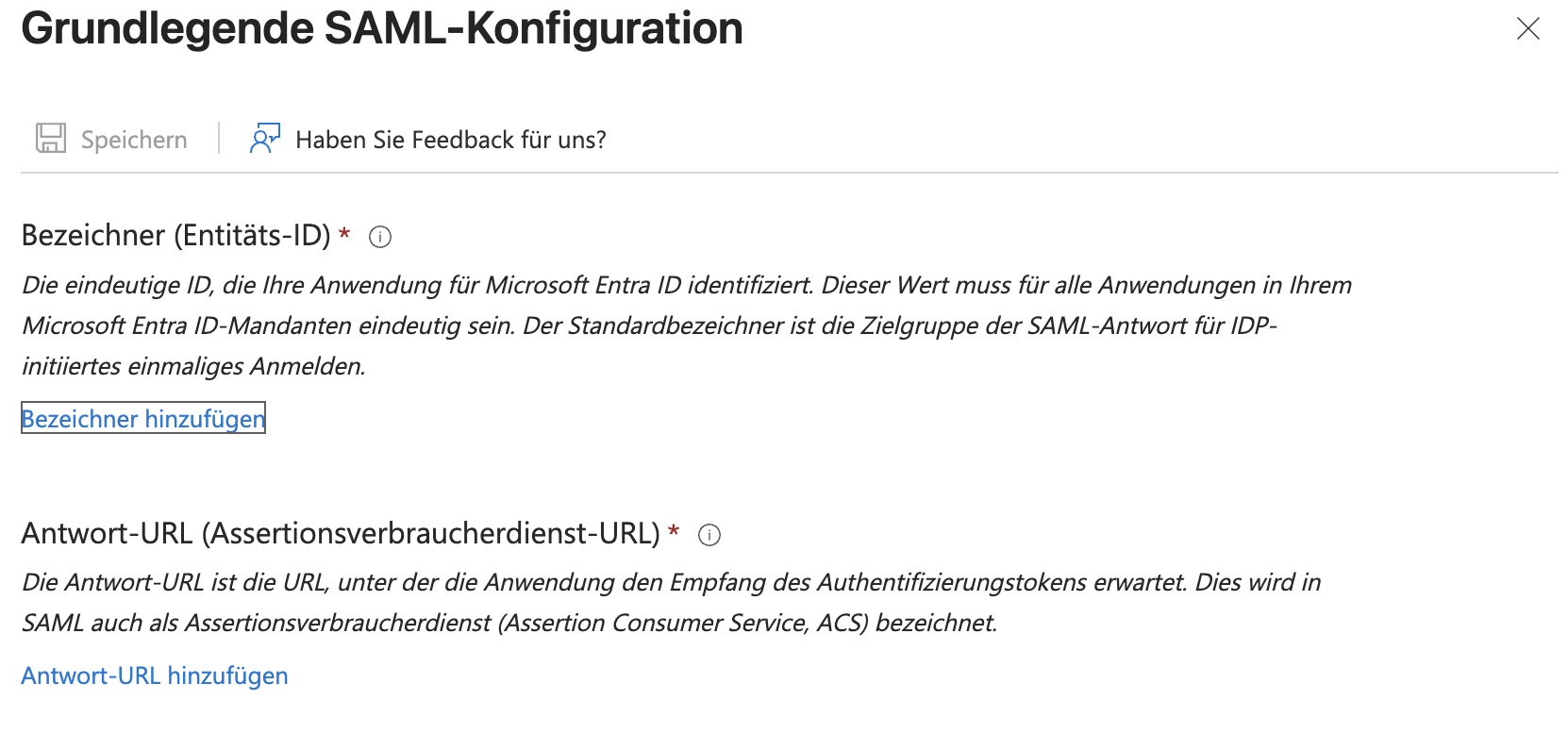 Bild: SAML Daten aus AMS Cockpit in Entra hinterlegen
Im Anschluss müssen Attribute & Ansprüche gepflegt werden. Einige Ansprüche sollten bereits standardmäßig hinterlegt sein. Es ist wichtig, dass neben standard Ansprüchen wie E-Mail und Name auch department (Abteilung) und officelocation (Standort) oder city (Stadt) hinzugefügt werden.
Name von officelocation / city
Über das Feld officelocation oder city wird der Nutzer, welcher sich über Single-Sign-On anmeldet, einem Standort zugewiesen. Wenn diese Informationen nicht korrekt gepflegt sind, kann der Nutzer sich anmelden, aber nicht mit dem System interagieren. Wichtig ist dabei, dass die in Entra hinterlegten bezeichnungen für officelocation oder standort identisch zu der Bezeichnung im AMS Cockpit sind.
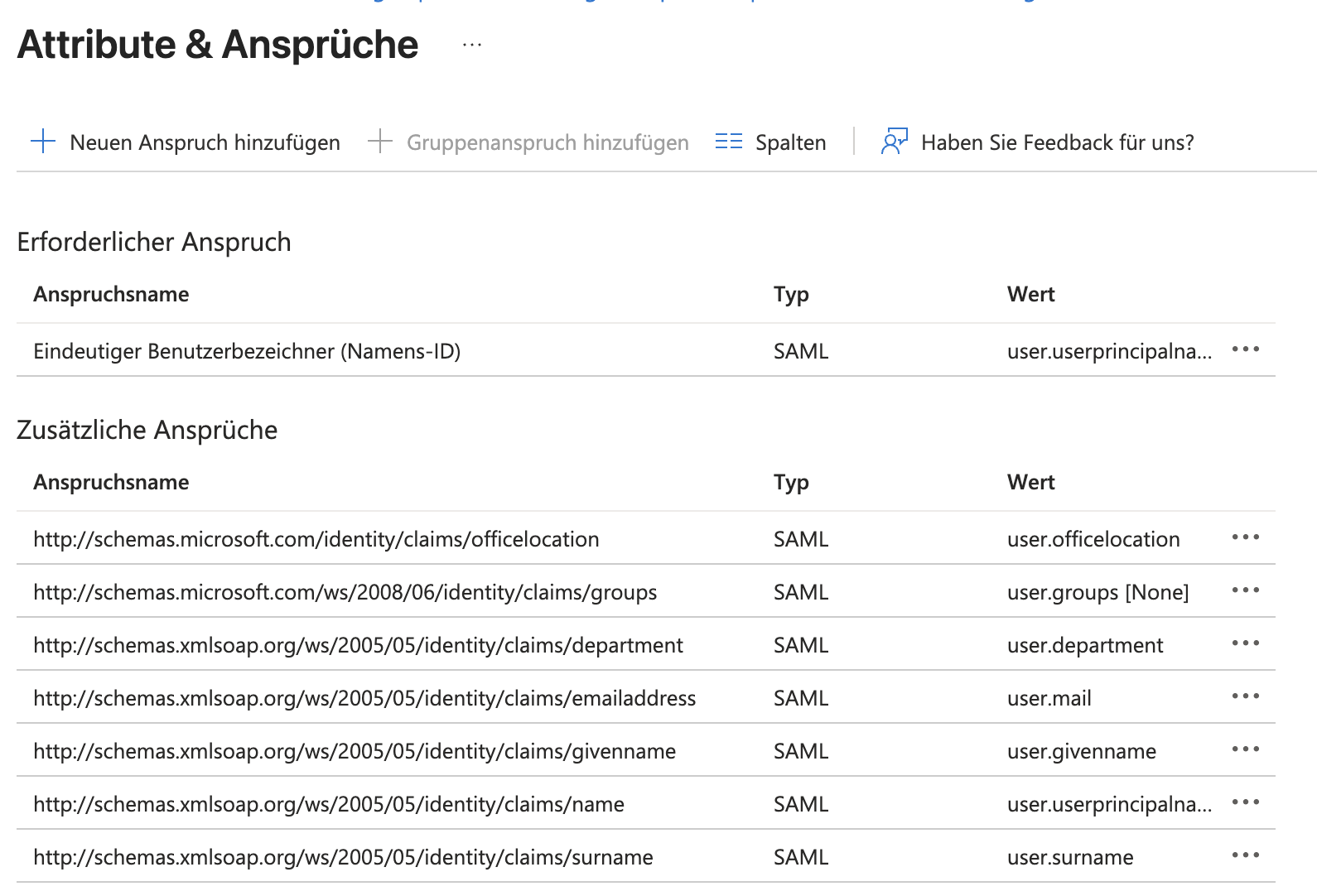 Bild: Attribute und Ansprüche
Das AMS Cockpit unterstützt verschiedene Bezeichnungen für das Feld department und officelocation - es wird jedoch empfohlen die Ansprüche wie folgt zu pflegen.
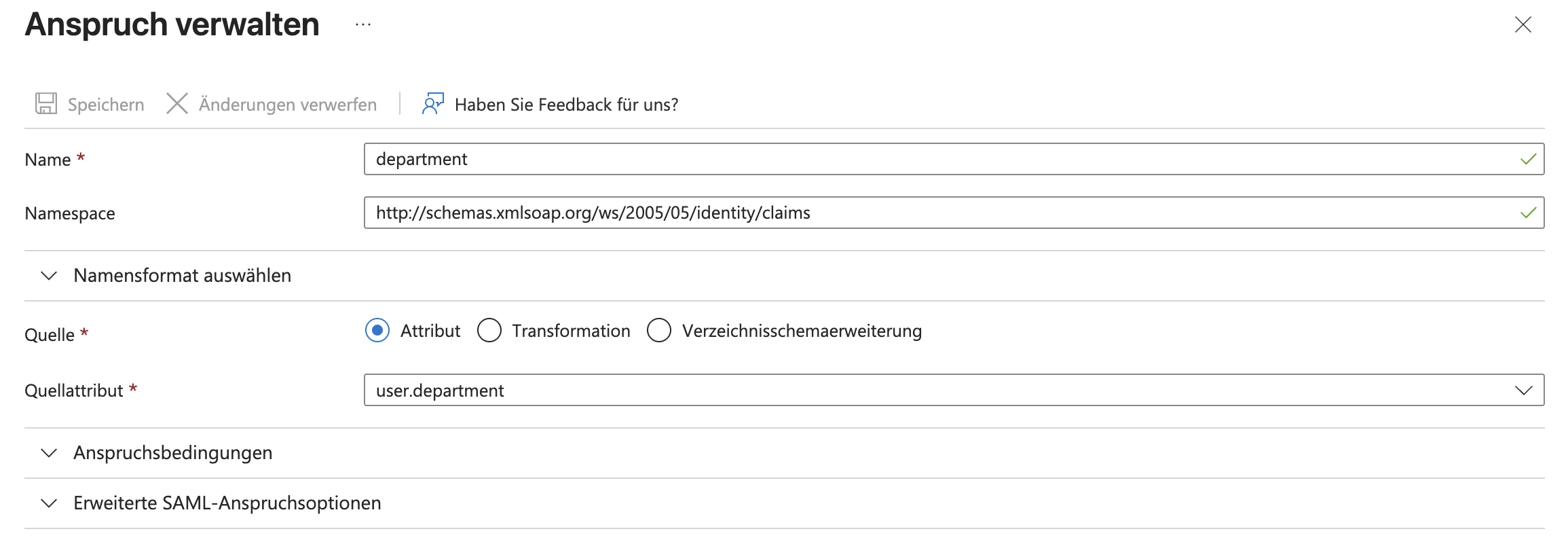 Bild: Attribute und Ansprüche: Abteilung
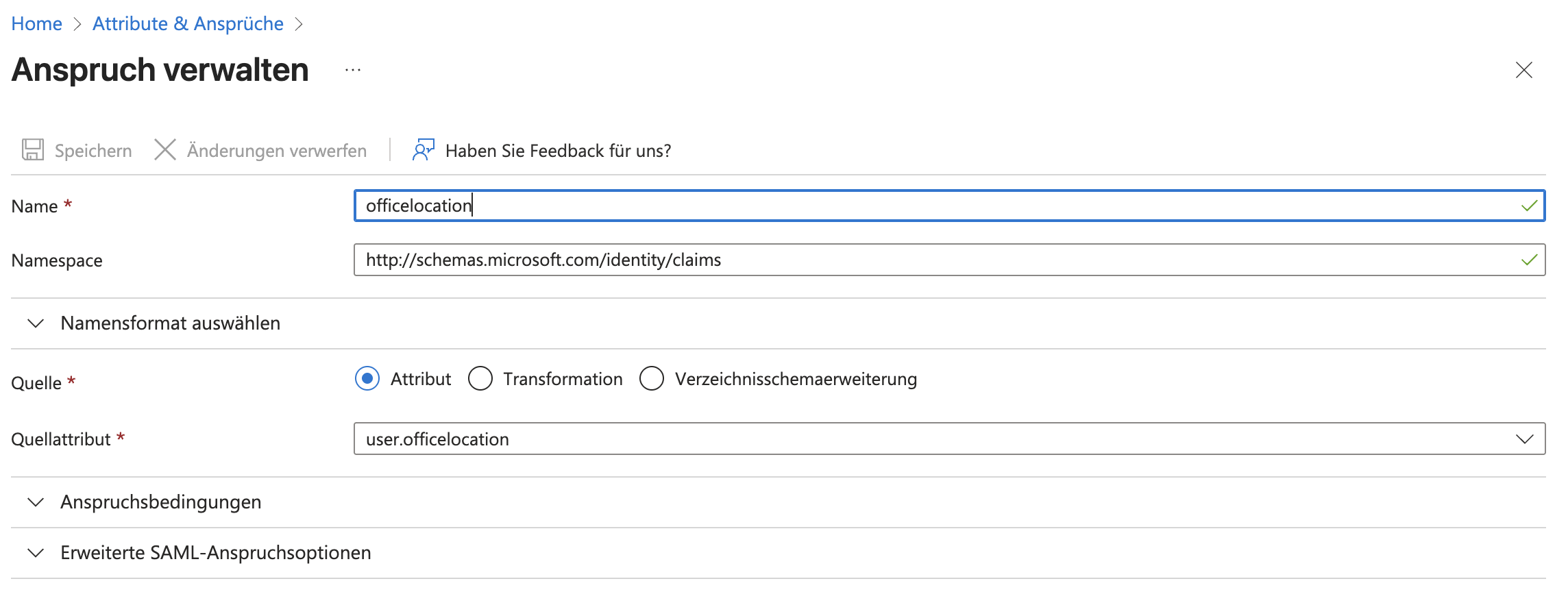 Bild: Attribute und Ansprüche: Standort
Alternativ zu officelocation, kann auch city verwendet werden.
Wenn alle Daten hinterlegt sind, sollte die Übersicht im Reiter Einmaliges Anmelden zu Schritt 2 wie folgt aussehen.
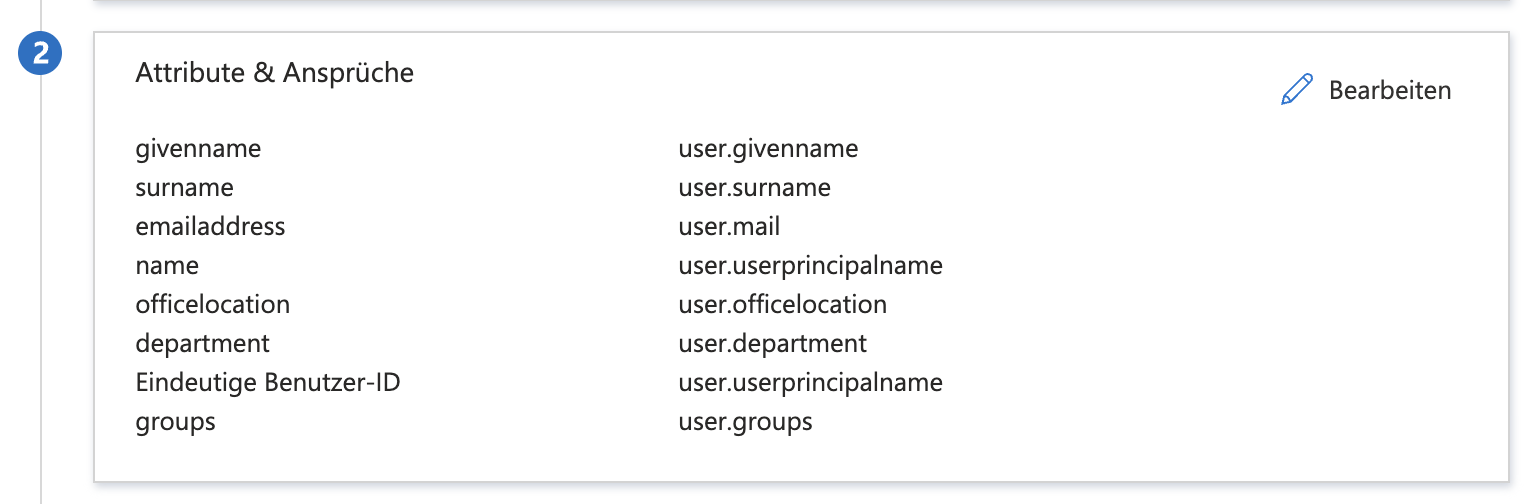 Bild: Schritt 2 Ergebnis
Als nächstes müssen die entsprechenden Daten aus Entra im AMS Cockpit hinterlegt werden. Dazu wird das Zertifikat (Base64) benötigt. Laden es herunter und öffne es in einem Text-Editor.
 Bild: Schritt 3 Zertifikat
Zusätzlich müssen die in Schritt 4 angezeigten Links
- URL für Anmeldung
- Microsoft Entra-Bezeichner
- Abmelde Url
Kopiert und in das AMS Cockpit übertragen werden.
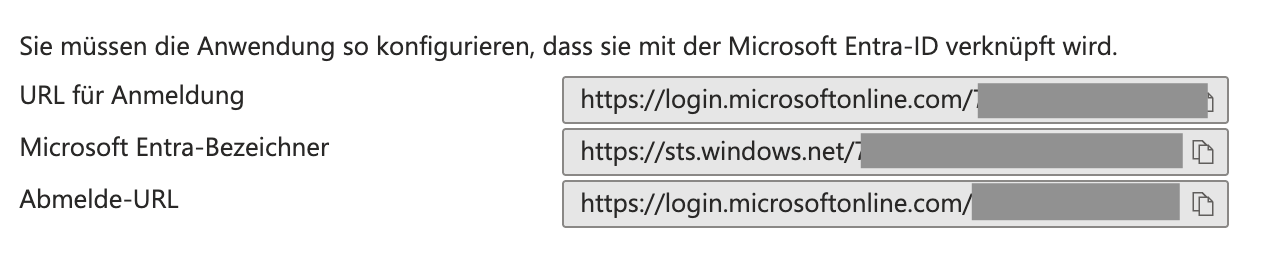 Bild: Schritt 4 Links
Die in Schritt 3 und 4 gesammelten Daten müssen in der Organisationsverwaltung im Reiter Single-Sign-On hinterlegt werden.
Wichtig ist dabei, dass Aktiviert angeschaltet wird (siehe Bild). Als Anbieter muss SAML2 ausgewählt werden. Zusätzlich muss die standard Rolle für neue Nutzer definiert werden.
Zertifikat
Wenn das Zertifikat eingetragen wird und nach dem Speichern die Seite neugeladen wird, ist das Zertifikat nicht mehr einsehbar. Aus Sicherheitsgründen, wird es nicht mehr angezeigt.
In den unteren Feldern (nicht auf dem Bild einsehbar) müssen die in Schritt 4 gesammelten Links eingetragen werden.
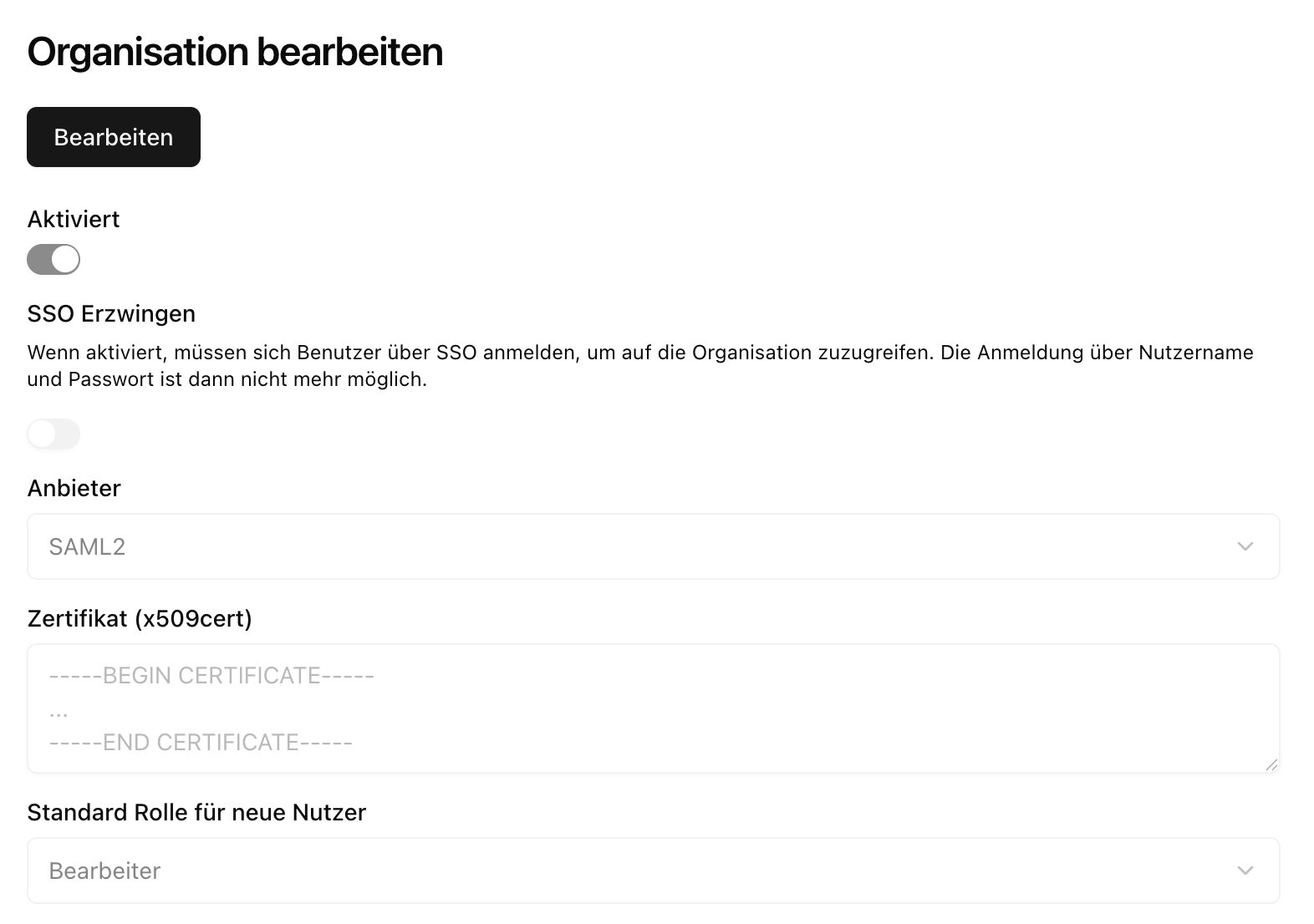 Bild: SAML Daten in AMS Eintragen
Über die Einstellung SSO Erzwingen kann festgelegt werden, ob Nutzer der Organisation sich ausschließlich über SSO anmelden können, oder ob es auch weiterhin über E-Mail und Passwort möglich sein soll.
Als nächstes müssen Nutzer in der Unternehmens App hinterlegt werden. Dadurch wird festgelegt welche in Entra hinterlegten Nutzer Single-Sign-On nutzen dürfen. Die relevanten Einstellungen können im Reiter Benutzer und Gruppen vorgenommen werden.
 Bild: Nutzer festlegen
Damit ist das Setup für Single-Sign-On für die Webapp des AMS Cockpit abgeschlossen. Wenn neben der Webapp auch die Mobile App genutzt wird, müssen noch einige Einstellungen für die Autorisierung über oAuth vorgenommen werden.
App Einstellungen
In Microsoft Entra muss die Unternehmensapp über App-Registrierungen > Alle Anwendungen geöffnet werden. Dabei muss es sich um die gleiche App handeln, die im Kapitel Einstellungen in Entra angelegt wurde.
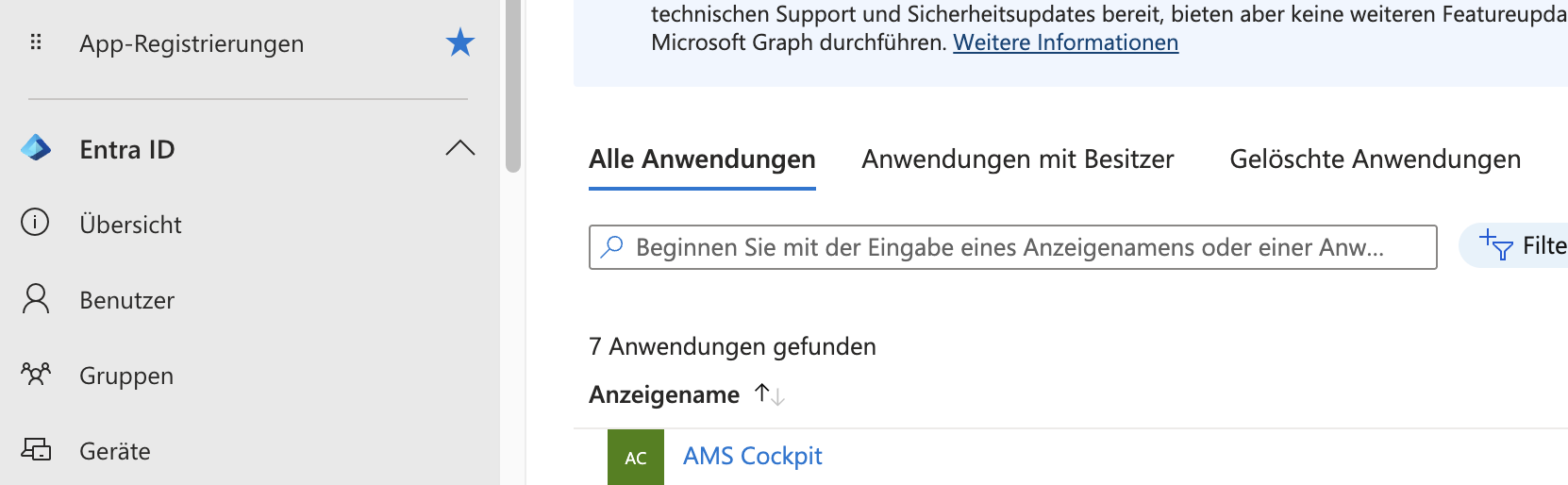 Bild: App Einstellungen
Auf der Übersichtsseite sind bereits die relevanten Daten einsehbar, die in das AMS Cockpit übernommen werden müssen. Benötigt wird
- Anwendungs-ID (Client)
- Verzeichnis-ID (Mandant)
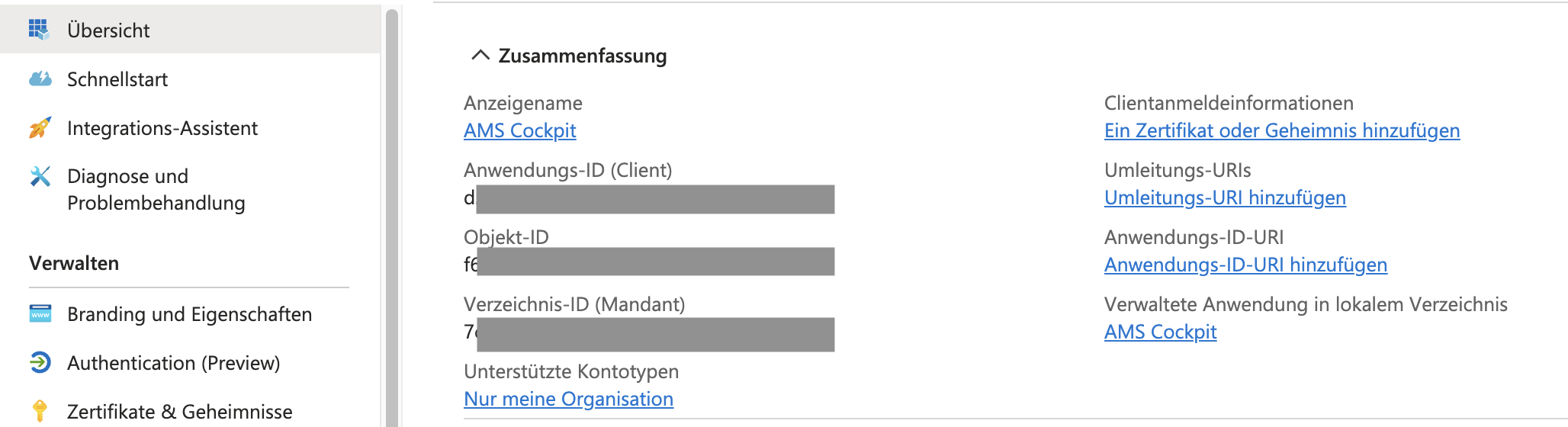 Bild: oAuth Daten
In der Organisationsverwaltung im Reiter oAuth müssen diese gepflegt werden.
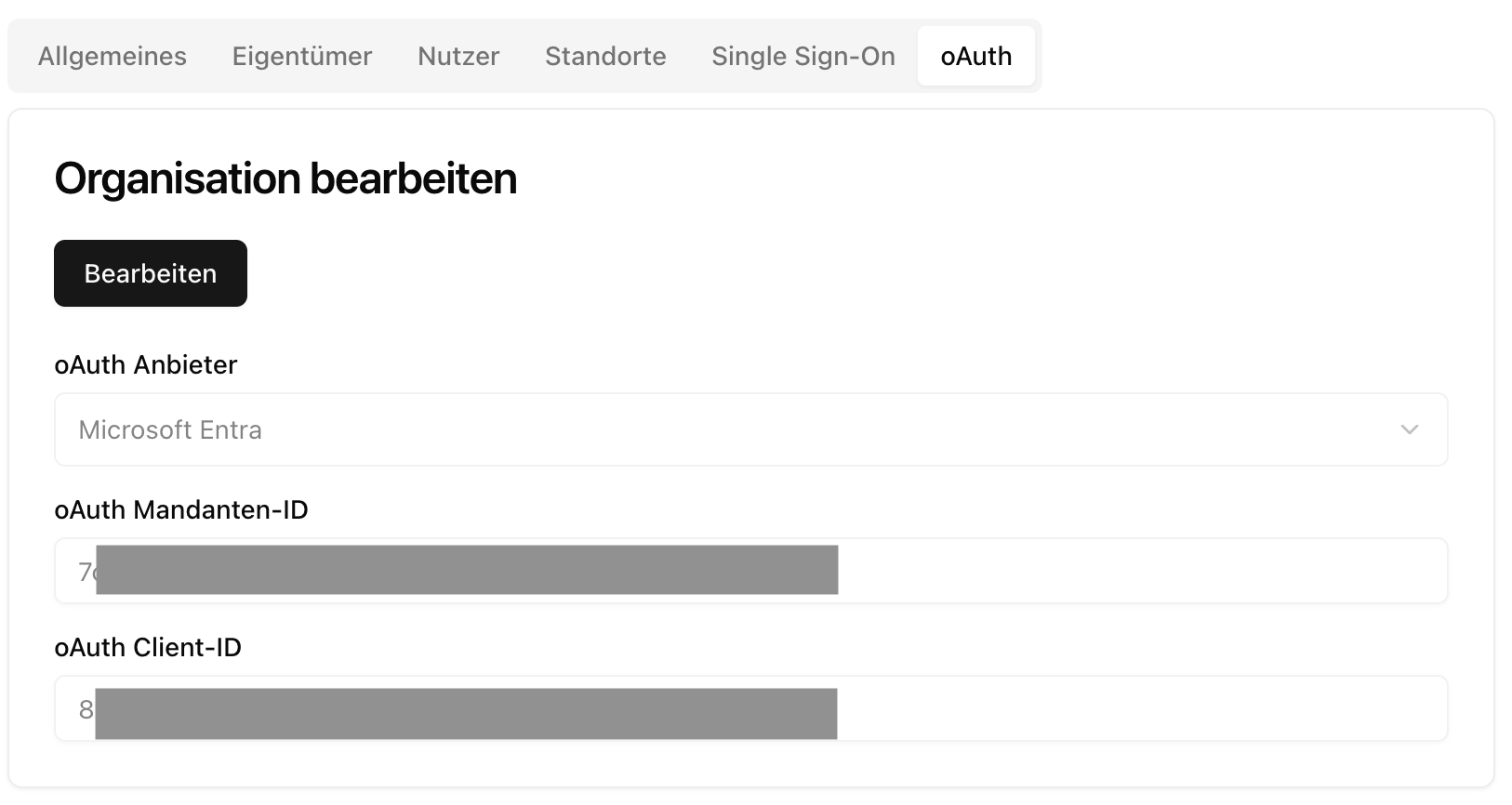 Bild: SSO oAuth AMS
Dann muss im Reiter Authentication (Preview) in Microsoft Entra eine neue Umleitungs-URI hinzugefügt werden.
 Bild: SSO oAuth Umleitung Schritt 1
Im sich öffnenden Dialog muss Mobilgeräte- und Desktopanwendung ausgewählt werden.
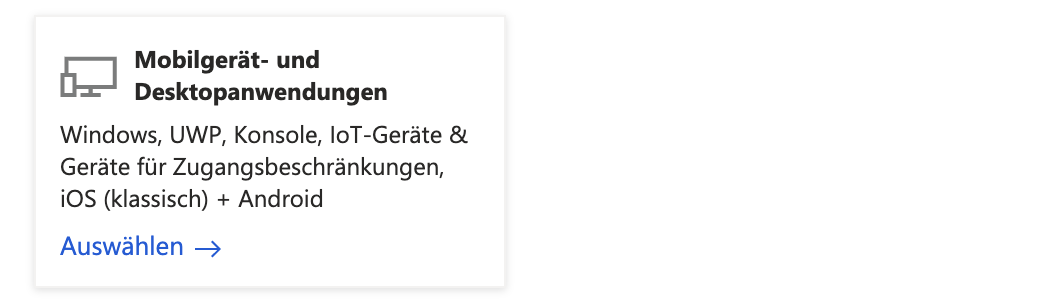 Bild: SSO oAuth Umleitung Schritt 2
Als Wert muss hier amscockpit://auth/callback eingetragen werden.
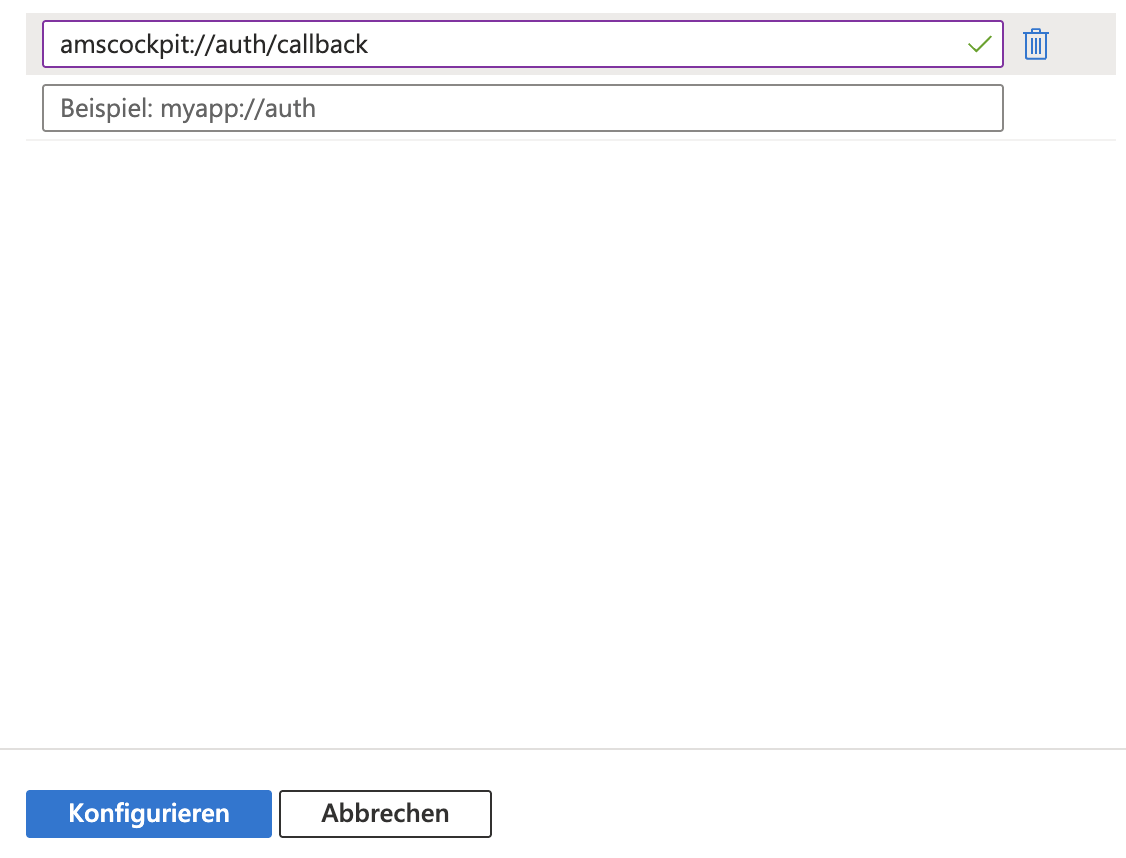 Bild: SSO oAuth Umleitung Schritt 3
Danach muss im Reiter Tokenkonfiguration eintragen werden, welche Werte Teil des oAuth tokens sein sollen. Stelle sicher, dass email, family_name, given_name und upn sowohl für den Tokentyp ID, als auch Zugriff aktiviert sind.
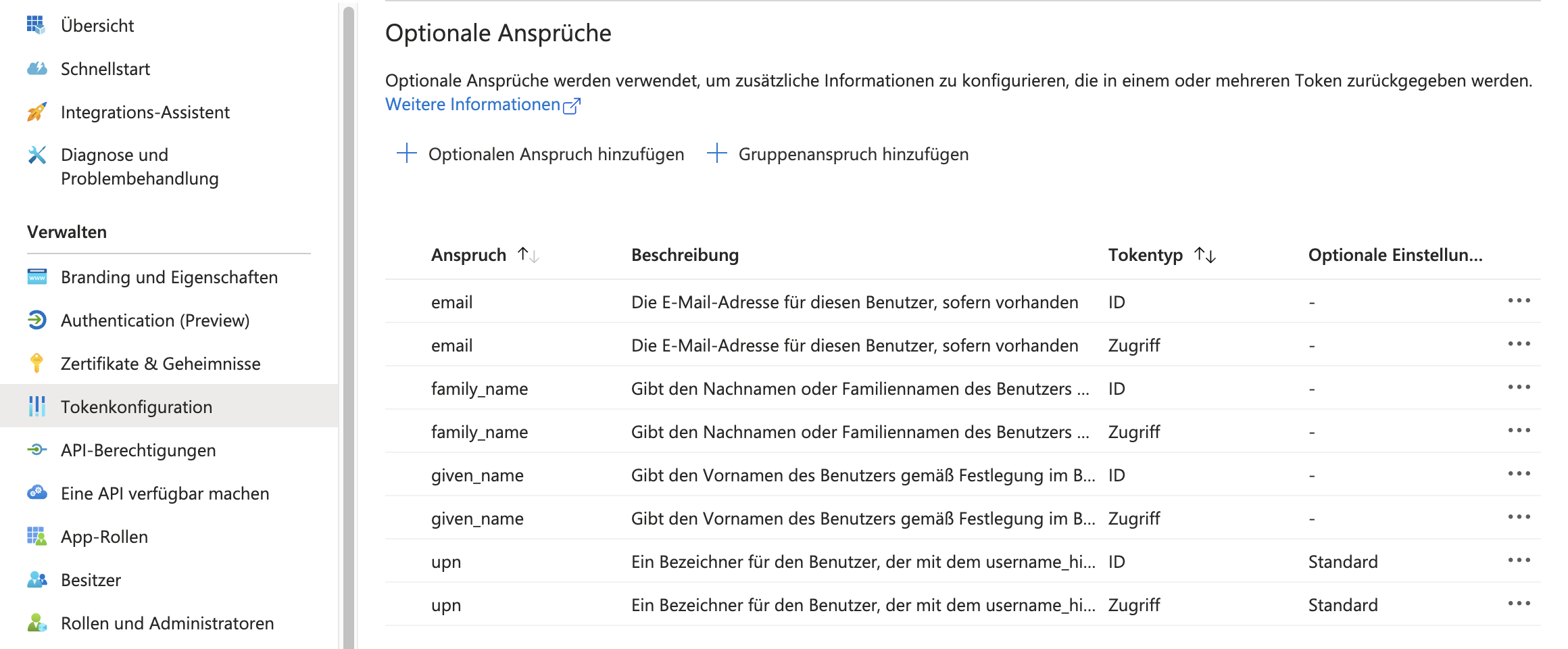 Bild: SSO oAuth Tokenkonfiguration
Die letzten Einstellungen sind im Bereich API Berechtigung vorzunehmen. Die folgenden Berechtigunen müssen gepflegt werden (Delegiert):
- profile
- User.Read
Wichtig
Nachdem die Berechtigungen hinzugefügt wurden, muss zwingend Administratorzustimmung für "App Name" erteilen ausgewählt werden. Erst wenn für alle drei Einträge der grüne Indikator in der Spalte Status sichtbar ist, kann über die App auf das AMS Cockpit zugegriffen werden.
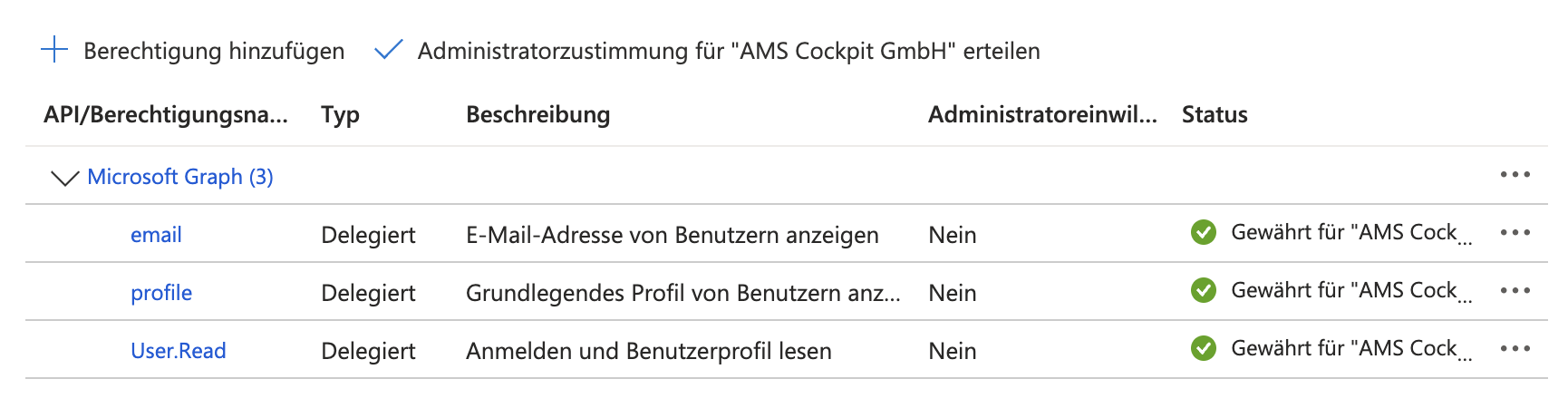 Bild: SSO oAuth API Berechtigung