
Betriebsanweisungen
Im Modul Betriebsanweisungen erstellst und verwaltest du digitale Betriebsanweisungen für deine Arbeitsbereiche und Geräte. Eine Betriebsanweisung entsteht entweder über den eingebauten Dokumentengenerator – auf Wunsch mit KI-Unterstützung – oder durch das Hochladen einer bereits vorhandenen PDF. Jede Betriebsanweisung wird als PDF ausgegeben und revisioniert, sodass du jederzeit nachvollziehen kannst, welche Fassung wann gültig war.
Übersicht
Unter Menü > Betriebsanweisungen öffnet sich zunächst die nach Kategorien gegliederte Ordnerstruktur (z. B. Brandschutz, Elektrosicherheit, Persönliche Schutzausrüstung). Über Im Modul Betriebsanweisungen öffnen gelangst du zur Liste aller Betriebsanweisungen.
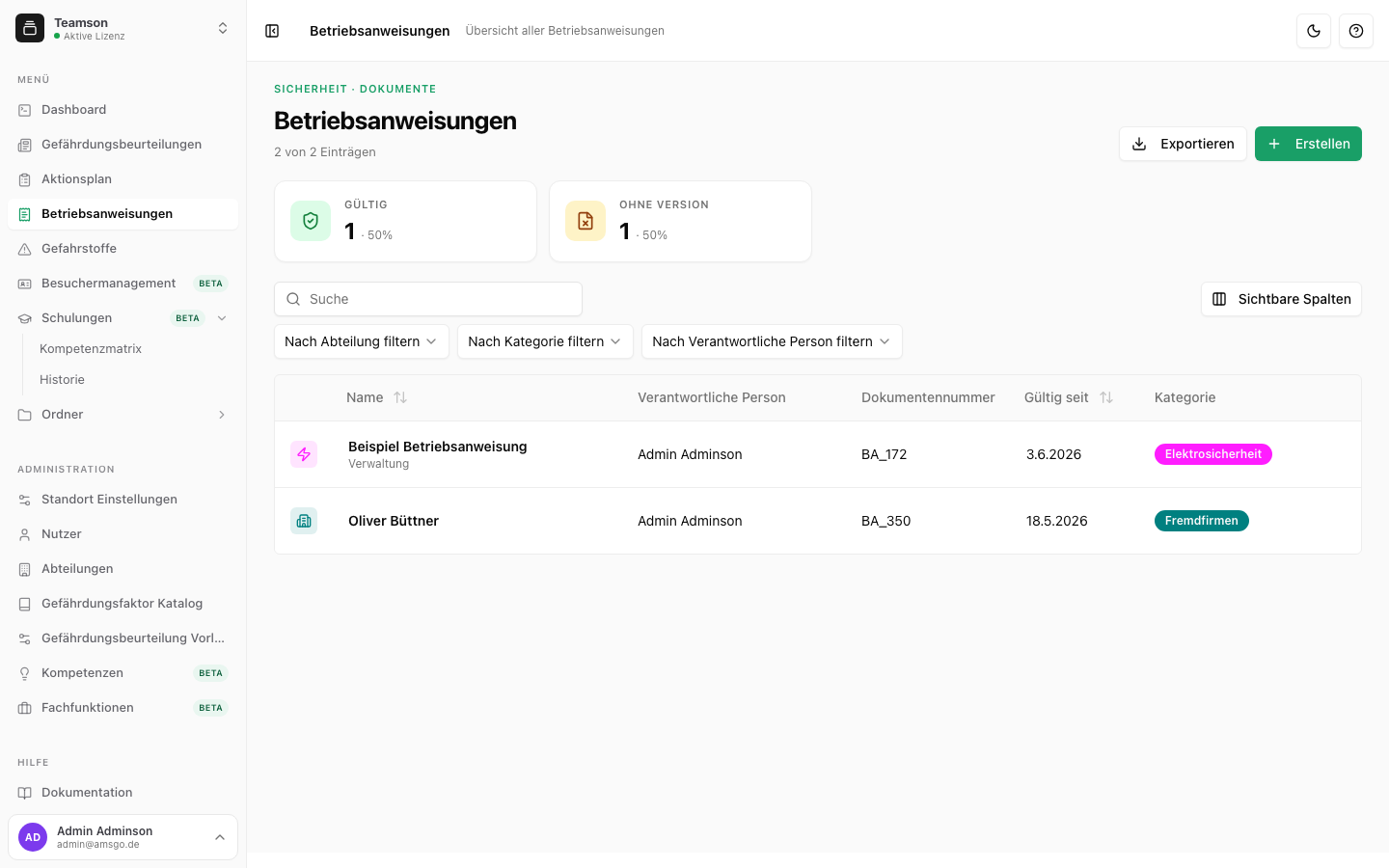 Bild: Übersicht aller Betriebsanweisungen
Am oberen Rand siehst du die Kennzahlen Gültig (Betriebsanweisungen mit gespeicherter Revision) und Ohne Version (noch ohne Revision). Über die Suche und die Filter Nach Abteilung filtern, Nach Kategorie filtern und Nach Verantwortliche Person filtern schränkst du die Liste ein; mit Sichtbare Spalten blendest du Spalten ein oder aus.
Die Tabelle zeigt Name, Verantwortliche Person, Dokumentennummer, Gültig seit und Kategorie. Über Exportieren lädst du die Übersicht herunter, über Erstellen legst du eine neue Betriebsanweisung an.
Betriebsanweisung anlegen
Beim Anlegen über Erstellen öffnet sich die Detailseite mit dem Reiter Allgemeines.
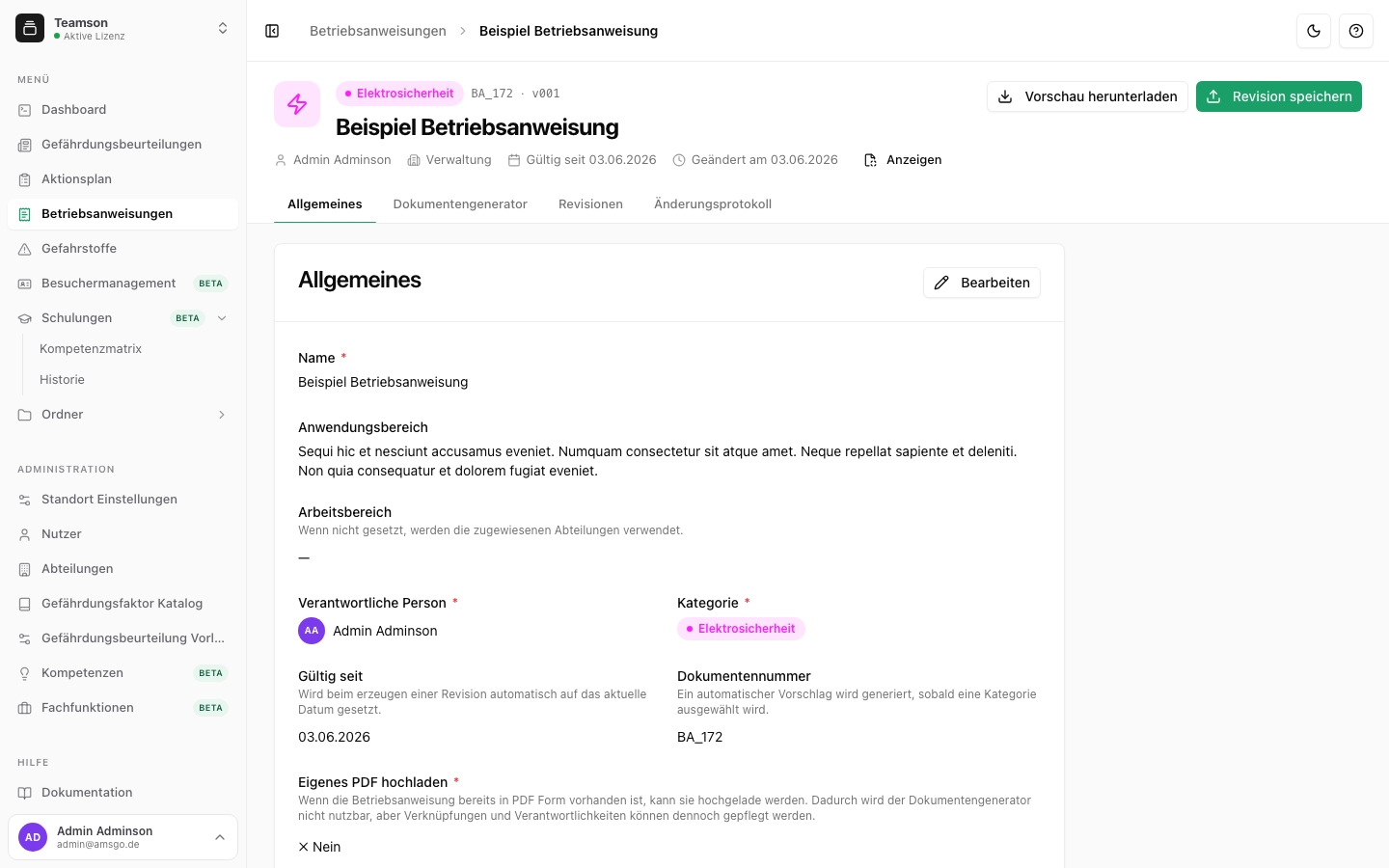 Bild: Reiter „Allgemeines"
Hier pflegst du die Stammdaten:
- Name – Bezeichnung der Betriebsanweisung.
- Anwendungsbereich – wofür bzw. wo die Betriebsanweisung gilt.
- Arbeitsbereich – optional; ist er leer, werden die zugewiesenen Abteilungen verwendet.
- Verantwortliche Person – wer die Betriebsanweisung verantwortet.
- Kategorie – z. B. Elektrosicherheit. Sobald eine Kategorie gewählt ist, wird automatisch eine Dokumentennummer vorgeschlagen (z. B.
BA_172). - Gültig seit – wird beim Erzeugen einer Revision automatisch auf das aktuelle Datum gesetzt.
- Eigenes PDF hochladen – wähle Ja, wenn die Betriebsanweisung bereits als PDF vorliegt. Dann ist der Dokumentengenerator nicht nutzbar, Verknüpfungen und Verantwortlichkeiten kannst du aber trotzdem pflegen. Bei Nein erstellst du den Inhalt im Dokumentengenerator (siehe unten).
Dokumentengenerator
Im Reiter Dokumentengenerator baust du den Inhalt der Betriebsanweisung aus einzelnen Abschnitten auf. Über Abschnitt hinzufügen legst du einen neuen Inhaltsbereich an.
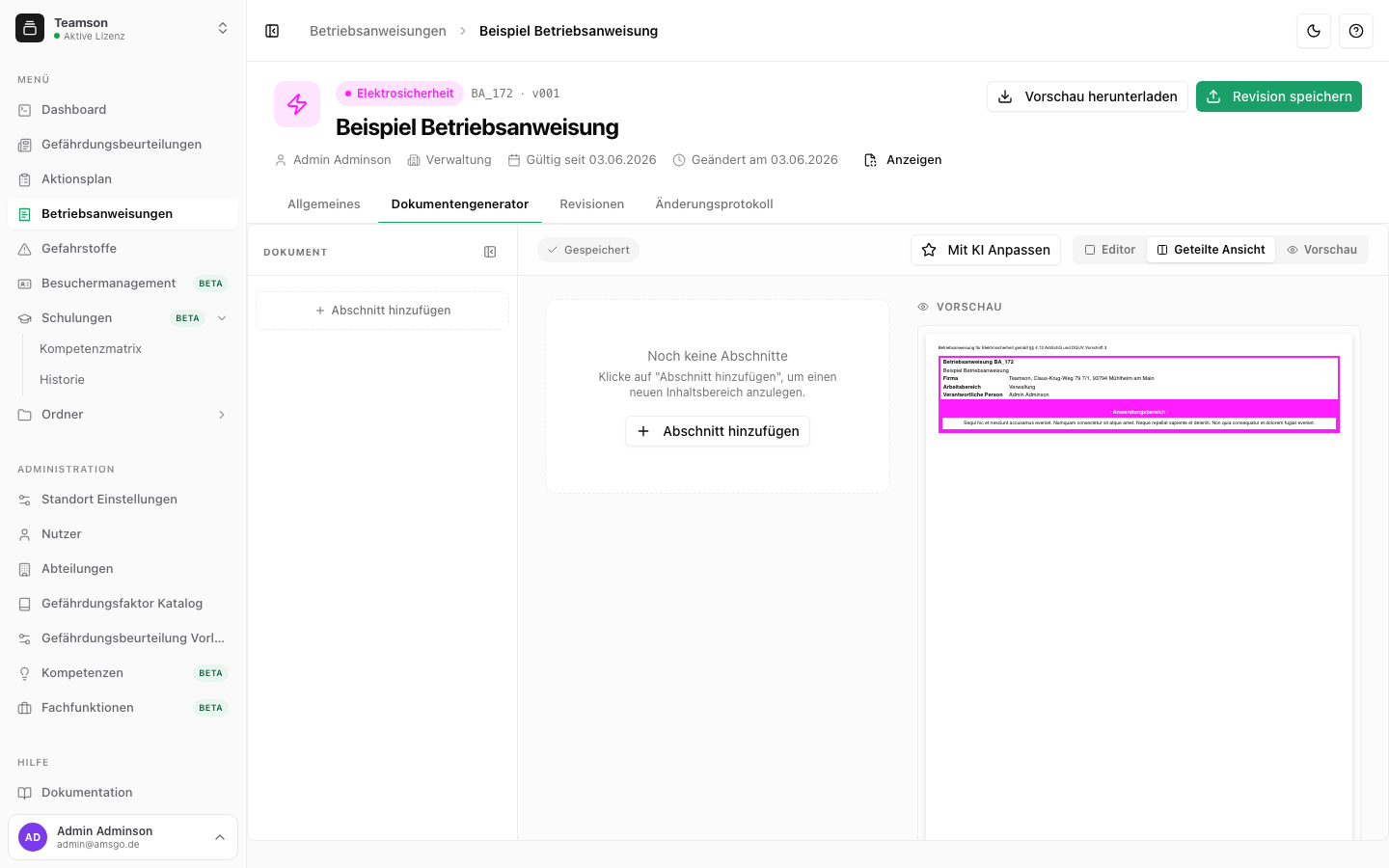 Bild: Dokumentengenerator mit Live-Vorschau
- Live-Vorschau: Rechts unter Vorschau siehst du jederzeit, wie das fertige PDF aussieht. Über die Ansichtsmodi Editor, Geteilte Ansicht und Vorschau wechselst du zwischen reinem Bearbeiten, geteilter Ansicht und reiner Vorschau.
- Mit KI Anpassen: Über diese Schaltfläche lässt du dich beim Formulieren und Anpassen der Inhalte von der KI unterstützen.
- Piktogramme: In die Abschnitte kannst du Piktogramme einfügen – Warnsymbole, Gebotszeichen und GHS-Symbole.
Vorschau und Revisionen
- Vorschau herunterladen: Lädt die aktuelle Fassung als PDF herunter (reiner Download, ohne dass eine Revision gespeichert wird).
- Revision speichern: Erzeugt eine neue, verbindliche Revision. Dabei wird Gültig seit auf das aktuelle Datum gesetzt. Alle Revisionen findest du im Reiter Revisionen, die Historie der Änderungen im Reiter Änderungsprotokoll.
Kategorien als Ordner
Die Betriebsanweisungen sind nach Kategorien in Ordnern organisiert. So findest du zusammengehörige Betriebsanweisungen schnell wieder.