
Begehungsprotokolle
Das Modul Begehungsprotokolle kann genutzt werden um Begehungsprotokolle zu erstellen und zu revisionieren bzw. zu bearbeiten. Im Rahmen der Erstellung festgestellte Mängel werden anschließend im Aktionsplan aufgeführt.
Begehungsprotokolle nutzen Vorlagen, welche wiederum den Gefährdungsfaktoren Katalog nutzen.
Für das Erstellen bzw. das Pflegen der Inhalte einer Begehung, empfehlen wir die Nutzung unserer Mobile App. Dadurch wird das Anhängen / Dokumentieren von Mängeln in Form von Bildern besonders einfach möglich.
Übersicht
Unter Menü > Begehungsprotokolle kann die Übersicht aller Begehungsprotokolle des Standortes aufgerufen werden. Eine Filterung nach Abteilung oder eine Suche auf Basis der Bezeichnung kann genutzt werden um die Übersicht zu filtern.
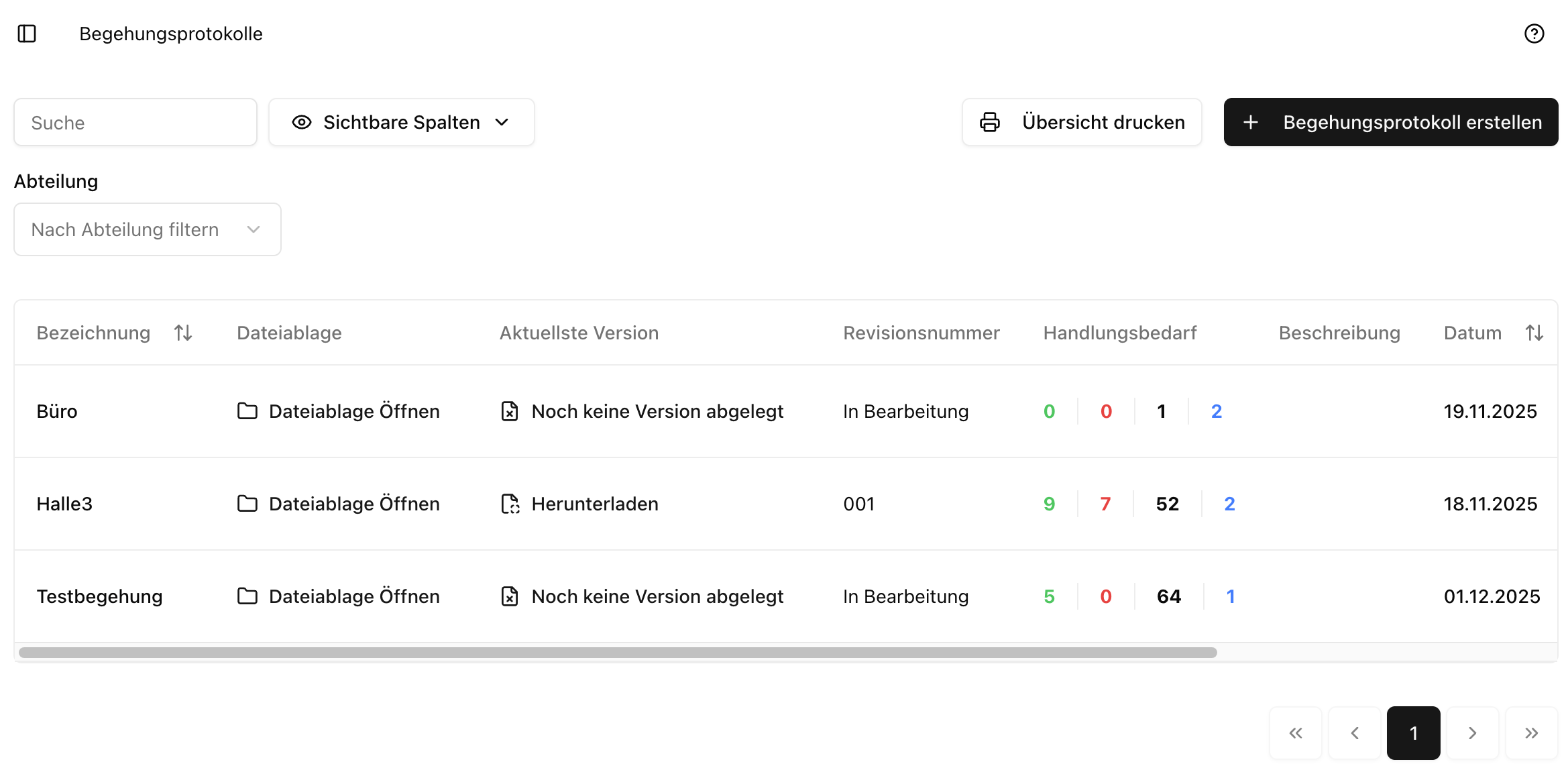 Bild: Übersicht Begehungsprotokolle
Die Spalten der Übersicht bieten einen schnellen Überblick darüber, in welchem Zustand ein Begehungsprotokoll ist. Auch ein Absprung zur Dateiablage oder zur aktuellsten Revision ist direkt aus der Übersicht möglich.
Spalten können ausgeblendet werden. Beim Drucken werden ausgeblendete Spalten ebenfalls nicht gedruckt.
Dateiablage
Im Rahmen der Erstellung können Mangelbilder oder weitere Unterlagen angehängt werden. Diese werden in den jeweiligen Ordnern abgelegt und können über Dateiablage Öffnen (aus der Übersichtstabelle) schnell aufgerufen werden.
Für jedes Begehungsprotkoll wird automatisch ein Unterordner im Ordner Begehungsprotokolle angelegt. Dieser Unterordner enthält wiederum 4 Ordner:
- Archiv (kann genutzt werden um ältere Versionen vor der Einführung von AMS Cockpit hochzuladen)
- Bilder (hier landen alle Bilddateien die im Rahmen der Ausfüllung hochgeladen werden)
- Mitgeltende Unterlagen (Alle nicht-Bild Dateien)
- Revisionen (alle über AMS Cockpit erstellen Revisionen des Begehungsprotokolls)
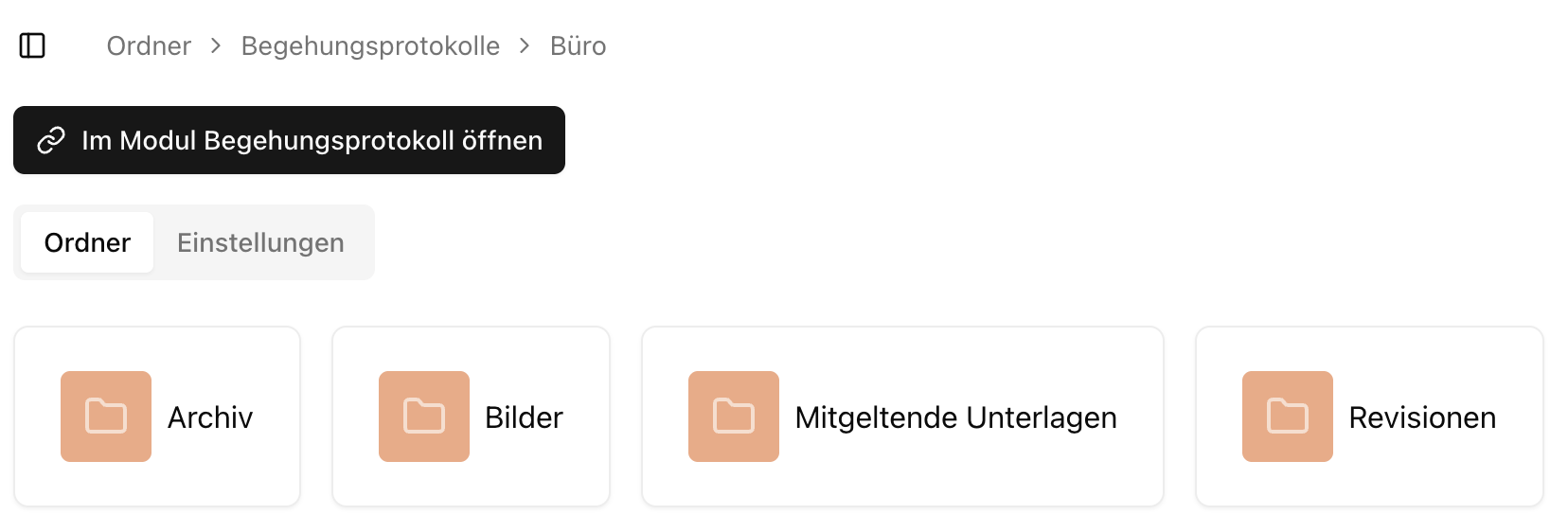 Bild: Begehungsprotkoll Ordner
Dateien manuell hochladen
In den automatisch erstellten Unterordnern können Dateien auch direkt hochgeladen werden. Allerdings werden diese dann nicht automatisch im Modul Begehungsprotokolle angezeigt. Wenn also z.B. eine Datei im Ordner Revisionen hochgeladen werden (manuell), taucht diese nicht im Reiter Revisionen des jeweiligen Begehungsprotokolls auf. Das manuelle hochladen dient primär als zusätzliche Dateiablage für relevante Dateien, welche außerhalb des AMS Cockpit erstellt werden.
Vorschau
Wenn bereits eine Revision für ein Begehungsprotokoll erstellt wurde, kann aus der Übersicht über einen Klick auf Herunterladen die Dateivorschau geöffnet werden.
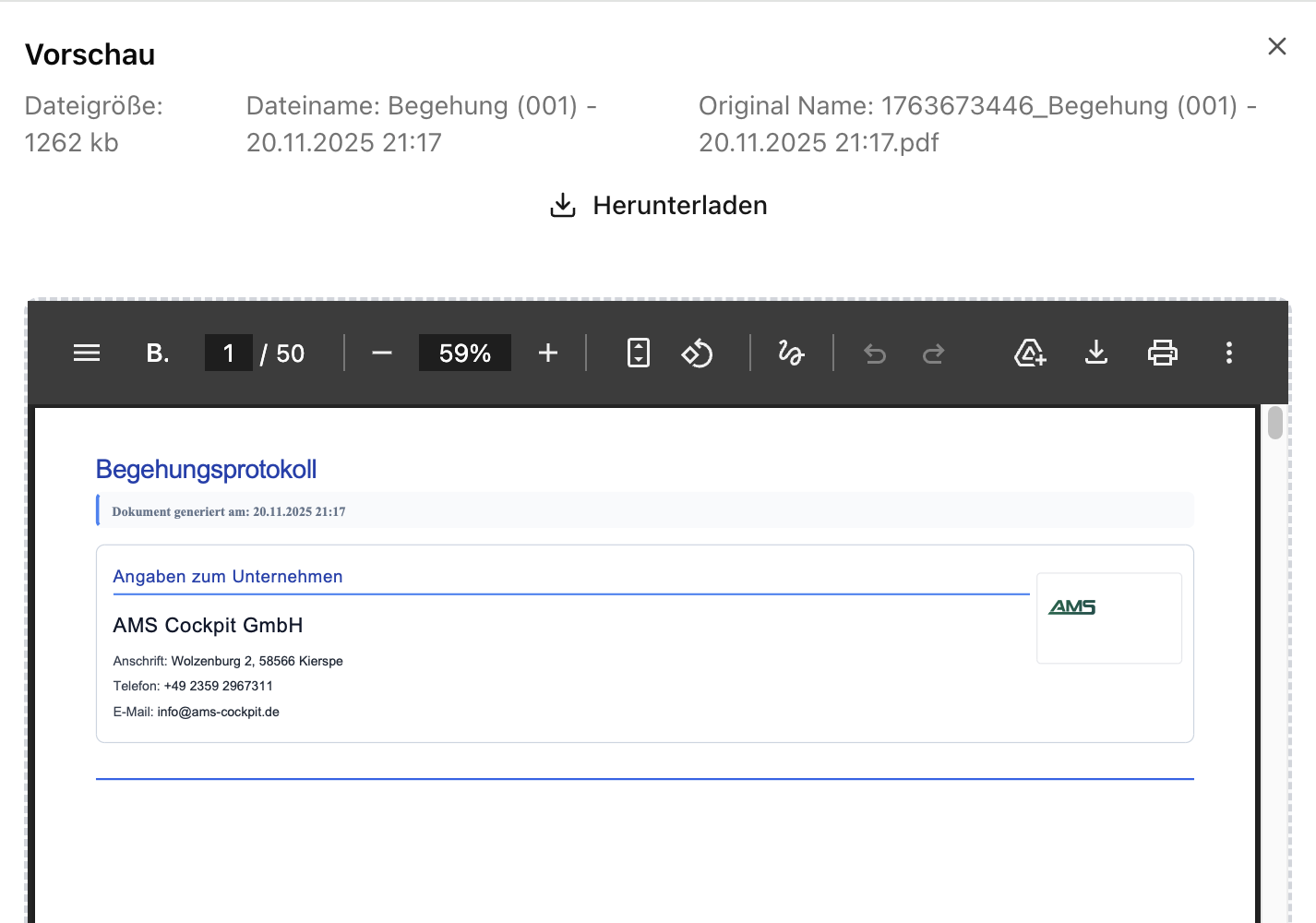 Bild: Revision Vorschau
Aus dieser Vorschau kann die Datei heruntergeladen werden falls nötig.
Übersicht Drucken
Über einen Klick auf Übersicht Drucken kann die aktuelle Übersicht (Filter sind relevant) gedruckt werden. Diese Datei wird nicht im AMS Cockpit abgelegt, sondern lediglich als Download zur Verfügung gestellt.
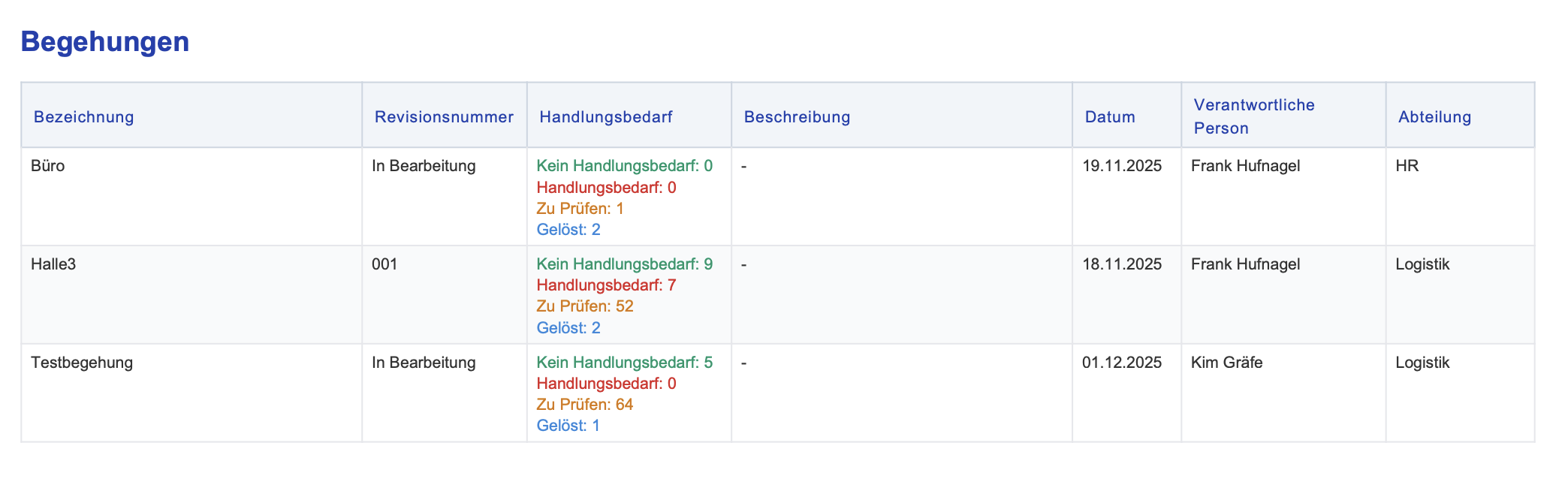 Bild: Übersicht Druck Beispiel
Neues Begehungsprotokoll
Beim Erstellen eines Begehungsprotokolls gibt es verschiedene Pflichtfelder. Mit Außnahme des Feldes Vorlage können alle Felder auch nachträglich geändert werden.
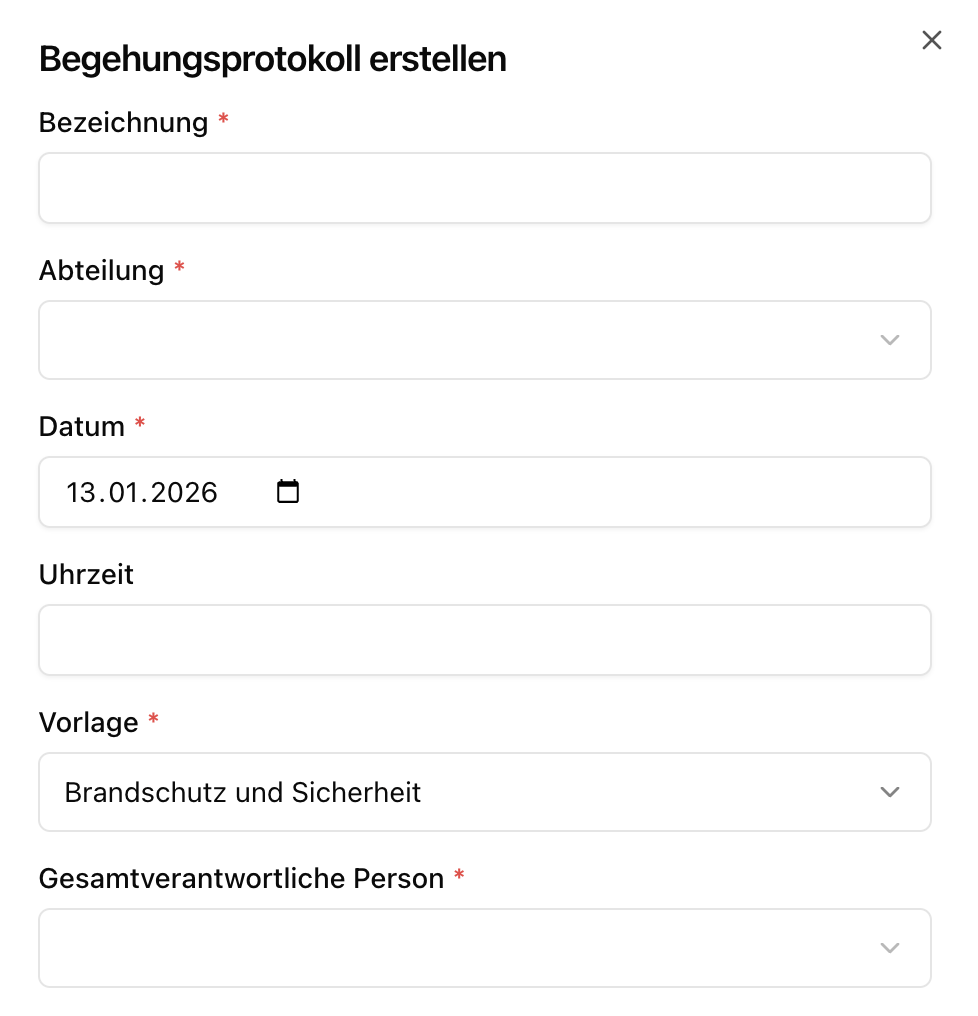 .
.
Die Vorlage kann nicht geändert werden, da sie bestimmt welche Prüfpunkte initial in das Begehungsprotokoll aufgenommen werden. Diese können nachträglich manuell bearbeitet (gelöscht oder hinzugefügt) werden. Damit es kein Problem mit der Überschreibung bereits vorgenommener Änderungen geben kann, ist daher eine Anpassung der Vorlage nicht mehr möglich.
Begehungsprotokoll bearbeiten
Auf der Detailseite eines Begehungsprotokolls ist zunächst der Fortschritt im Bezug auf das Ausfüllen bzw. Bearbeiten aller Prüfpunkte zu sehen, sowie der Fortschritt der Bearbeitung der daraus hervorgegangenen Mängel.
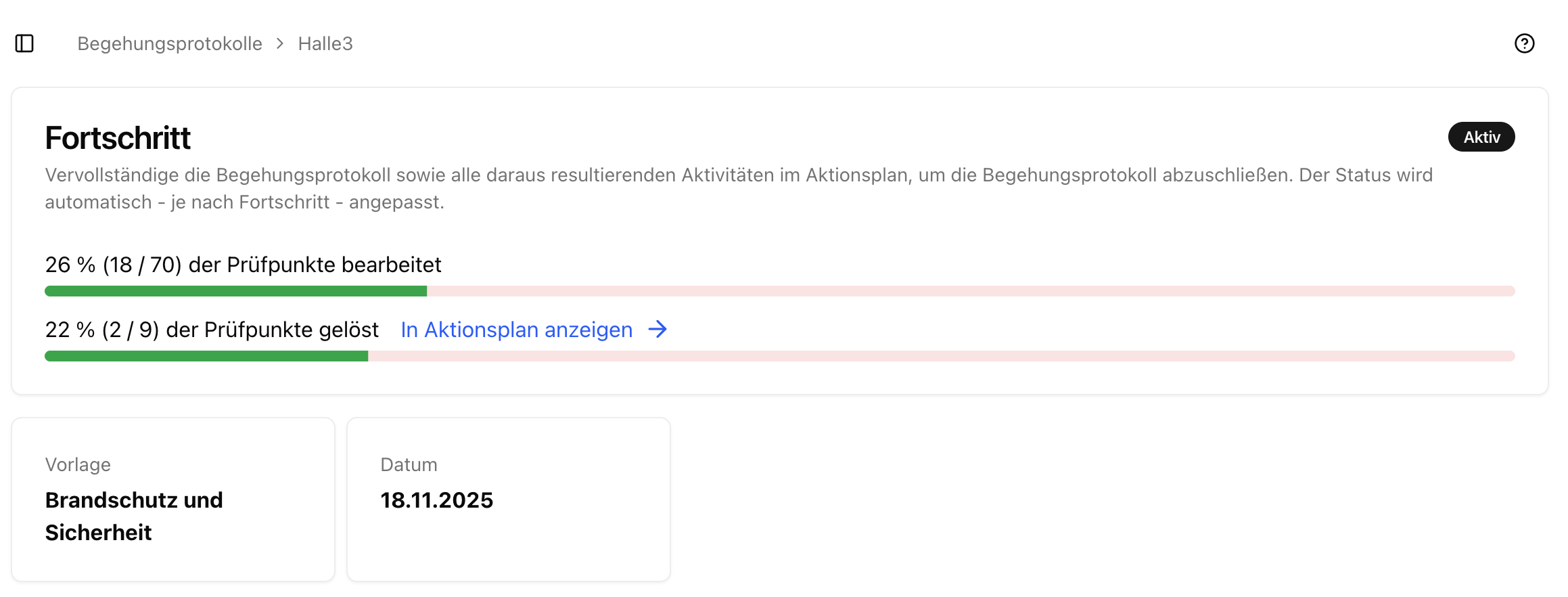 Bild: Detailseite Begehungsprotkoll
Der obere Fortschrittsbalken gibt an, wie viele der Prüfpunkt, die Teil des Begehungsprtokolls sind, bereits mit "In Ordnung" oder "Nicht in Ordnung" bewertet wurden. Initial stehen alle Prüfpunkte auf "zu prüfen".
Der zweite Forschrittsbalken gibt an welche der Prüfpunkte die zunächst auf "Nicht in Ordnung" waren, bereits auf "gelöst" gesetzt wurden. Diese können auch im Aktionsplan bearbeitet werden.
Begehungsprotokoll ausfüllen
Um mit dem Ausfüllen der Prüfpunkte eines Begehungsprotokolls zu beginnen, muss auf den Reiter Begehungsprotokoll navigiert werden. Darin sind alle Prüfpunkte der aktuellen Vorlage in die 11 Hauptkapitel und deren Unterkapitel enthalten.
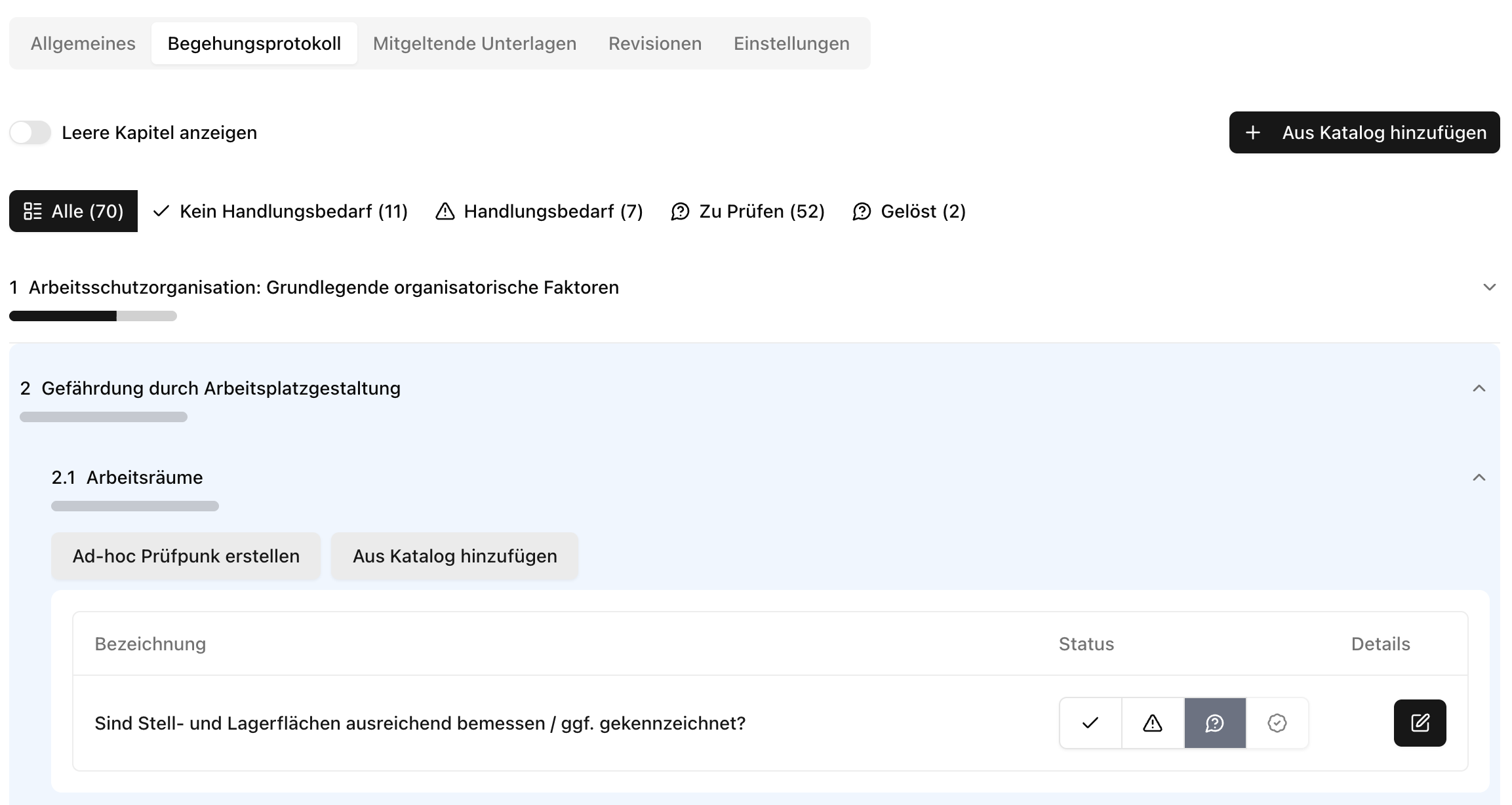 Bild: Begehungsprotkoll Ausfüllen
In dem dargestellten Bild ist das Kapitel 2 Gefährdungen durch Arbeitsplatzgestaltung mit dem Unterkapitel 2.1 Arbeitsräume zu sehen. Darin ist ein einzelner Prüfpunkt mit der Leitfrage Sind Stell- und Lagerflächen ausreichend bemessen / ggf. gekennzeichnet enthalten.
Um die Details zu diesem Prüfpunkt zu sehen / zu bearbeiten, kann der entsprechende Button in der Spalte rechts verwendet werden. Um schnell und einfach einen Status zu setzen, kann der Statusindikator genutzt werden.
 Bild: Status in Ordnung
Über einen Klick auf Details oder wenn der Status Nicht in Ordnung gewählt wird, öffnet sich die Detailseite des Prüfpunktes.
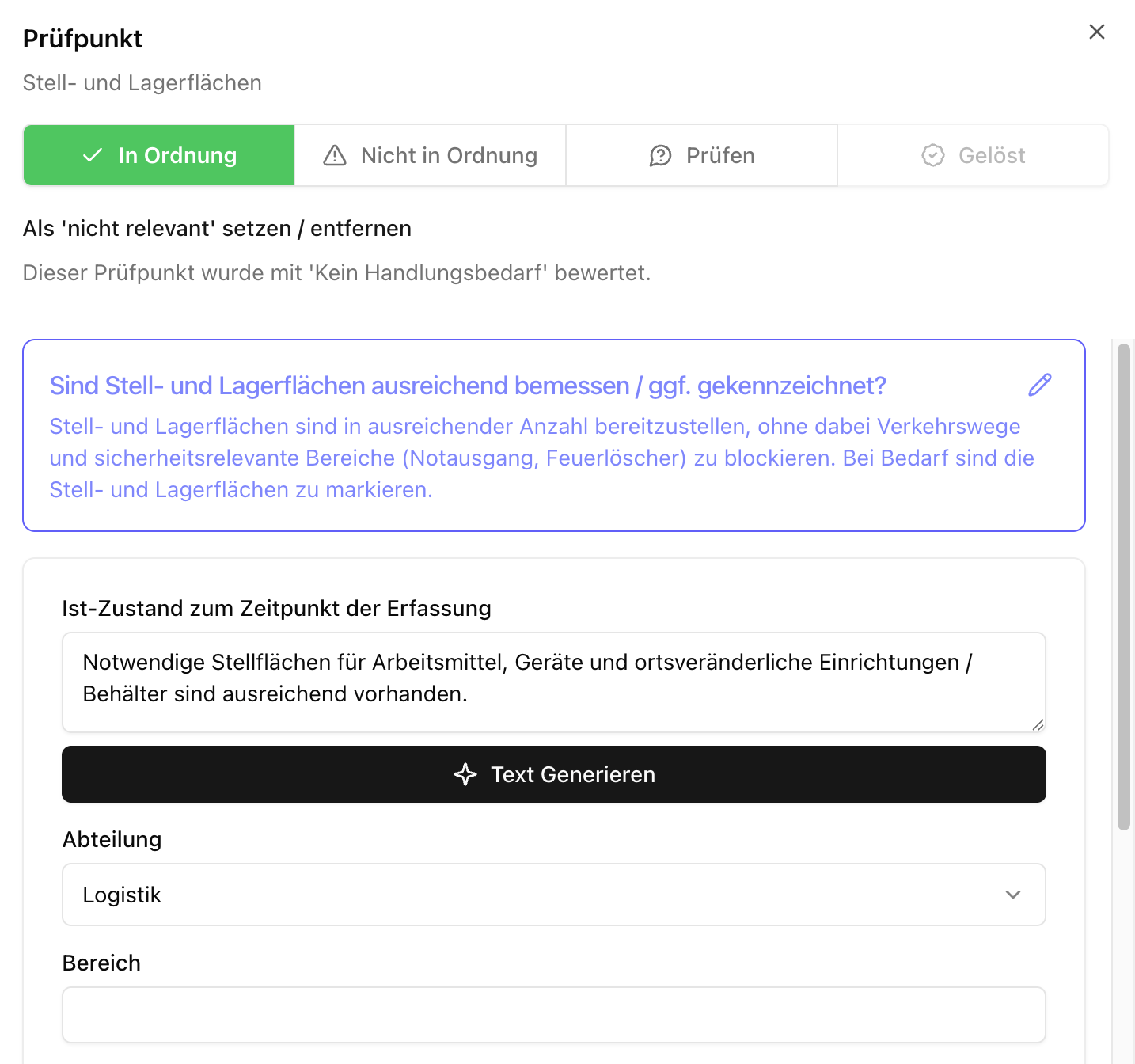 Bild: Prüfpunkt Details
Hier kann erneut der Status bestimmt werden. Die initiale Status ist immer Prüfen. Wenn der Status auf Nicht in Ordnung gesetzt wird, kann er anschließend auf Gelöst gesetzt werden. Allerdings sollten dafür zunächst Maßnahmen im Aktionsplan definiert werden.
Zusätzlich zum Status gibt es die Option Als 'nicht relevant' setzen / entfernen. Dadurch wird der Prüfpunkt aus dem Begehungsprotokoll entfernt. Wenn es sich um einen Prüfpunkt aus dem Katalog handelt, kann er später wieder hinzugefügt werden.
Die Schutzmaßnahme ist in blau gekennzeichnet. Sie besteht aus einer Leitfrage, Beschreibungstext und Rechtsgrundlage. Sie kann individualisiert / bearbeitet werden um zur spezifischen Begehung zu passen.
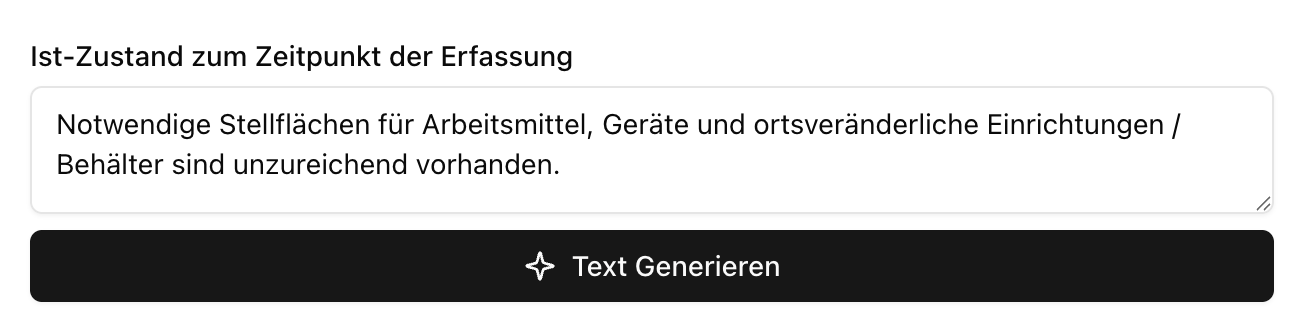 Bild: Ist-Zustand
Im Feld Ist-Zustand zum Zeitpunkt der Erfassung kann festgehalten werden, ob die Schutzmaßnahme aktuell eingehalten wird. Jenachdem ob der Status In Ordnung oder Nicht in Ordnung gewählt ist, kann einen Klick auf Text Generieren eine Formulierung vorgegeben werden.
Unterhalb der sonstigen Felder, können Bilder bzw. Dokumente angehängt werden um den Mangel zu dokumentieren. Diese werden automatisch benannt und in Ordner einsortiert.
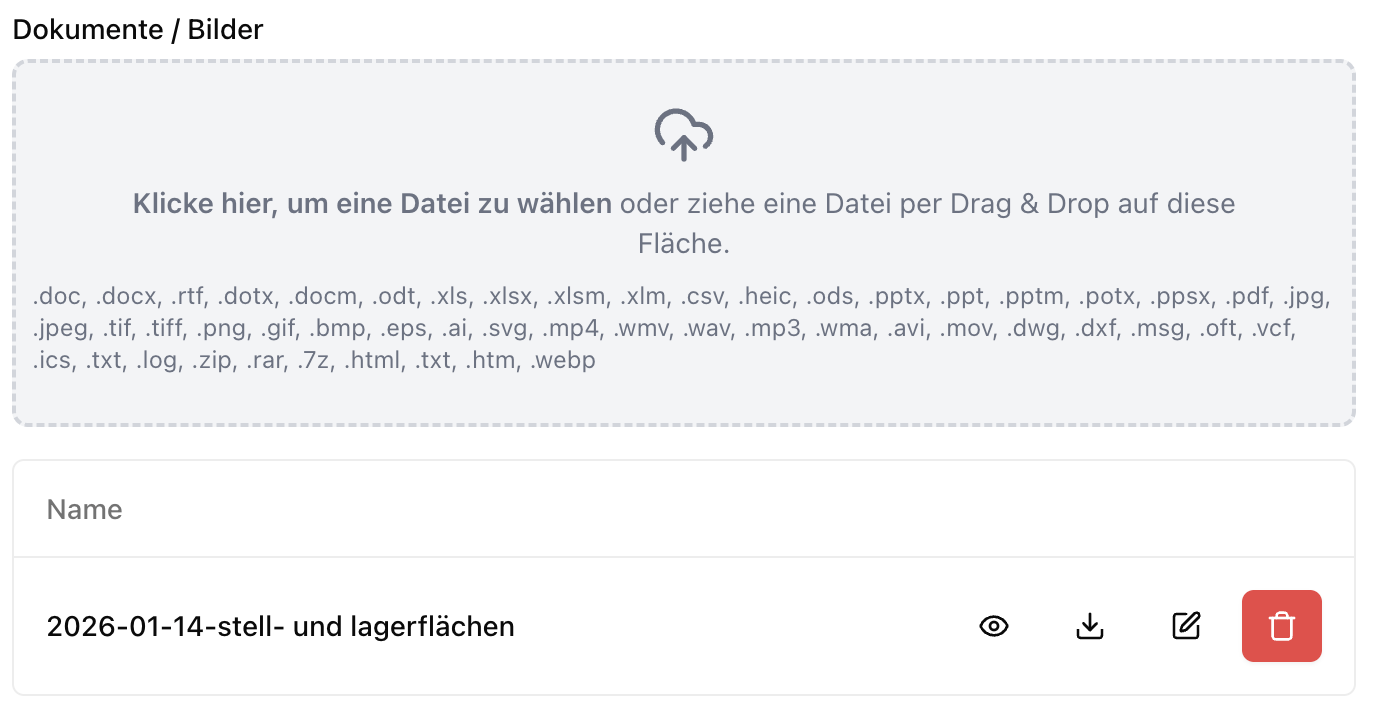 Bild: Bilder Anhängen
Es gibt die Option Maßnahmen und die Überprüfung dieser direkt auf der Detailseite zu pflegen. Allerdings, ist die ausführlichere Bearbeitung im Aktionsplan zu erledigen.
Mitgeltende Unterlagen
Sollten einige Unterlagen nicht direkt zu einem Prüfpunkt zugeordnet werden können, so sind diese im Reiter Mitgeltende Unterlagen unterzubringen.
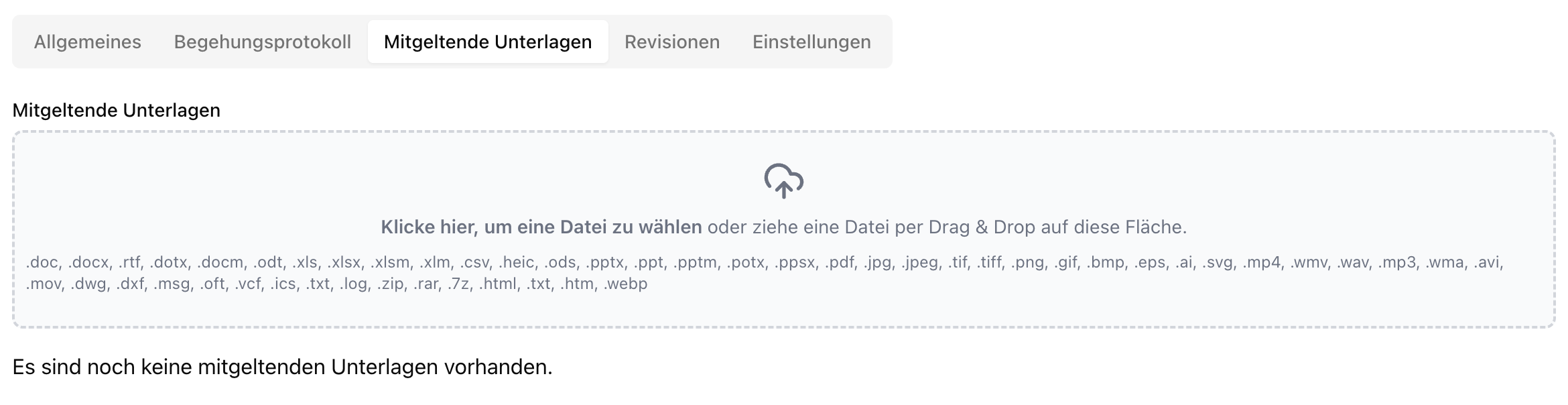 Bild: Mitgeltende Unterlagen
Revision Erstellen
Im Reiter Revisionen sind alle Revisionen des Begehungsprotokolls aufgeführt.
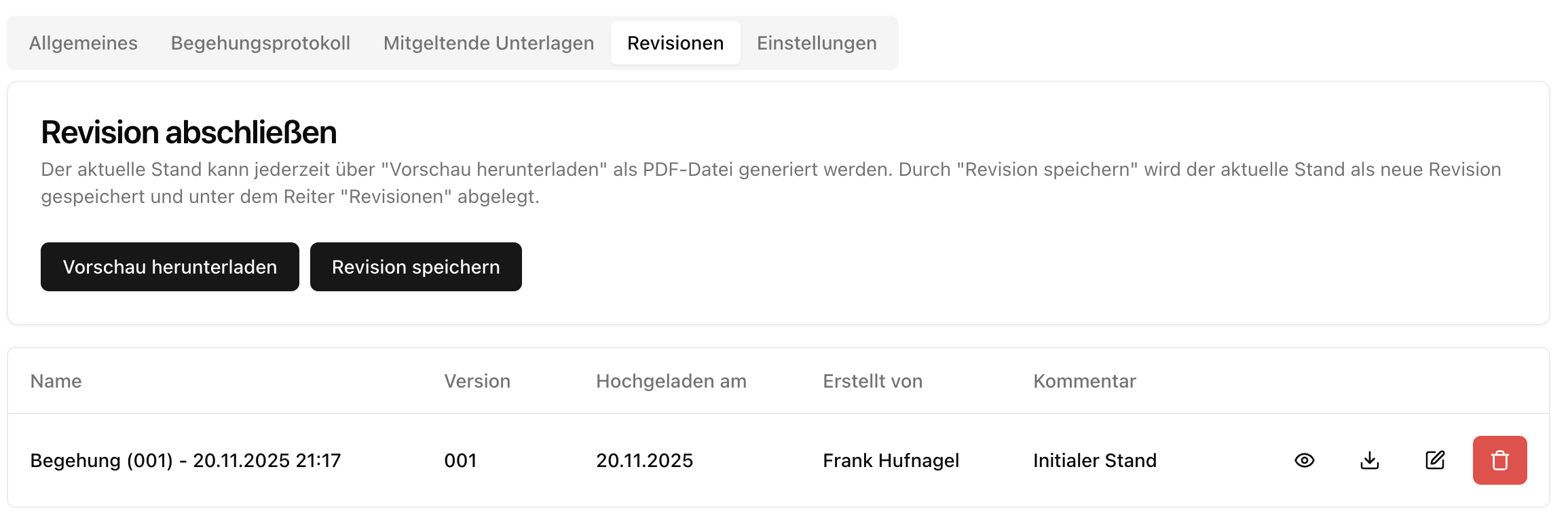 Bild: Revisionen Erstellen
Es kann entweder eine Vorschau des aktuellen Standes angelegt werden, oder eine neue Revision auf Basis des aktuellen Standes kann erstellt werden.
Bei der Vorschau wird lediglich ein Dateidownload ausgelöst. Die heruntergeladene Datei wird nicht im AMS Cockpit hinterlegt.
Wenn eine neue Revision angelegt wird, kann ein Kommentar hinterlegt werden. In diesem Fall wird die Datei im Ordner Revisionen der jeweiligen Begehung abgelegt.